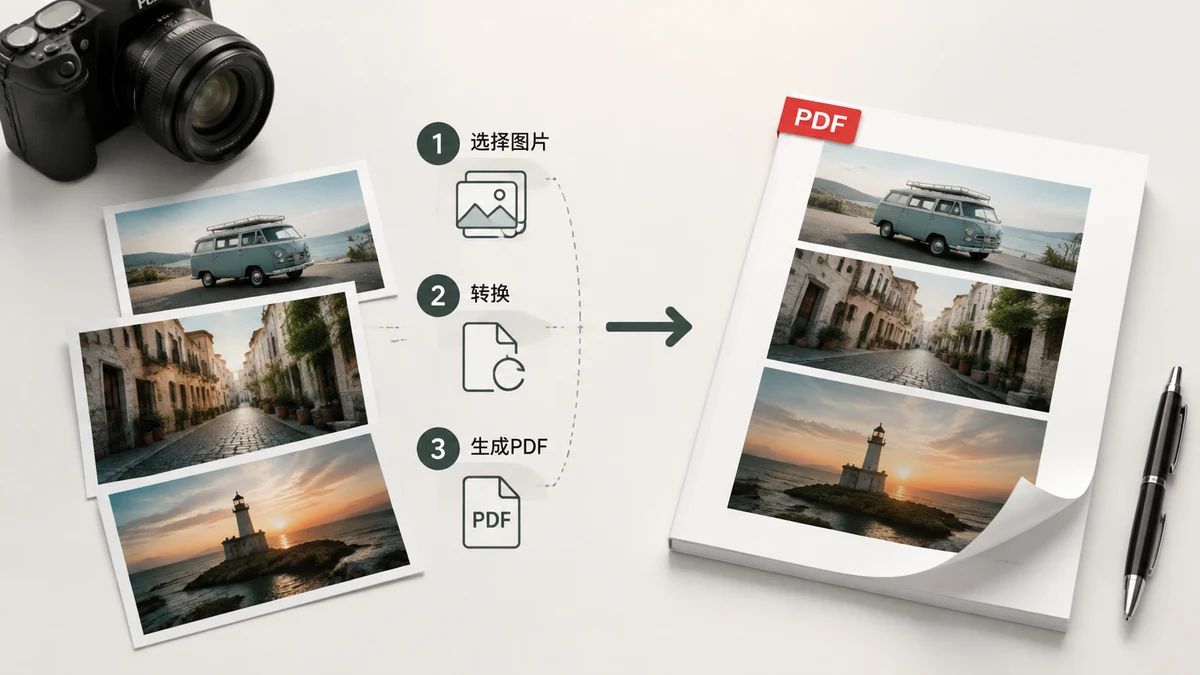
Есть множество моментов, когда картинке нужно стать PDF. Вы сфотографировали подписанную форму, а другая сторона хочет «PDF, а не фото». У вас двенадцать изображений чеков, и один файл был бы аккуратнее письма с двенадцатью вложениями. Вы отсканировали страницы, которым место вместе как документу. Под низом задача всегда одна: взять одно или несколько изображений и обернуть их в единый переносимый PDF, который открывается одинаково на каждом устройстве.
Вот как это сделать и какие мелкие выборы делают результат правильным на вид.
Почему PDF, а не просто отправить картинку
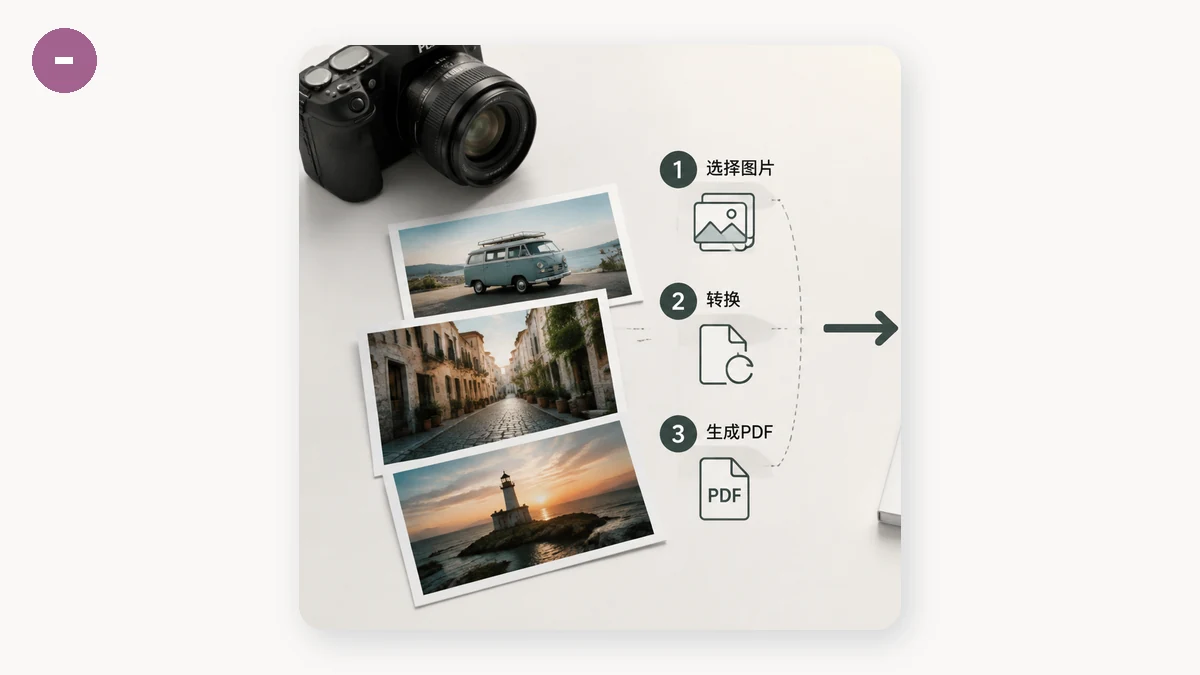
JPG или PNG — хорошая картинка, но не документ. PDF добавляет три вещи, которых люди молча ждут:
- Один файл для многих страниц. Десять изображений становятся одним вложением вместо десяти. Никому не нужно скачивать их по порядку или беспокоиться о пропавшей странице 7.
- Постоянное представление. У страницы PDF заданный размер и вёрстка, так что она печатается и отображается одинаково везде. Отдельное фото может открыться на странных масштабах или быть изменено почтой.
- Читается как «официальное». Формы, счета и заявки ждут в PDF. Отправка сырого фото документа с телефона выглядит незавершённой, даже когда содержание идентично.
Если кто-то попросил «PDF», обычно он имеет в виду всё вышеперечисленное, а не просто другое расширение файла.
Три выбора, которые имеют значение
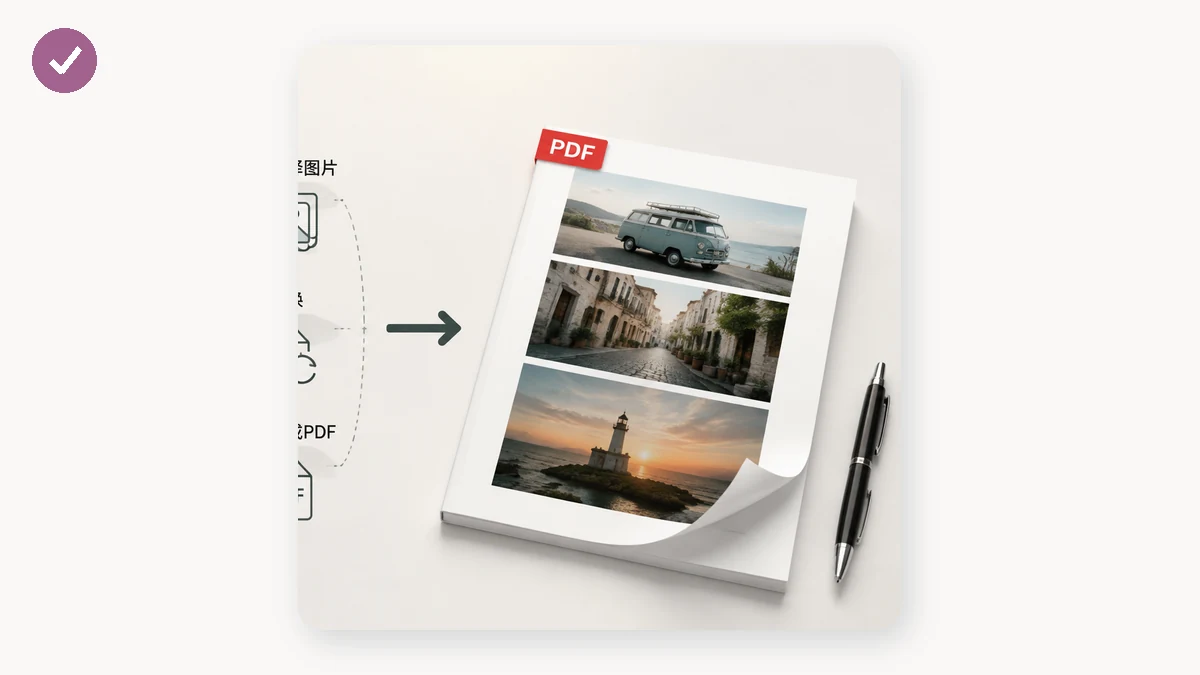
Конвертация быстра; сделать её продуманной на вид сводится к трём настройкам.
Размер страницы. A4 или US Letter для всего, что вы можете напечатать или отправить официально. Совпадите со стандартом получателя — A4 в большей части мира, Letter в США и Канаде — чтобы печаталось без странных полей.
Ориентация. Вертикальная для документов и высоких фото; горизонтальная для широких кадров и скриншотов. Правильно заданная, она не даёт широкой картинке сжаться в тонкую полоску на высокой странице.
Порядок. Когда вы объединяете несколько изображений, порядок и есть документ. Страница 1 должна быть страницей 1. Хороший конвертер позволяет перетаскиванием менять порядок перед экспортом, так что вы не застреваете в том порядке, в котором файлы случайно загрузились.
Как это сделать, шаг за шагом
Поток короткий:
- Откройте инструмент «изображение в PDF».
- Добавьте изображения — один JPG, стопку PNG или смесь.
- Задайте размер страницы и ориентацию.
- Перетащите страницы в нужный порядок.
- Экспортируйте PDF.
Одна картинка или сорок — шаги одинаковы. Для одного фото можно пропустить переупорядочивание; для многостраничного документа именно шаг перетаскивания делает так, чтобы он читался правильно.
JPG, PNG — важен ли исходный формат?
Не особо. И JPG, и PNG чисто конвертируются в PDF. Используйте тот, что у вас есть. Если ваши изображения — крупные фото и размер файла важен, оригиналы JPG обычно дают меньший PDF, чем то же содержание как PNG, потому что JPG уже сжат. Для сканированного текста или скриншотов подойдёт любой. Не конвертируйте PNG в JPG сначала только ради создания PDF — идите прямо из того, что есть.
Бесплатно, приватно, офлайн
Инструмент «изображение в PDF» собирает PDF прямо в вашем браузере. Ваши изображения — которые часто именно то, что вы не хотите видеть гуляющим, вроде подписанного договора или скана удостоверения — никогда не загружаются на сервер. Всё происходит на вашем устройстве, на выводе нет водяного знака и нет регистрации.
Поскольку нет загрузки, объединение двадцати крупных фото так же быстро, как ваше устройство успевает их собрать, а после первого визита инструмент работает вовсе без интернета. Это по-настоящему полезно, когда вы превращаете форму в PDF на телефоне где-то без сигнала.
Вся работа — меньше минуты: добавьте изображения, задайте страницу, упорядочьте, экспортируйте. И вот у вас единый чистый PDF, о котором другая сторона на самом деле и просила.