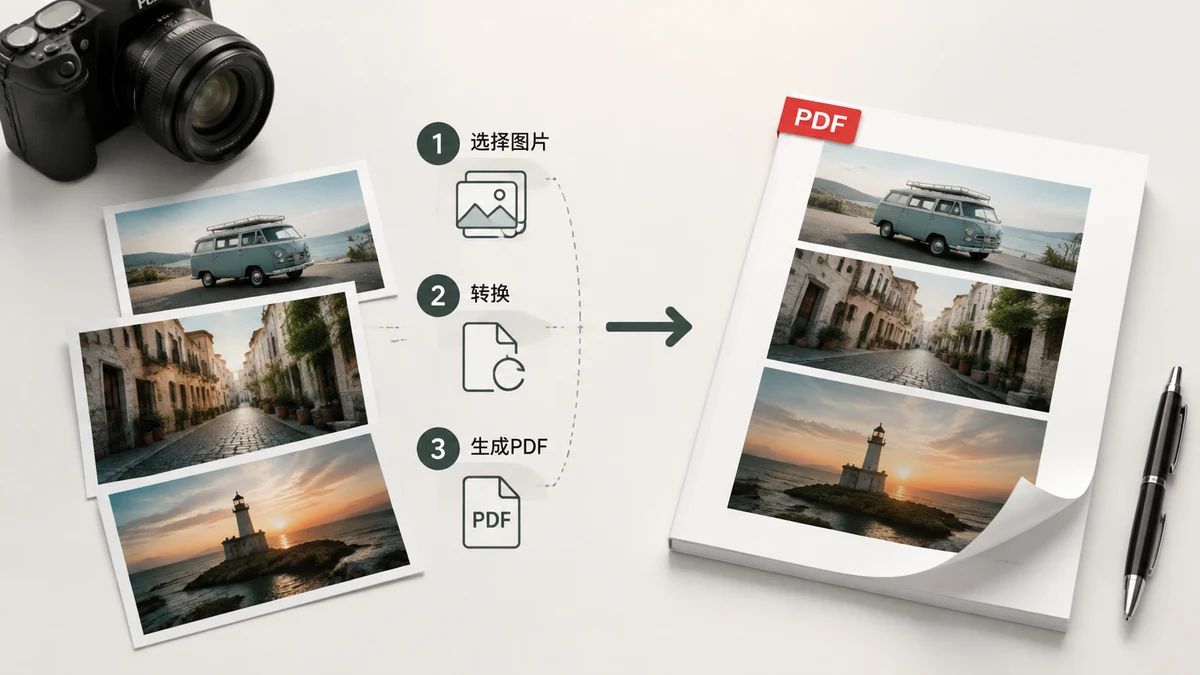
很多時候,一張圖片得變成 PDF。你拍了一張簽好字的表格,對方卻要"PDF,不是照片"。你有十二張收據照片,合成一個檔案總比一封帶十二個附件的郵件清爽。你掃描了幾頁本就該拼成一份文件的內容。這些任務底層都一樣:把一張或多張圖片,裹進一個便攜的、在任何裝置上開啟都一樣的單個 PDF 裡。
下面講怎麼做,以及那幾個讓成品看起來"對味"的小選擇。
為什麼要轉 PDF,而不是直接發圖片
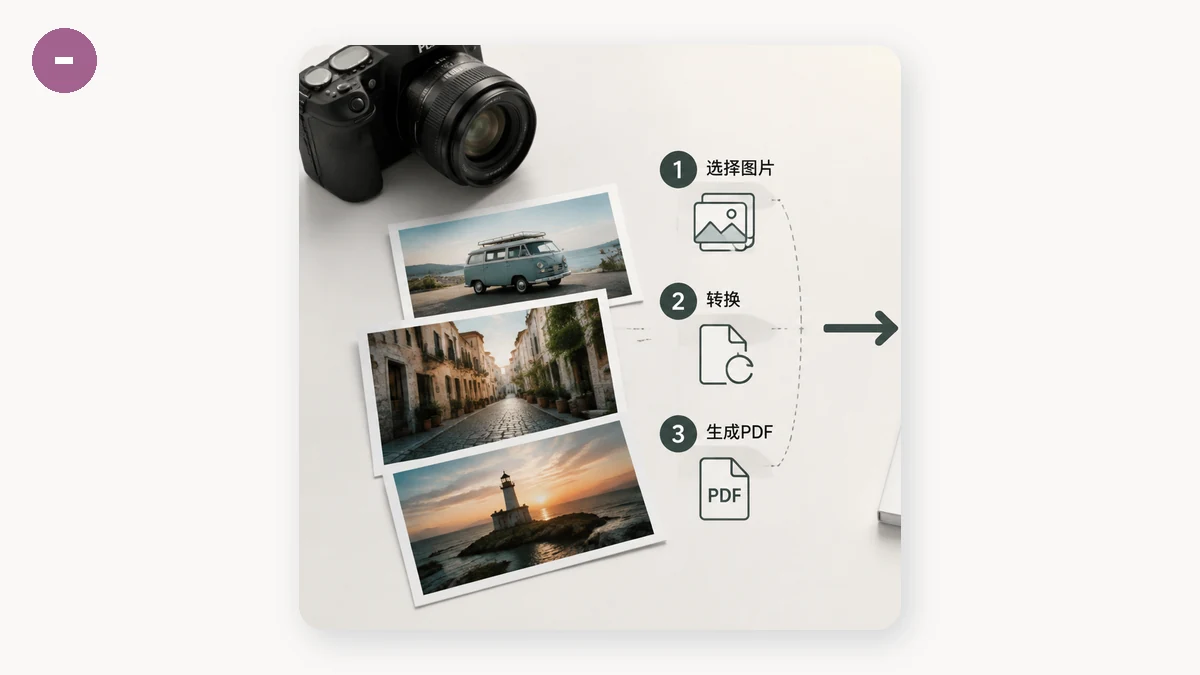
JPG 或 PNG 是不錯的圖片,但它不是文件。PDF 多提供了三樣人們默默期待的東西:
- 多頁合成一個檔案。 十張圖變成一個附件,而不是十個。沒人需要按順序下載,也不用擔心第 7 頁丟了。
- 呈現一致。 PDF 頁面有固定的尺寸和排版,所以在哪兒列印、顯示都一樣。散著的照片可能以奇怪的縮放比例開啟,或被郵件重新壓縮。
- 它看起來"正式"。 表格、發票、申請材料,預設都要 PDF。直接發一張文件的手機原圖,哪怕內容一模一樣,也顯得沒完工。
如果有人要"一個 PDF",他們通常指的是以上全部,而不只是換個檔案字尾。
真正要緊的三個選擇
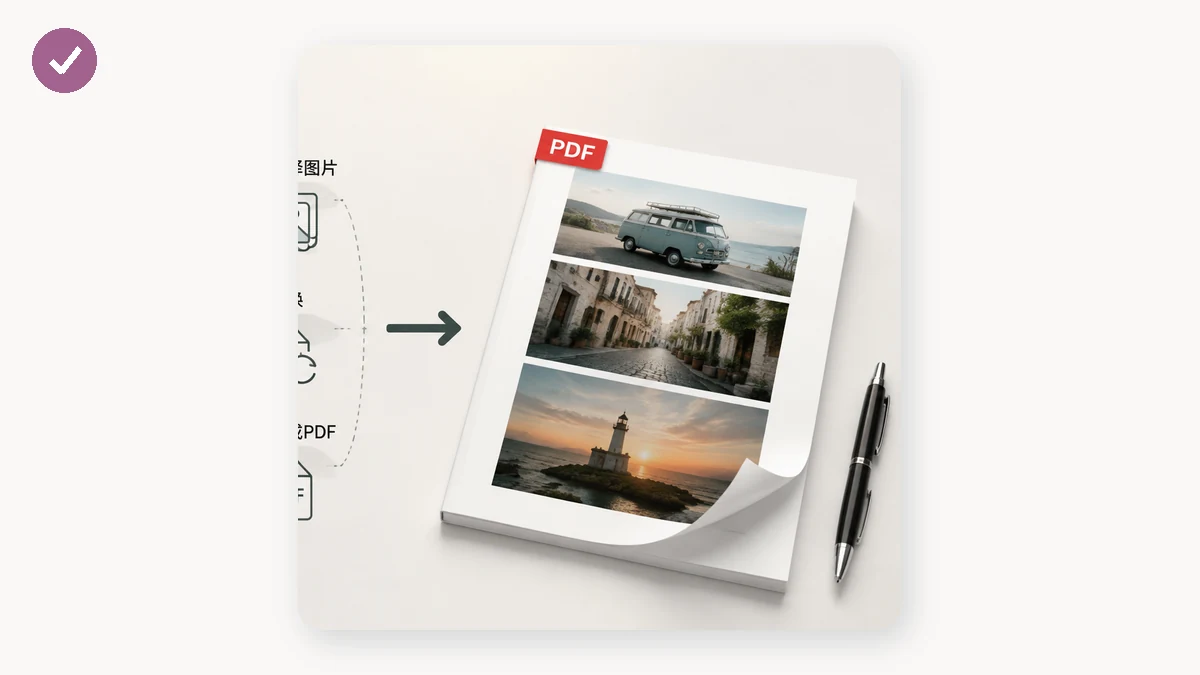
轉換很快;讓它看起來是有意為之,就落在三個設定上。
頁面尺寸。 凡是可能列印或正式傳送的,用 A4 或美式 Letter。跟對方用的標準保持一致——世界大部分地區用 A4,美國和加拿大用 Letter——這樣列印出來不會有奇怪的頁邊距。
方向。 文件和豎圖用縱向;寬幅照片和截圖用橫向。選對這個,能避免一張寬圖被壓成豎頁上細細的一條。
順序。 合併多張圖片時,順序就是文件本身。第 1 頁就該是第 1 頁。好的轉換工具會讓你在匯出前拖動重排,這樣你就不會被檔案恰好載入的順序困住。
一步步操作
流程很短:
- 開啟圖片轉 PDF 工具。
- 新增圖片——單張 JPG、一疊 PNG,或混著來。
- 設定頁面尺寸和方向。
- 把頁面拖成你想要的順序。
- 匯出 PDF。
一張圖還是四十張,步驟都一樣。單張照片可以跳過重排;多頁文件就靠那個拖動步驟,讓它讀起來順序正確。
JPG、PNG——原圖格式重要嗎
其實不太重要。JPG 和 PNG 都能幹淨地轉成 PDF,你手上有哪個就用哪個。如果你的圖片是大照片、又在意檔案大小,那麼 JPG 原圖通常比同內容的 PNG 生成的 PDF 更小,因為 JPG 本身已經過壓縮。掃描的文字或截圖,兩種都行。別為了做 PDF 而先把 PNG 轉成 JPG——直接拿現有的轉就好。
免費、私密、可離線
圖片轉 PDF 工具在你的瀏覽器裡就地生成 PDF。你的圖片——往往正是你不希望到處亂跑的東西,比如簽好的合同或證件掃描件——絕不會上傳到伺服器。一切都在你的裝置上完成,成品沒有浮水印,也無需註冊。
因為沒有上傳,合併二十張大圖的速度只取決於你裝置的拼裝速度;而首次訪問之後,工具完全無需聯網也能用。當你在沒訊號的地方用手機把一張表格轉成 PDF 時,這一點是真有用。
整件事不到一分鐘:新增圖片、設好頁面、排好順序、匯出。然後你就得到了對方真正想要的那個乾淨的單個 PDF。