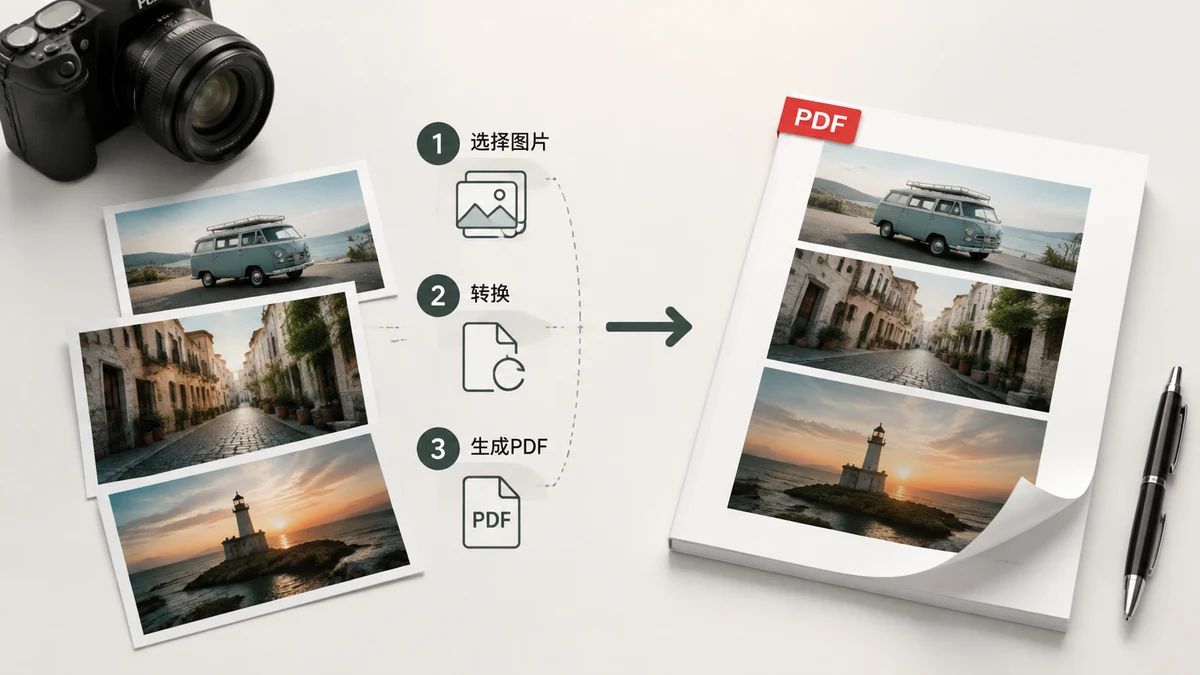
Maraming sandali kung saan kailangang maging PDF ang isang larawan. Kinuhanan mo ng litrato ang nilagdaang form at gusto ng kabilang panig ng "isang PDF, hindi litrato." May labindalawa kang imahe ng resibo at mas malinis ang isang file kaysa email na may labindalawang attachment. Na-scan mo ang mga pahinang magkakabilang bilang isang dokumento. Ang gawain ay palaging pareho sa ilalim: kunin ang isa o maraming imahe at ibalot ang mga ito sa iisa, portable na PDF na nagbubukas nang pareho sa bawat device.
Narito kung paano ito gawin, at ang maliliit na pagpiling nagpapamukhang tama ang resulta.
Bakit PDF sa halip na basta ipadala ang imahe
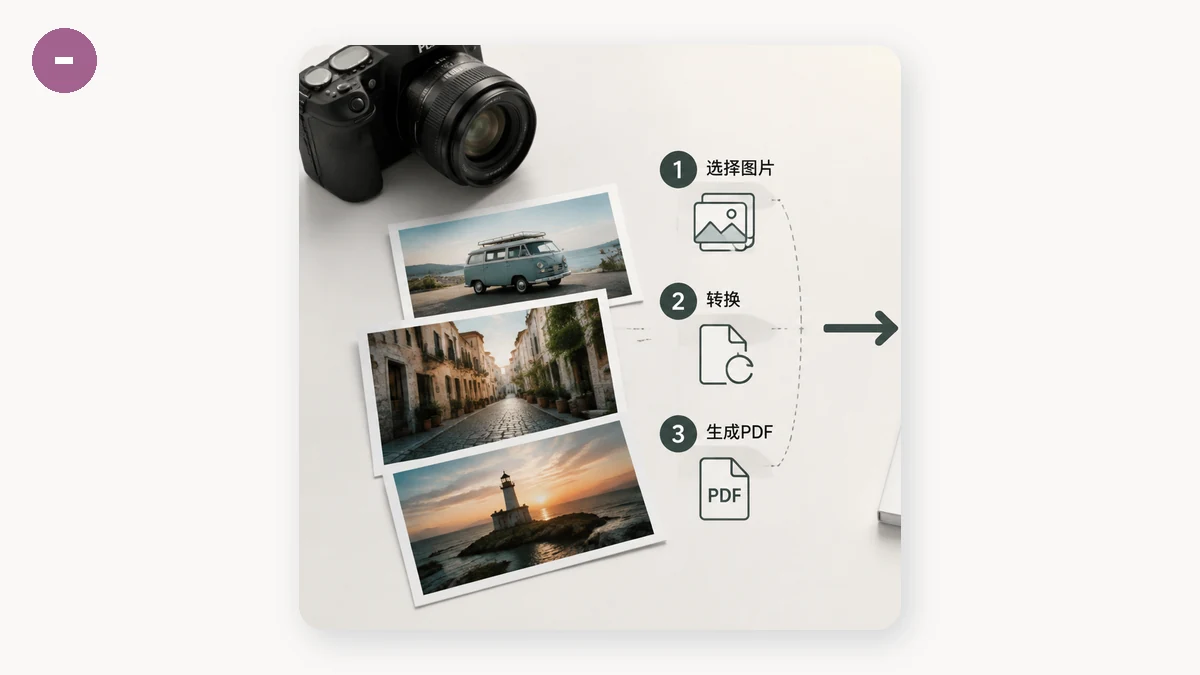
Ang JPG o PNG ay mahusay na larawan, pero hindi ito dokumento. Nagdaragdag ang PDF ng tatlong bagay na tahimik na inaasahan ng mga tao:
- Isang file para sa maraming pahina. Ang sampung imahe ay nagiging isang attachment sa halip na sampu. Walang kailangang mag-download ng mga ito sa ayos o mag-alala sa nawawalang page 7.
- Pare-parehong presentasyon. Ang PDF na pahina ay may takdang sukat at layout, kaya nagpi-print at nagpapakita ito nang pareho kahit saan. Ang maluwag na litrato ay maaaring magbukas sa kakaibang zoom level o ma-resize ng email.
- Nababasa itong "opisyal." Ang form, invoice, at aplikasyon ay inaasahan sa PDF. Ang pagpapadala ng hilaw na phone photo ng dokumento ay mukhang hindi tapos, kahit magkapareho ang nilalaman.
Kung may humiling ng "isang PDF," karaniwan nilang ibig sabihin ang lahat ng nasa itaas, hindi lang ibang file extension.
Ang tatlong pagpiling mahalaga
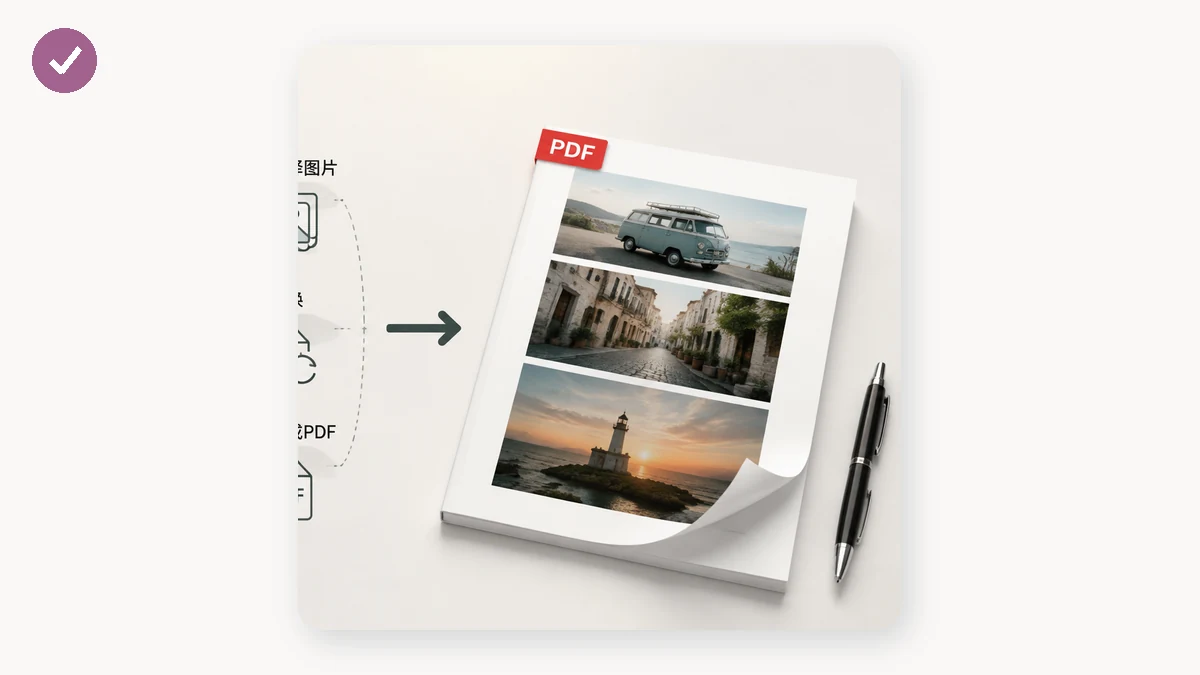
Mabilis ang pag-convert; ang pagpamukhang sinadya ito ay nauuwi sa tatlong setting.
Sukat ng pahina. A4 o US Letter para sa kahit anong maaari mong i-print o ipadala nang opisyal. Itugma ang standard na ginagamit ng iyong tatanggap — A4 sa halos buong mundo, Letter sa US at Canada — para nagpi-print ito nang walang kakaibang margin.
Oryentasyon. Portrait para sa dokumento at matangkad na litrato; landscape para sa malapad na kuha at screenshot. Ang pagtama nito ay pumipigil sa malapad na imahe na mapaliit sa manipis na guhit sa matangkad na pahina.
Ayos. Kapag pinagsasama mo ang ilang imahe, ang ayos ay ang dokumento. Ang page 1 ay dapat page 1. Ang mabuting converter ay pinapayagan kang hilahin para iayos bago mag-export, kaya hindi ka nasa-stuck sa kahit anong ayos na sinapit ng pag-load ng mga file.
Paggawa nito, hakbang-hakbang
Maikli ang daloy:
- Buksan ang Image to PDF tool.
- Idagdag ang iyong mga imahe — isang JPG, tumpok ng PNG, o halo.
- Itakda ang sukat at oryentasyon ng pahina.
- Hilahin ang mga pahina sa ayos na gusto mo.
- I-export ang PDF.
Isang imahe o apatnapu, pareho ang hakbang. Para sa isang litrato, maaari mong laktawan ang pag-aayos; para sa multi-page na dokumento, ang drag na hakbang na iyon ang kung saan mo ginagawang tama ang pagbabasa.
JPG, PNG — mahalaga ba ang source na format?
Hindi masyado. Parehong JPG at PNG ay malinis na nagko-convert sa PDF. Gamitin kung alin ang mayroon ka. Kung malalaking litrato ang iyong mga imahe at mahalaga ang laki ng file, ang JPG na orihinal ay may hilig gumawa ng mas maliit na PDF kaysa sa parehong nilalaman bilang PNG, dahil naka-compress na ang JPG. Para sa na-scan na teksto o screenshot, alinman ay ayos. Huwag i-convert ang PNG sa JPG muna para lang gumawa ng PDF — dumiretso mula sa kung ano ang mayroon ka.
Libre, pribado, offline
Ang Image to PDF tool ay binubuo ang PDF mismo sa iyong browser. Ang iyong mga imahe — na madalas eksaktong mga bagay na ayaw mong maglibot, tulad ng nilagdaang kontrata o scan ng ID — ay hindi kailanman ina-upload sa server. Lahat ay nangyayari sa iyong device, walang watermark sa output, at walang sign-up.
Dahil walang upload, ang pagsasama ng dalawampung malalaking litrato ay kasingbilis ng kayang tipunin ng iyong device, at pagkatapos ng iyong unang pagbisita, gumagana ang tool nang walang internet. Talagang kapaki-pakinabang iyon kapag ginagawa mong PDF ang form sa iyong telepono kung saan walang signal.
Ang buong trabaho ay wala pang isang minuto: magdagdag ng imahe, itakda ang pahina, iayos ang mga ito, i-export. Tapos mayroon ka na ng iisang malinis na PDF na aktwal na hinihiling ng kabilang panig.