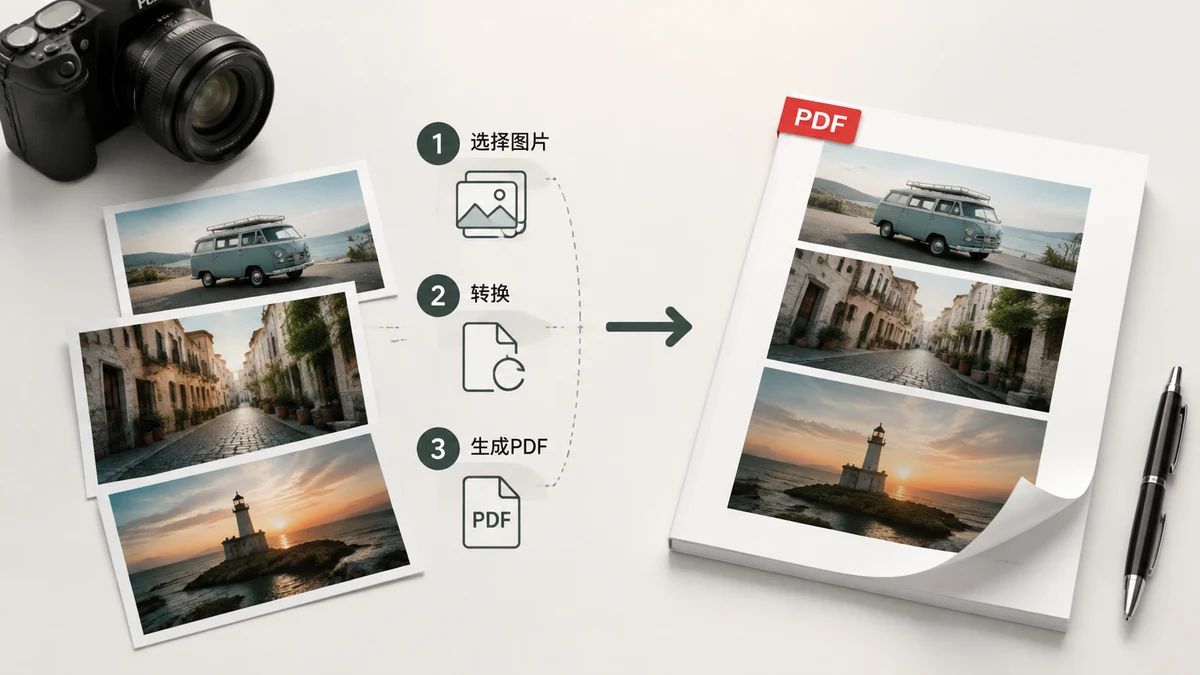
Є багато моментів, коли картинка має стати PDF. Ви сфотографували підписану форму, а інша сторона хоче «PDF, а не фото». У вас дванадцять зображень чеків, і один файл був би охайнішим за лист із дванадцятьма вкладеннями. Ви відсканували сторінки, що належать разом як документ. Завдання завжди те саме в основі: узяти одне чи кілька зображень і обгорнути їх в один портативний PDF, що відкривається однаково на кожному пристрої.
Ось як це зробити і які маленькі вибори роблять результат правильним.
Чому PDF, а не просто надіслати зображення
JPG чи PNG — гарна картинка, але не документ. PDF додає три речі, яких люди тихо очікують:
- Один файл для багатьох сторінок. Десять зображень стають одним вкладенням замість десяти. Нікому не треба завантажувати їх по порядку чи хвилюватися про відсутню сторінку 7.
- Послідовне подання. Сторінка PDF має визначений розмір і макет, тож вона друкується й показується однаково всюди. Розрізнене фото може відкриватися на дивних рівнях масштабу чи бути змінене поштою.
- Читається як «офіційне». Форми, рахунки й заявки очікують у PDF. Надіслати сире фото документа з телефона виглядає незавершено, навіть коли контент ідентичний.
Якщо хтось просить «PDF», він зазвичай має на увазі все вище, а не просто інше розширення файлу.
Три вибори, що мають значення
Конвертація швидка; зробити її навмисною зводиться до трьох налаштувань.
Розмір сторінки. A4 чи US Letter для всього, що ви можете друкувати чи надсилати офіційно. Підіжніть під стандарт, який використовує отримувач — A4 у більшості світу, Letter у США й Канаді — щоб друкувалося без дивних полів.
Орієнтація. Портрет для документів і високих фото; альбомна для широких кадрів і скріншотів. Правильний вибір не дає широкому зображенню зменшитися до тонкої смуги на високій сторінці.
Порядок. Коли ви об'єднуєте кілька зображень, порядок і є документ. Сторінка 1 має бути сторінкою 1. Хороший конвертер дозволяє перетягувати для зміни порядку перед експортом, тож ви не застрягли з тим порядком, у якому файли випадково завантажилися.
Роблення, крок за кроком
Потік короткий:
- Відкрийте інструмент Зображення в PDF.
- Додайте зображення — один JPG, стопку PNG чи суміш.
- Задайте розмір сторінки й орієнтацію.
- Перетягніть сторінки в потрібний порядок.
- Експортуйте PDF.
Одне зображення чи сорок — кроки однакові. Для окремого фото можна пропустити переупорядкування; для багатосторінкового документа саме той крок перетягування — це де ви робите його читабельним правильно.
JPG, PNG — чи має значення вихідний формат?
Не дуже. І JPG, і PNG чисто конвертуються в PDF. Використовуйте той, що маєте. Якщо ваші зображення — великі фото і розмір файлу має значення, оригінали JPG зазвичай дають менший PDF, ніж той самий контент як PNG, бо JPG уже стиснутий. Для відсканованого тексту чи скріншотів підійде будь-який. Не конвертуйте PNG у JPG спершу лише щоб зробити PDF — ідіть прямо з того, що маєте.
Безкоштовно, приватно, офлайн
Інструмент Зображення в PDF будує PDF прямо у вашому браузері. Ваші зображення — які часто є саме тим, що ви не хочете бачити гуляючим, як підписаний договір чи скан документа — ніколи не завантажуються на сервер. Усе відбувається на вашому пристрої, немає водяного знака на виводі й немає реєстрації.
Оскільки немає завантаження, об'єднання двадцяти великих фото так само швидке, як ваш пристрій встигає їх зібрати, а після першого відвідування інструмент працює взагалі без інтернету. Це справді корисно, коли ви перетворюєте форму на PDF на телефоні десь без сигналу.
Уся робота — менше хвилини: додайте зображення, задайте сторінку, впорядкуйте їх, експортуйте. Тоді у вас один чистий PDF, про який інша сторона насправді просила.