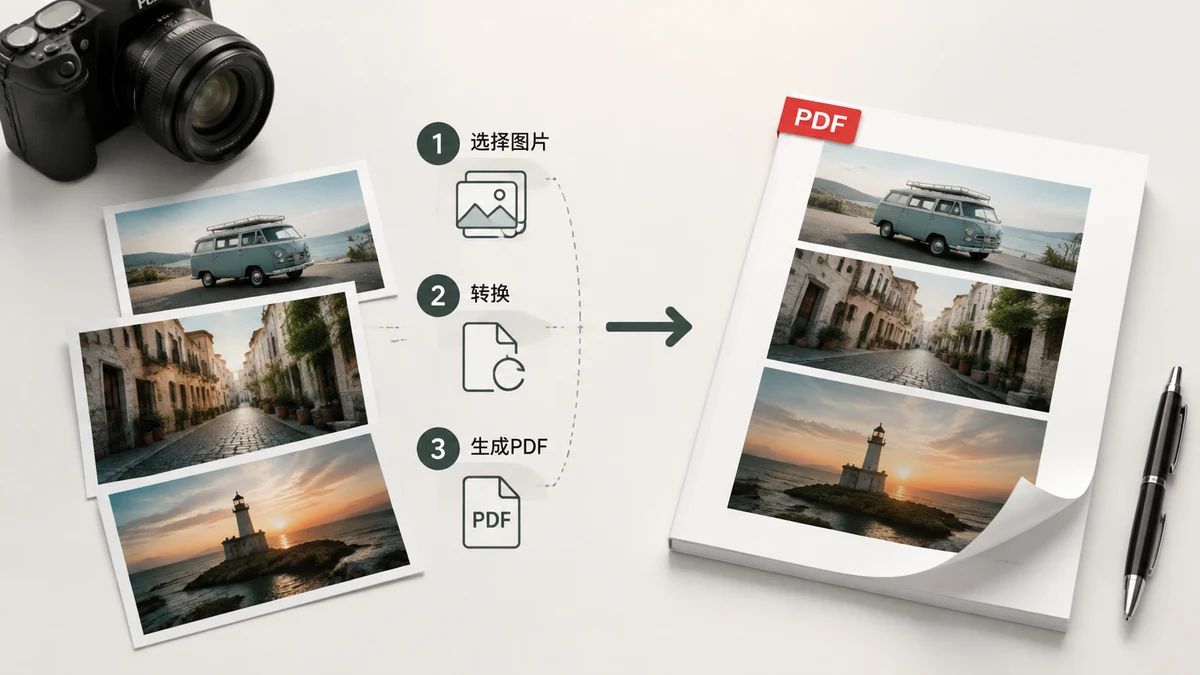
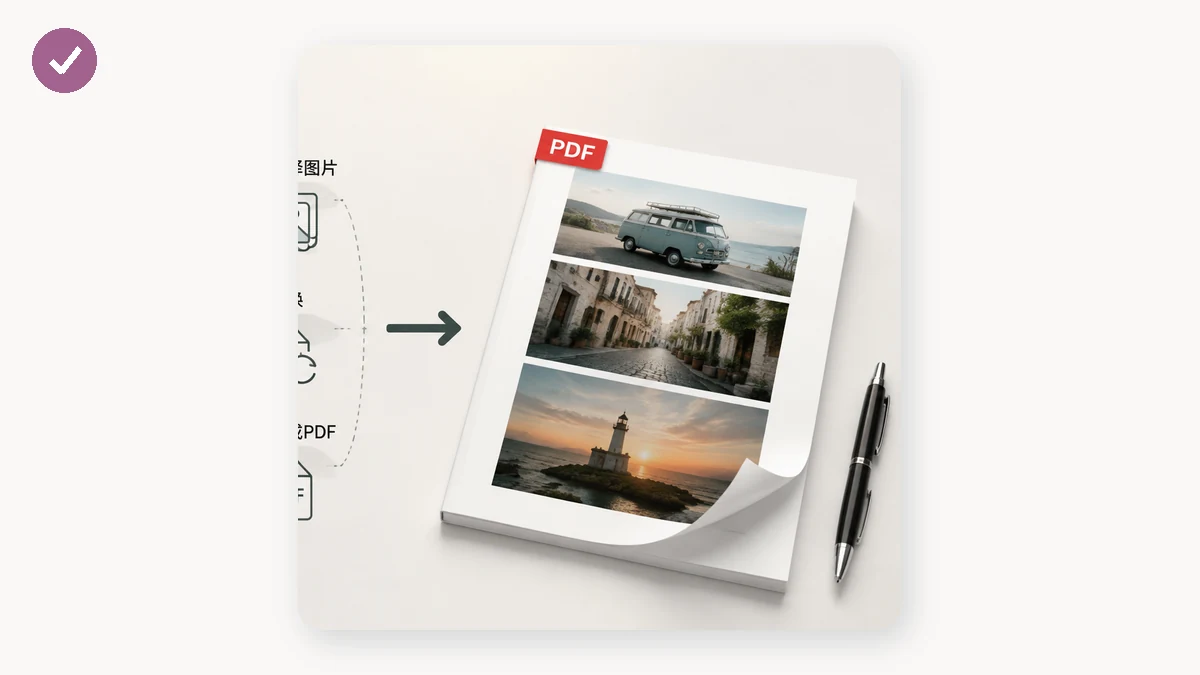
사진이 PDF가 되어야 하는 순간은 많습니다. 서명된 양식을 촬영했는데 상대방이 "사진 말고 PDF"를 원합니다. 영수증 이미지 열두 장이 있는데, 첨부 열두 개짜리 이메일보다 파일 하나가 더 깔끔하겠죠. 하나의 문서로 묶여야 할 페이지들을 스캔했습니다. 작업은 밑바탕에서 늘 같습니다 — 하나 이상의 이미지를 가져다, 모든 기기에서 똑같이 열리는 하나의 이동 가능한 PDF로 감싸는 것.
하는 법과, 결과를 제대로 보이게 하는 작은 선택들을 소개합니다.
그냥 이미지를 보내지 않고 PDF로 하는 이유
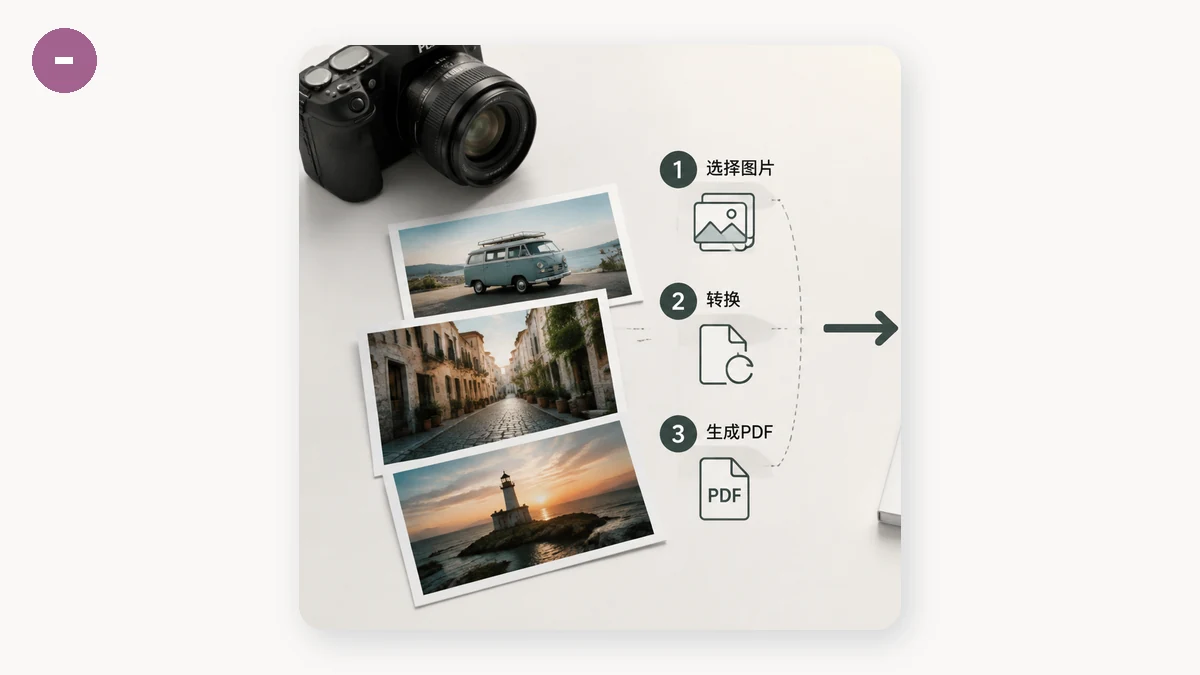
JPG나 PNG는 좋은 사진이지만 문서는 아닙니다. PDF는 사람들이 은근히 기대하는 세 가지를 더합니다.
- 여러 페이지를 하나의 파일로. 이미지 열 장이 열 개가 아니라 하나의 첨부가 됩니다. 순서대로 내려받거나 7페이지가 빠졌을까 걱정할 사람이 없습니다.
- 일관된 표현. PDF 페이지는 정해진 크기와 레이아웃을 가져, 어디서나 똑같이 인쇄되고 표시됩니다. 낱장 사진은 이상한 확대 수준으로 열리거나 이메일에 의해 크기가 바뀔 수 있습니다.
- "공식적"으로 읽힙니다. 양식, 청구서, 신청서는 PDF로 기대됩니다. 문서의 날폰 사진을 보내면 내용이 똑같아도 미완성처럼 보입니다.
누군가 "PDF"를 요청했다면, 보통 단지 다른 확장자가 아니라 위 모든 것을 뜻합니다.
중요한 세 가지 선택
변환은 빠릅니다. 의도적으로 보이게 하는 건 세 설정으로 귀결됩니다.
페이지 크기. 인쇄하거나 공식적으로 보낼 만한 것에는 A4나 US Letter. 받는 사람이 쓰는 표준에 맞추세요 — 세계 대부분은 A4, 미국과 캐나다는 Letter — 그래야 이상한 여백 없이 인쇄됩니다.
방향. 문서와 세로로 긴 사진에는 세로(Portrait), 넓은 컷과 스크린샷에는 가로(Landscape). 이것을 제대로 해야 넓은 이미지가 세로 페이지에서 가느다란 띠로 줄어드는 일을 막습니다.
순서. 여러 이미지를 합칠 때, 순서가 곧 문서입니다. 1페이지가 1페이지여야 하죠. 좋은 변환기는 내보내기 전에 끌어서 순서를 바꾸게 해 주므로, 파일이 우연히 불러와진 순서에 갇히지 않습니다.
단계별로 하기
과정은 짧습니다.
- 이미지 to PDF 도구를 엽니다.
- 이미지를 추가합니다 — JPG 하나, PNG 여러 장, 또는 섞어서.
- 페이지 크기와 방향을 설정합니다.
- 원하는 순서로 페이지를 끕니다.
- PDF를 내보냅니다.
이미지 하나든 마흔 장이든 단계는 같습니다. 사진 한 장이면 순서 바꾸기는 건너뛰어도 되고, 여러 페이지 문서라면 그 끌기 단계가 제대로 읽히게 만드는 지점입니다.
JPG, PNG — 소스 형식이 중요한가?
별로요. JPG와 PNG 둘 다 PDF로 깔끔하게 변환됩니다. 가진 것을 쓰세요. 이미지가 큰 사진이고 파일 크기가 중요하다면, JPG 원본이 같은 내용의 PNG보다 작은 PDF를 만드는 경향이 있습니다. JPG가 이미 압축되어 있기 때문이죠. 스캔한 텍스트나 스크린샷에는 어느 쪽이든 괜찮습니다. PDF를 만들려고 PNG를 JPG로 먼저 변환하지 마세요 — 가진 것에서 바로 가세요.
무료, 비공개, 오프라인
이미지 to PDF 도구는 PDF를 여러분 브라우저에서 바로 만듭니다. 여러분의 이미지 — 서명된 계약서나 신분증 스캔처럼 흔히 떠돌게 하고 싶지 않은 바로 그것들 — 는 절대 서버로 업로드되지 않습니다. 모든 것이 여러분 기기에서 일어나고, 출력에 워터마크도, 가입도 없습니다.
업로드가 없으므로 큰 사진 스무 장을 합치는 게 기기가 조립할 수 있는 만큼 빠르고, 첫 방문 이후 도구는 인터넷 없이도 작동합니다. 신호 없는 어딘가에서 폰으로 양식을 PDF로 만들 때 정말 유용합니다.
전체 작업은 1분 미만입니다 — 이미지 추가, 페이지 설정, 순서 정하기, 내보내기. 그러면 상대방이 실제로 요청하던 깔끔한 PDF 하나가 생깁니다.