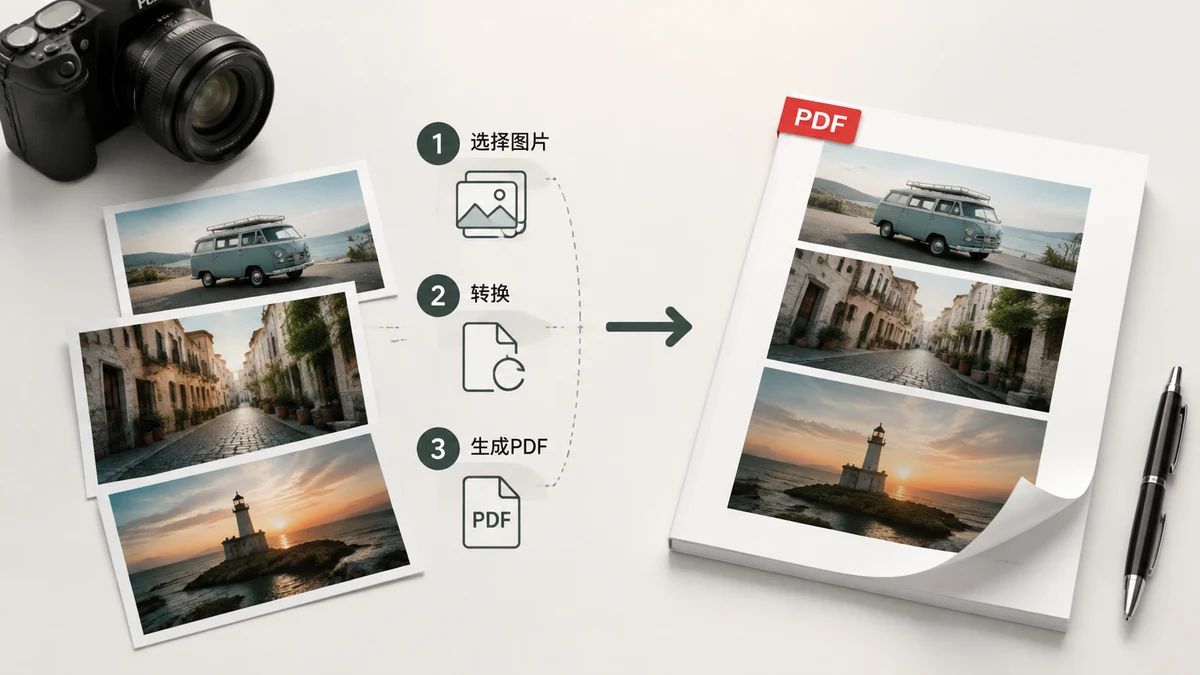
Ci sono molti momenti in cui un'immagine deve diventare un PDF. Hai fotografato un modulo firmato e l'altra parte vuole "un PDF, non una foto". Hai dodici immagini di ricevute e un unico file sarebbe più ordinato di un'email con dodici allegati. Hai scansionato pagine che appartengono insieme come un documento. Il compito sotto è sempre lo stesso: prendere una o più immagini e avvolgerle in un unico PDF portatile che si apre allo stesso modo su ogni dispositivo.
Ecco come farlo, e le piccole scelte che fanno apparire il risultato giusto.
Perché un PDF invece di inviare semplicemente l'immagine
Un JPG o un PNG è una buona immagine, ma non è un documento. Il PDF aggiunge tre cose che le persone si aspettano silenziosamente:
- Un file per molte pagine. Dieci immagini diventano un allegato anziché dieci. Nessuno deve scaricarle in ordine o preoccuparsi che manchi la pagina 7.
- Presentazione coerente. Una pagina PDF ha una dimensione e un layout definiti, quindi si stampa e si mostra allo stesso modo ovunque. Una foto sciolta può aprirsi a livelli di zoom strani o essere ridimensionata dall'email.
- Si legge come "ufficiale". Moduli, fatture e domande sono attesi in PDF. Inviare una foto da telefono grezza di un documento appare incompiuto, anche quando il contenuto è identico.
Se qualcuno ha chiesto "un PDF", di solito intende tutto quanto sopra, non solo un'estensione di file diversa.
Le tre scelte che contano
Convertire è veloce; farlo sembrare voluto si riduce a tre impostazioni.
Dimensione della pagina. A4 o US Letter per qualsiasi cosa tu possa stampare o inviare ufficialmente. Abbina lo standard che usa il tuo destinatario — A4 in gran parte del mondo, Letter negli Stati Uniti e in Canada — così si stampa senza margini strani.
Orientamento. Verticale per documenti e foto alte; orizzontale per scatti larghi e screenshot. Azzeccare questo impedisce a un'immagine larga di essere ridotta a una striscia sottile su una pagina alta.
Ordine. Quando combini diverse immagini, l'ordine è il documento. La pagina 1 dovrebbe essere la pagina 1. Un buon convertitore ti permette di trascinare per riordinare prima di esportare, così non sei bloccato con qualunque ordine in cui i file sono stati caricati.
Farlo, passo dopo passo
Il flusso è breve:
- Apri lo strumento Immagine in PDF.
- Aggiungi le tue immagini — un singolo JPG, un mucchio di PNG o un misto.
- Imposta dimensione della pagina e orientamento.
- Trascina le pagine nell'ordine che vuoi.
- Esporta il PDF.
Un'immagine o quaranta, i passaggi sono gli stessi. Per una singola foto puoi saltare il riordino; per un documento multipagina, quel passaggio di trascinamento è dove lo fai leggere correttamente.
JPG, PNG — il formato sorgente conta?
Non proprio. Sia JPG sia PNG si convertono in modo pulito in PDF. Usa quello che hai. Se le tue immagini sono foto grandi e la dimensione del file conta, gli originali JPG tendono a produrre un PDF più piccolo dello stesso contenuto come PNG, perché il JPG è già compresso. Per testo scansionato o screenshot, l'uno o l'altro va bene. Non convertire prima il PNG in JPG solo per fare un PDF — vai direttamente da ciò che hai.
Gratis, privato, offline
Lo strumento Immagine in PDF costruisce il PDF proprio nel tuo browser. Le tue immagini — che spesso sono proprio le cose che non vuoi in giro, come un contratto firmato o la scansione di un documento — non vengono mai caricate su un server. Tutto avviene sul tuo dispositivo, non c'è filigrana sull'output e non c'è registrazione.
Poiché non c'è caricamento, combinare venti foto grandi è veloce quanto il tuo dispositivo riesce ad assemblarle, e dopo la prima visita lo strumento funziona senza alcuna connessione internet. Questo è davvero utile quando stai trasformando un modulo in un PDF sul tuo telefono da qualche parte senza segnale.
L'intero lavoro è sotto il minuto: aggiungi le immagini, imposta la pagina, ordinale, esporta. Poi hai l'unico PDF pulito che l'altra parte stava davvero chiedendo.