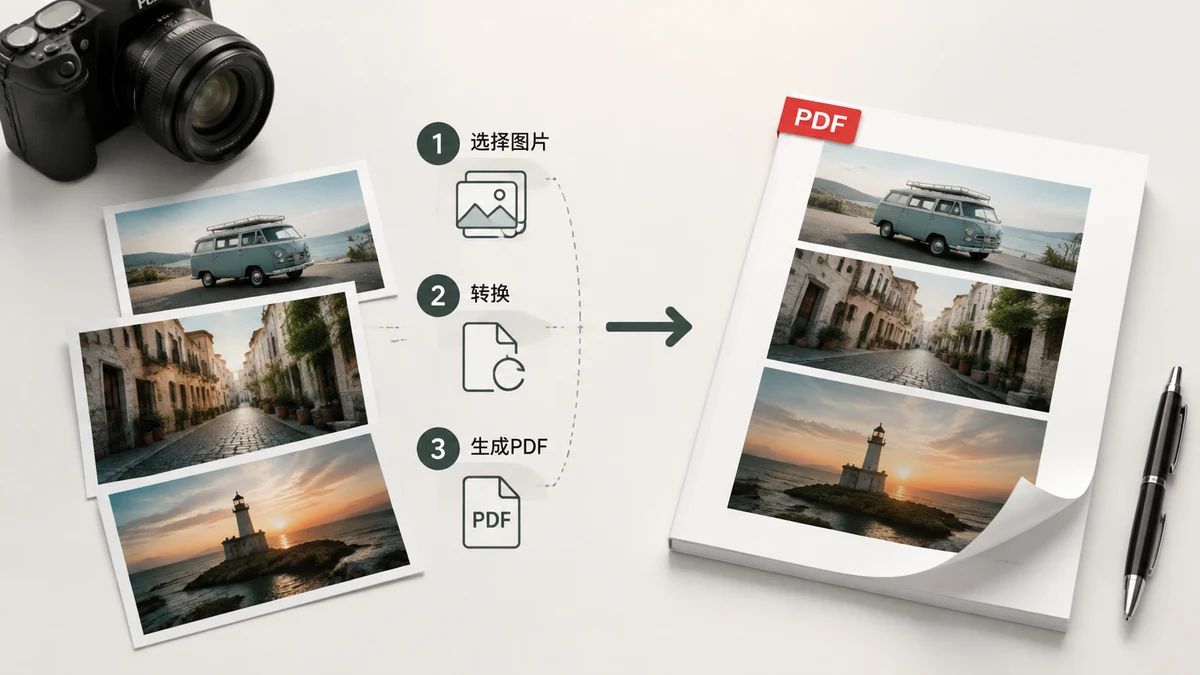
لحظههای زیادی هست که یک تصویر باید به یک PDF تبدیل شود. یک فرم امضاشده را عکس گرفتهاید و طرف مقابل «یک PDF میخواهد، نه یک عکس». دوازده تصویر رسید دارید و یک فایل مرتبتر از یک ایمیل با دوازده پیوست است. صفحاتی اسکن کردهاید که بهعنوان یک سند به هم تعلق دارند. کار زیرش همیشه یکسان است: یک یا چند تصویر را بگیرید و در یک PDF واحد و قابلحمل بپیچید که روی هر دستگاهی یکسان باز میشود.
اینجا میبینید چطور انجامش بدهید و انتخابهای کوچکی که نتیجه را درست جلوه میدهند.
چرا PDF بهجای فقط فرستادن تصویر
یک JPG یا PNG یک تصویر خوب است، اما یک سند نیست. PDF سه چیز را اضافه میکند که مردم بیسروصدا انتظارش را دارند:
- یک فایل برای صفحات بسیار. ده تصویر بهجای ده پیوست یک پیوست میشوند. لازم نیست کسی آنها را به ترتیب دانلود کند یا نگران گم شدن صفحه ۷ باشد.
- ارائه یکدست. یک صفحه PDF یک اندازه و چیدمان تعریفشده دارد، پس همهجا یکسان چاپ و نمایش داده میشود. یک عکس پراکنده میتواند در سطوح زوم عجیب باز شود یا توسط ایمیل تغییر اندازه بگیرد.
- «رسمی» به نظر میرسد. فرمها، فاکتورها و درخواستها بهصورت PDF انتظار میروند. فرستادن یک عکس موبایل خام از یک سند ناتمام به نظر میرسد، حتی وقتی محتوا یکسان است.
اگر کسی «یک PDF» خواست، معمولاً همه موارد بالا را منظور دارد، نه فقط یک پسوند فایل متفاوت.
سه انتخابی که مهماند
تبدیل سریع است؛ عمدی جلوه دادنش به سه تنظیم ختم میشود.
اندازه صفحه. A4 یا US Letter برای هر چیزی که ممکن است چاپ یا رسمی بفرستید. با استانداردی که گیرندهتان استفاده میکند هماهنگ کنید — A4 در بیشتر جهان، Letter در آمریکا و کانادا — تا بدون حاشیههای عجیب چاپ شود.
جهت. عمودی برای اسناد و عکسهای بلند؛ افقی برای عکسهای عریض و اسکرینشاتها. درست گرفتن این جلوی کوچک شدن یک تصویر عریض به یک نوار باریک روی یک صفحه بلند را میگیرد.
ترتیب. وقتی چند تصویر را ترکیب میکنید، ترتیب همان سند است. صفحه ۱ باید صفحه ۱ باشد. یک تبدیلکننده خوب میگذارد پیش از خروجی بکشید و دوبارهمرتب کنید، پس گیر ترتیبی که فایلها اتفاقی در آن بارگذاری شدند نمیافتید.
انجامش، گام به گام
جریان کوتاه است:
- ابزار تصویر به PDF را باز کنید.
- تصاویرتان را اضافه کنید — یک JPG واحد، یک دسته PNG یا یک ترکیب.
- اندازه صفحه و جهت را تنظیم کنید.
- صفحات را به ترتیبی که میخواهید بکشید.
- PDF را خروجی بگیرید.
یک تصویر یا چهل، گامها یکساناند. برای یک عکس واحد میتوانید از دوبارهمرتب کردن بگذرید؛ برای یک سند چندصفحهای، آن گام کشیدن جایی است که آن را درستخوان میکنید.
JPG، PNG — آیا فرمت منبع مهم است؟
نه واقعاً. هم JPG و هم PNG تمیز به PDF تبدیل میشوند. هرکدام را دارید استفاده کنید. اگر تصاویرتان عکسهای بزرگاند و حجم فایل مهم است، نسخههای اصلی JPG معمولاً یک PDF کوچکتر از همان محتوا بهصورت PNG تولید میکنند، چون JPG از قبل فشرده است. برای متن اسکنشده یا اسکرینشاتها، هرکدام اشکالی ندارد. PNG را اول به JPG تبدیل نکنید فقط برای ساختن یک PDF — مستقیم از آنچه دارید بروید.
رایگان، خصوصی، آفلاین
ابزار تصویر به PDF همانجا در مرورگر شما PDF را میسازد. تصاویر شما — که اغلب دقیقاً همان چیزهاییاند که نمیخواهید سرگردان باشند، مثل یک قرارداد امضاشده یا اسکن یک کارت شناسایی — هرگز به یک سرور آپلود نمیشوند. همهچیز روی دستگاه شما اتفاق میافتد، روی خروجی هیچ واترمارکی نیست و ثبتنامی نیست.
چون هیچ آپلودی نیست، ترکیب بیست عکس بزرگ بهسرعت سرِهم کردنشان توسط دستگاه شماست و بعد از اولین بازدید ابزار بدون هیچ اینترنتی کار میکند. این واقعاً وقتی یک فرم را روی موبایلتان جایی بدون سیگنال به PDF تبدیل میکنید بهدردبخور است.
کل کار زیر یک دقیقه است: تصاویر را اضافه کنید، صفحه را تنظیم کنید، مرتبشان کنید، خروجی بگیرید. بعد همان PDF تمیز واحدی را دارید که طرف مقابل واقعاً میخواست.