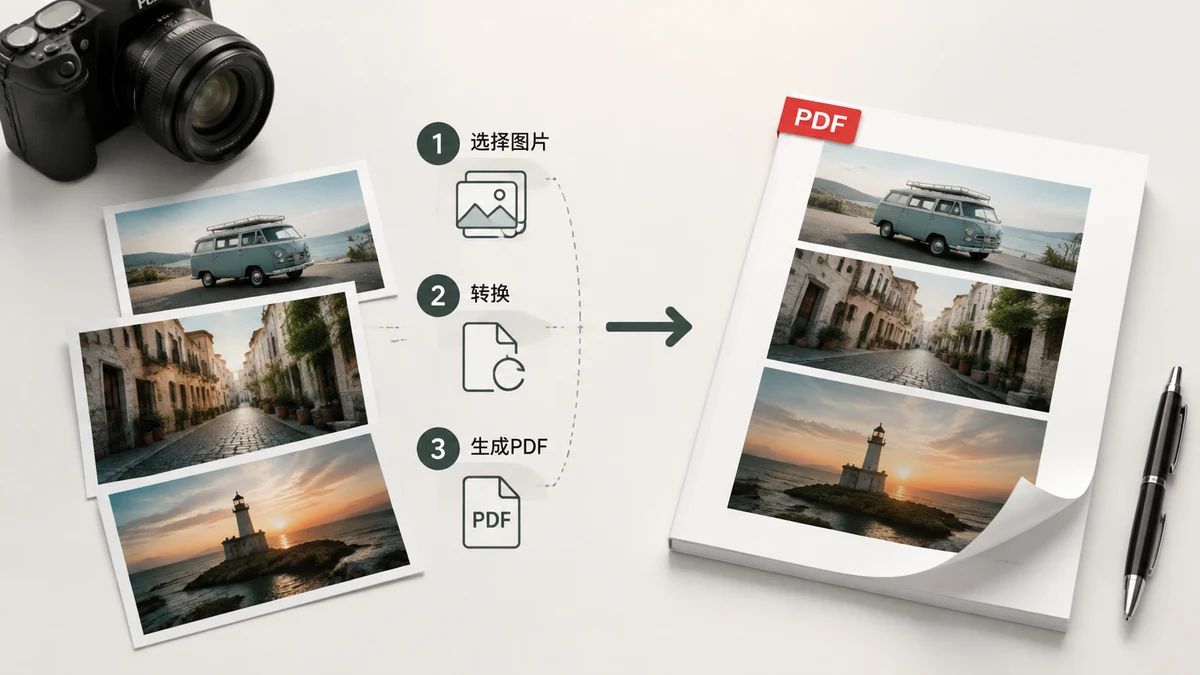
Ada banyak momen di mana gambar perlu menjadi PDF. Anda memotret formulir bertanda tangan dan pihak lain menginginkan "PDF, bukan foto." Anda punya dua belas gambar struk dan satu file akan lebih rapi daripada email dengan dua belas lampiran. Anda memindai halaman yang menjadi satu dokumen. Tugasnya selalu sama di bawahnya: ambil satu atau lebih gambar dan bungkus dalam satu PDF portabel yang terbuka sama di setiap perangkat.
Berikut cara melakukannya, dan pilihan-pilihan kecil yang membuat hasilnya tampak pas.
Mengapa PDF alih-alih sekadar mengirim gambar
JPG atau PNG adalah gambar yang baik, tetapi ia bukan dokumen. PDF menambahkan tiga hal yang diam-diam orang harapkan:
- Satu file untuk banyak halaman. Sepuluh gambar menjadi satu lampiran alih-alih sepuluh. Tak ada yang harus mengunduhnya secara urut atau khawatir halaman 7 hilang.
- Presentasi yang konsisten. Halaman PDF punya ukuran dan tata letak yang terdefinisi, jadi ia mencetak dan tampil sama di mana-mana. Foto lepas bisa terbuka pada tingkat zoom aneh atau diubah ukurannya oleh email.
- Ia terbaca sebagai "resmi." Formulir, faktur, dan lamaran diharapkan dalam PDF. Mengirim foto ponsel mentah dari dokumen tampak belum selesai, bahkan ketika kontennya identik.
Jika seseorang meminta "PDF," biasanya mereka memaksudkan semua di atas, bukan sekadar ekstensi file yang berbeda.
Tiga pilihan yang penting
Mengonversi itu cepat; membuatnya tampak disengaja bermuara pada tiga pengaturan.
Ukuran halaman. A4 atau US Letter untuk apa pun yang mungkin Anda cetak atau kirim secara resmi. Cocokkan standar yang dipakai penerima Anda — A4 di sebagian besar dunia, Letter di AS dan Kanada — agar tercetak tanpa margin aneh.
Orientasi. Potret untuk dokumen dan foto tinggi; lanskap untuk bidikan lebar dan tangkapan layar. Membuat ini benar mencegah gambar lebar menyusut menjadi jalur tipis pada halaman tinggi.
Urutan. Ketika Anda menggabungkan beberapa gambar, urutan adalah dokumennya. Halaman 1 seharusnya halaman 1. Konverter yang baik memungkinkan Anda menyeret untuk menyusun ulang sebelum mengekspor, jadi Anda tak terpaku pada urutan apa pun yang kebetulan menjadi urutan pemuatan file.
Melakukannya, langkah demi langkah
Alurnya singkat:
- Buka alat Gambar ke PDF.
- Tambahkan gambar Anda — satu JPG, setumpuk PNG, atau campuran.
- Atur ukuran halaman dan orientasi.
- Seret halaman ke urutan yang Anda inginkan.
- Ekspor PDF.
Satu gambar atau empat puluh, langkahnya sama. Untuk satu foto Anda bisa melewati penyusunan ulang; untuk dokumen multi-halaman, langkah seret itulah tempat Anda membuatnya terbaca benar.
JPG, PNG — apakah format sumber penting?
Tidak juga. Baik JPG maupun PNG terkonversi bersih ke PDF. Pakai mana pun yang Anda punya. Jika gambar Anda foto besar dan ukuran file penting, file asli JPG cenderung menghasilkan PDF lebih kecil daripada konten yang sama sebagai PNG, karena JPG sudah terkompres. Untuk teks yang dipindai atau tangkapan layar, keduanya tak masalah. Jangan mengonversi PNG ke JPG dulu hanya untuk membuat PDF — langsung dari apa yang Anda punya.
Gratis, pribadi, offline
Alat Gambar ke PDF membangun PDF langsung di browser Anda. Gambar Anda — yang sering justru hal yang tak ingin Anda biarkan berkeliaran, seperti kontrak bertanda tangan atau pindaian identitas — tak pernah diunggah ke server. Semuanya terjadi di perangkat Anda, tak ada watermark pada keluaran, dan tak ada pendaftaran.
Karena tak ada unggahan, menggabungkan dua puluh foto besar secepat perangkat Anda bisa merakitnya, dan setelah kunjungan pertama Anda, alat berfungsi tanpa internet sama sekali. Itu benar-benar berguna ketika Anda mengubah formulir menjadi PDF di ponsel Anda di suatu tempat tanpa sinyal.
Seluruh pekerjaan kurang dari satu menit: tambahkan gambar, atur halaman, urutkan, ekspor. Lalu Anda punya satu PDF bersih yang sebenarnya diminta pihak lain.