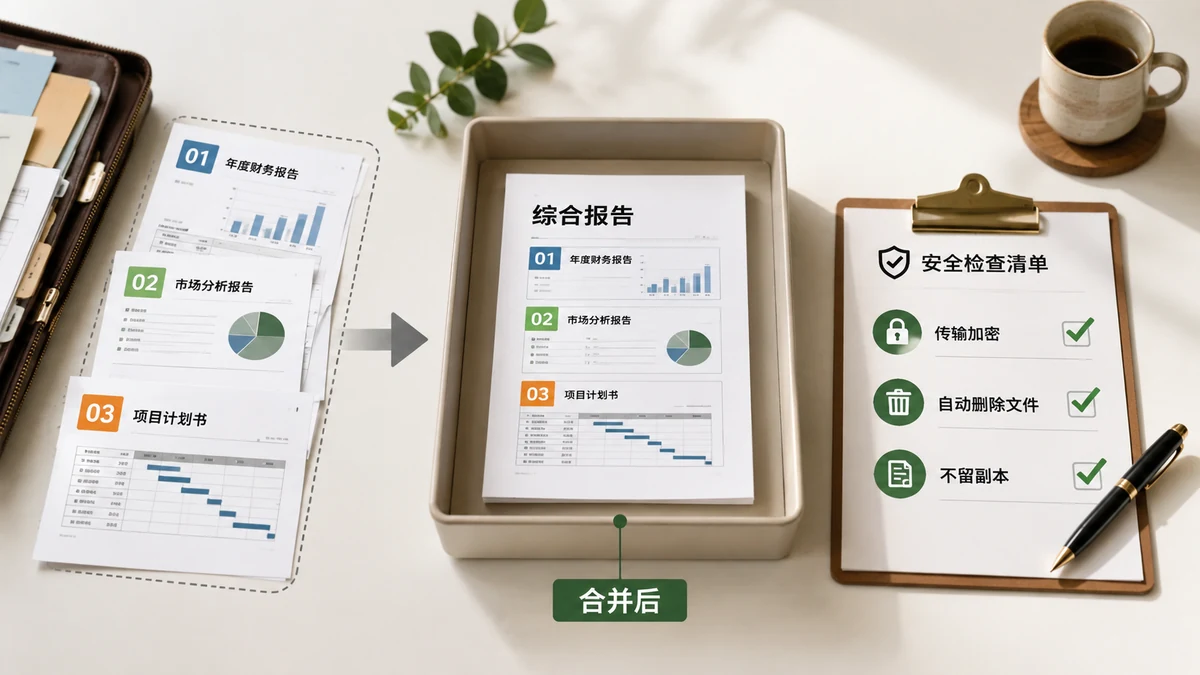
先給結論:完全取決於這個網站會不會上傳你的檔案——而多數都會。在典型的線上合併工具上,點"合併"會把每個PDF透過網路送到公司的伺服器,伺服器拼好再回傳一個檔案。它"安不安全",歸根到底看你有多信任這家公司,去處理你正在合併的這些具體文件。
如果是公開的PDF,無所謂。但人們真正拿去合併的是合同、報稅表、病歷、銀行流水、掃描的證件——這種就不該只憑一句宣傳語去信。下面講怎麼自己查,以及怎麼幹脆繞開這個風險。
這裡說的"不安全"到底指什麼
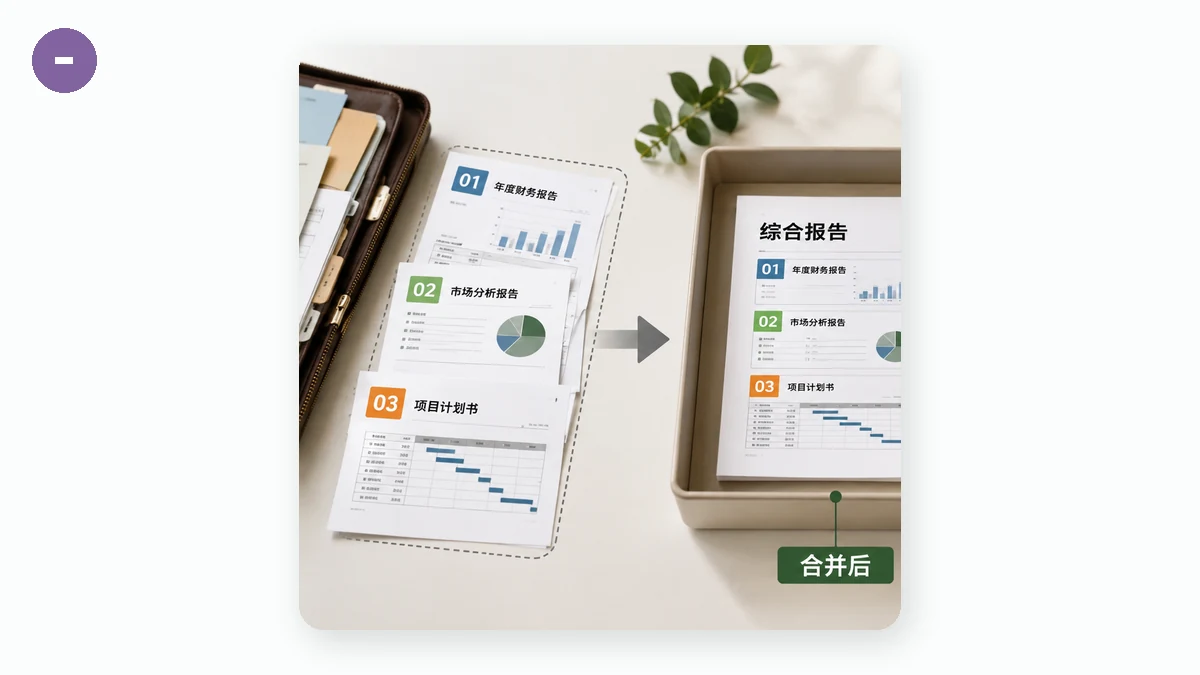
風險通常不是電影裡那種駭客攻擊,而是一次上傳背後平淡的現實:
- 你的檔案在網路上傳輸,遇到不穩或公共網路時有被截獲的可能。
- 它被儲存,至少是短暫地存在你控制不了的硬碟上——"一小時後刪除"是承諾,不是你能核實的東西。
- 它可能被記錄或快取,允許做什麼,都埋在一份幾乎沒人讀的隱私條款裡。
靠譜的服務商會負責任地處理這些。但最安全的檔案,是那個壓根沒離開過你裝置的檔案——那樣就沒有什麼可截獲、可儲存、可洩露的了。
怎麼判斷一個網站在上傳你的PDF
不用猜。三個快速檢查就能看出真相:
- 看有沒有上傳進度條。 一個按你網速快慢往前走的進度條,意味著位元組正在離開你的機器。真正的本地處理不管檔案多大都近乎瞬間完成。
- 試飛航模式。 開啟頁面,斷網(關掉Wi-Fi或開啟飛航模式),再試著合併。基於伺服器的工具會卡住或報錯;真正本地的工具照樣能用,因為它需要的一切都已經在你的瀏覽器裡。
- 開啟網路(Network)面板。 在瀏覽器開發者工具裡(F12 →Network),做一次合併盯著看。一個攜帶你檔案的大 POST 請求,說明它被上傳了;本地工具不會有這種請求——你的檔案根本沒上網路。
飛航模式測試最有說服力,因為它沒法造假:如果一個工具在斷網狀態下把活幹完了,它物理上就不可能把你的檔案送到任何地方。
安全的做法:乾脆不上傳
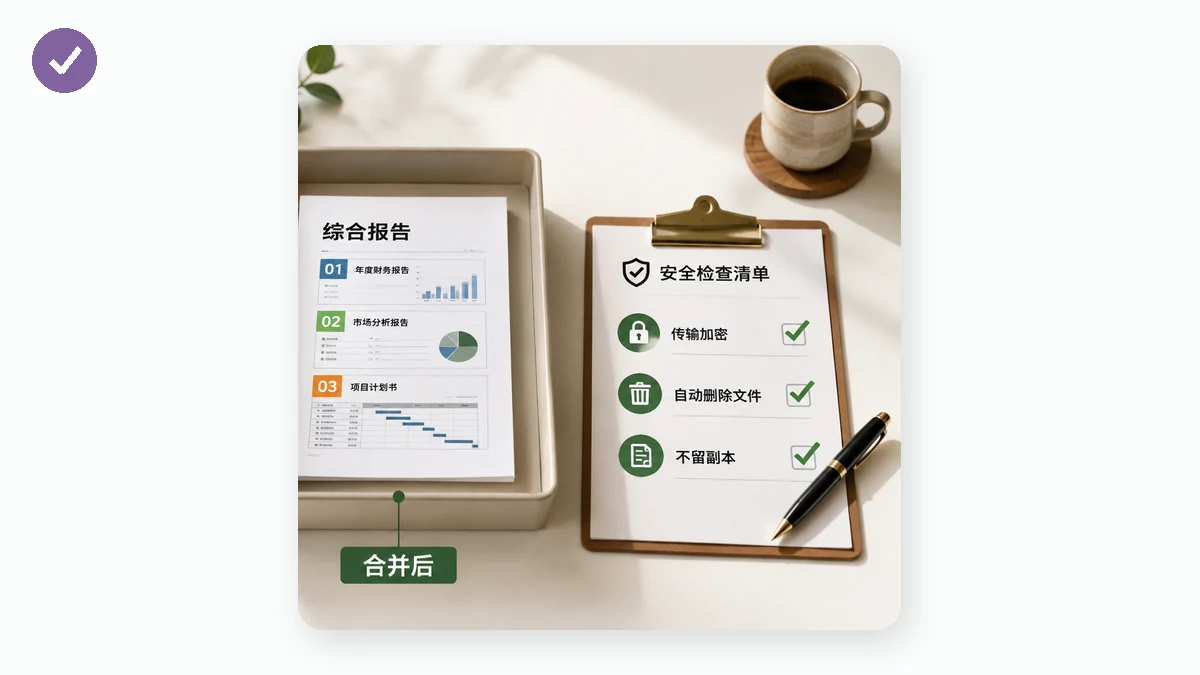
現代瀏覽器藉助 WebAssembly 和開源庫,能在你自己的裝置上解析並重寫PDF。tools.faxianai.com 的合併PDF就是這麼工作的:你把檔案拖進來,它顯示每個檔案的頁數和大小,你用上下箭頭排序、刪掉加錯的,然後它合併並下載出一個PDF。沒有任何上傳——不註冊、無伺服器、沒有每日次數限制——頁面快取之後斷網也能用。你可以親自對它做一遍飛航模式測試,這正是重點所在。
老實交代邊界,因為信任是雙向的
一個在隱私上說實話的工具,也該在功能範圍上說實話。這個工具合併的是整個檔案、按你設定的順序——它目前還不能拆分PDF、刪除或旋轉某一頁、也不能在單個檔案內部調整頁序。而用開啟密碼鎖住的PDF在瀏覽器裡讀不了,先去掉密碼再合併;只有所有者許可權限制的檔案通常照樣能合併。很大的文件會吃你裝置的記憶體,所以一大疊在舊手機上會慢一些。
結論
"線上合併PDF安全嗎?"真正的意思是"我信不信這家公司把這些檔案放在它的伺服器上處理?"你可以直接繞開這個問題。用飛航模式或Network面板查一下,凡是私密的東西,就用一個在你瀏覽器裡合併的工具——那裡沒有需要去信任的上傳,因為壓根就沒有上傳。