
你手上有幾個PDF——一份簽好、分成幾頁的合同,一疊發票,一張掃描的表格——需要把它們拼成一個檔案。你搜"合併PDF",點開一個看著挺乾淨的網站,把檔案拖進去,下載合併好的結果。它能用。但就在這幾秒裡,你的文件幾乎肯定被發到了某家公司的伺服器,在那邊合併。多數網站不會明說這件事。
如果是一張公開傳單,無所謂。但人們平時拿去合併的通常是這些:勞動合同、報稅表、病歷、銀行流水、拍下來的護照——就值得停一下了。這篇文章講清楚:線上合併為什麼通常等於上傳,以及怎麼繞開。
為什麼"線上"幾乎總是等於"上傳"

"線上"這個詞把關鍵的部分藏起來了。在傳統的PDF工具上,點"合併"會把每個檔案的原始位元組透過網路送到服務商的伺服器,伺服器把它們拼好,再回傳一個PDF。你的原件此刻就躺在——至少是短暫地——你控制不了的硬體上。
這個設計有個簡單的由來:很多年裡,只有伺服器才能解析並重寫PDF,瀏覽器做不到。於是整個品類都是圍著"上傳"長起來的,即便後來不再必要,這個習慣也留了下來。
實際後果和任何一次上傳都一樣:
- 在網路上傳輸,連線不穩時有被截獲的可能。
- 被儲存,至少是暫時地存在服務商的硬碟上——有時幾分鐘,有時長得多。
- 可能被記錄或快取,具體受一份幾乎沒人讀的隱私條款約束。
這些本身談不上多陰險。但你合併的往往正是最不想被複制到任何地方的檔案,而"一小時後刪除"是一句承諾,不是一道機制。
瀏覽器端的另一條路
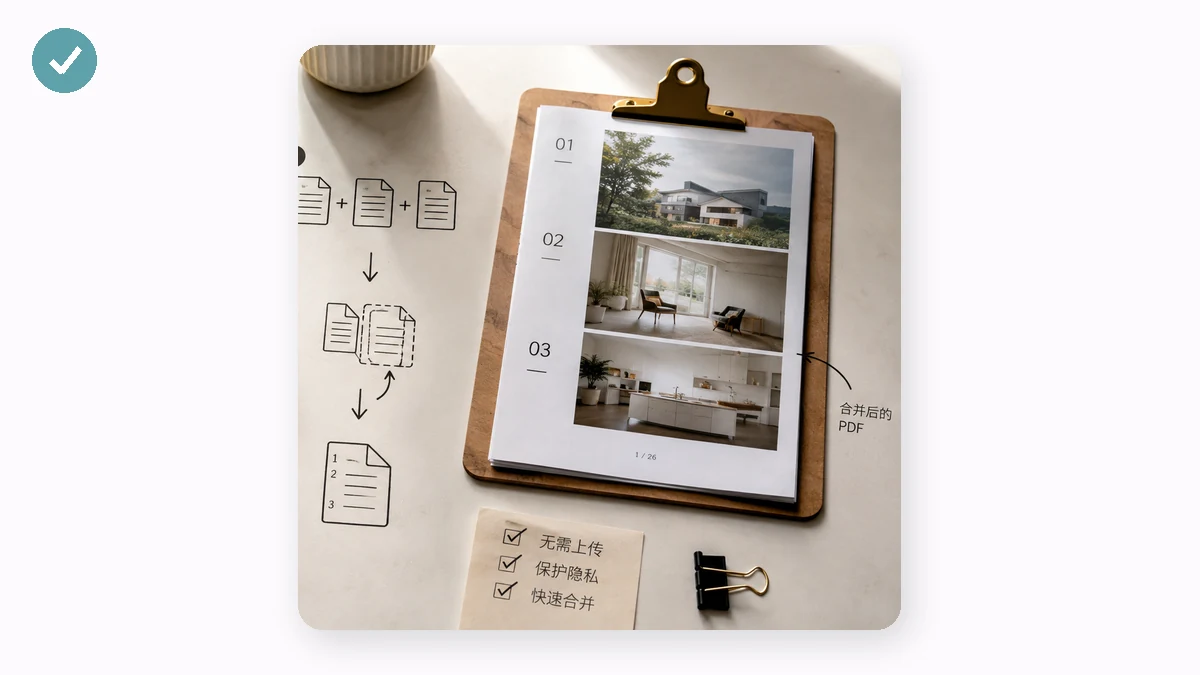
現代瀏覽器改變了可能性。藉助 WebAssembly 和開源庫,瀏覽器現在能解析真實的PDF結構、在文件之間複製頁面、寫出一個新檔案——全都在你自己的裝置上完成。沒有上傳這一步,是因為壓根沒有伺服器在幹活;幹活的是你自己的CPU。
tools.faxianai.com 的合併PDF走的就是這條路。你把檔案拖進來,它把每個檔案連同頁數和大小列出來,你用上下箭頭排好順序、刪掉加錯的,然後它合併並下載出一個PDF。沒有任何東西離開你的裝置。 不用註冊、沒有每日次數限制,頁面載入完之後徹底斷網也照樣能用。
差別是立竿見影的。合併二十頁不會卡在上傳進度條後面慢慢爬;沒有伺服器強加的檔案大小上限;也沒有什麼可洩露的,因為壓根就沒傳輸、沒儲存過。
它能做什麼、不能做什麼
把邊界說清楚很重要。這個工具合併的是整個檔案、按你設定的順序——從上到下把它們接起來。它目前還不能拆分PDF、刪除或旋轉某一頁、也不能在單個檔案內部調整頁序。排序是檔案級的。如果某份文件內部的頁序不對,先把那份文件改好,再來合併。
一個坑:用開啟密碼鎖住的PDF(開啟前會讓你輸密碼那種)在瀏覽器裡讀不了——先去掉密碼,再合併解鎖後的副本。只有所有者許可權限制的檔案,通常照樣能合併。
結論
在把一個私密PDF拖到某個陌生網站之前,先問一句:這東西真的有必要離開我的裝置嗎? 對合並來說,答案是不必。瀏覽器端的工具能把同樣的活幹完,還更快,而且讓你的文件待在它本該待的地方——你這兒。