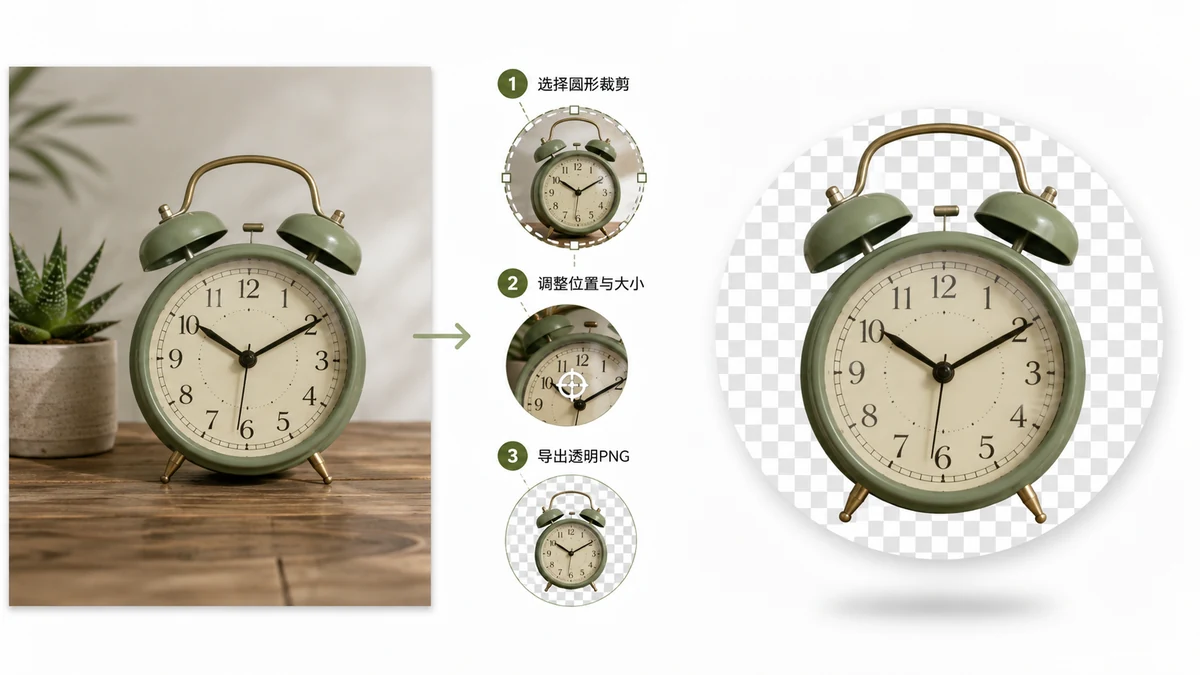
把图片裁成圆,听起来该是一步就完的事。麻烦出在四个角上。圆嵌在一个方里,圆以外的那四个角总得变成某种东西。它们要是变成白色,你的圆就带着一个白方块,一旦放到任何非白色的东西上就露出来。它们要是变成透明,圆就能干净地浮在任何背景上。这个差别,完全取决于文件格式。
为什么必须是 PNG
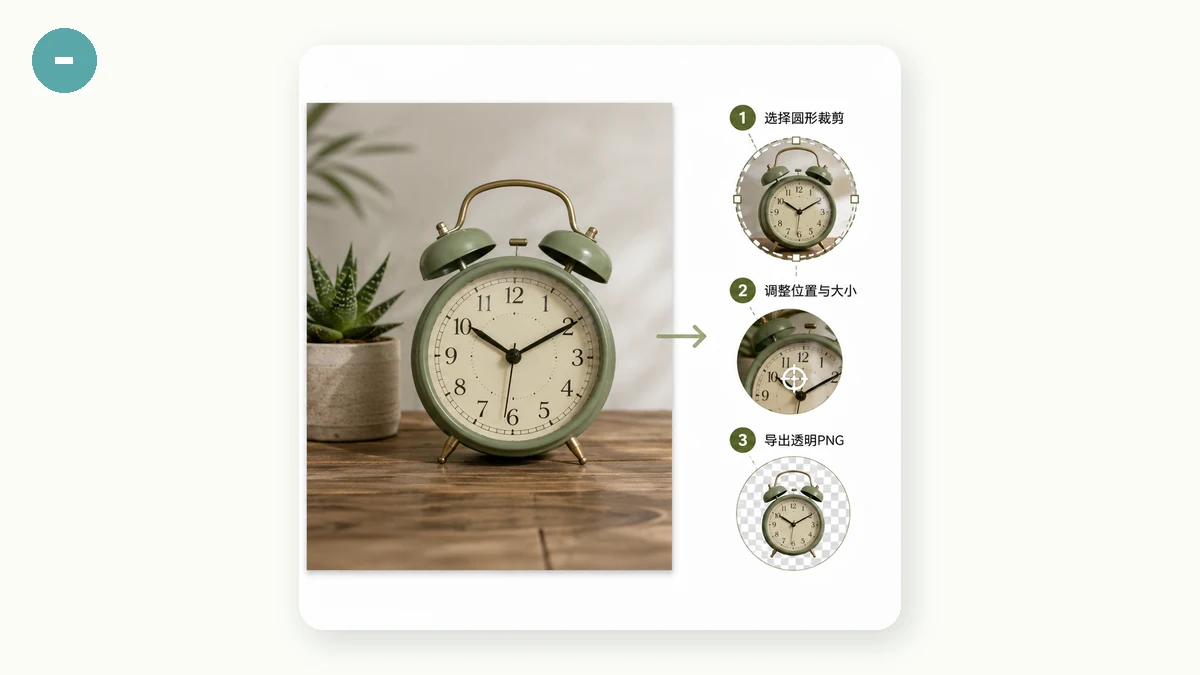
JPEG 存不了透明。JPEG 里的每一个像素都是不透明的,所以一张"圆形"JPEG 其实是一个方形,四角填着白色(或别的颜色)。它只有贴在配色一致的背景上才看着是圆的,放到深色页面或彩色卡片上就穿帮。
PNG 支持 alpha 通道——每个像素可以完全可见、完全不可见,或介于两者之间。正是这个,才让圆以外的四角能真正是空的。所以一张透明背景的圆形裁切,永远是 PNG。要是某个工具给了你一张 JPEG 还说它透明,那不可能——格式就不允许。
怎么做出来
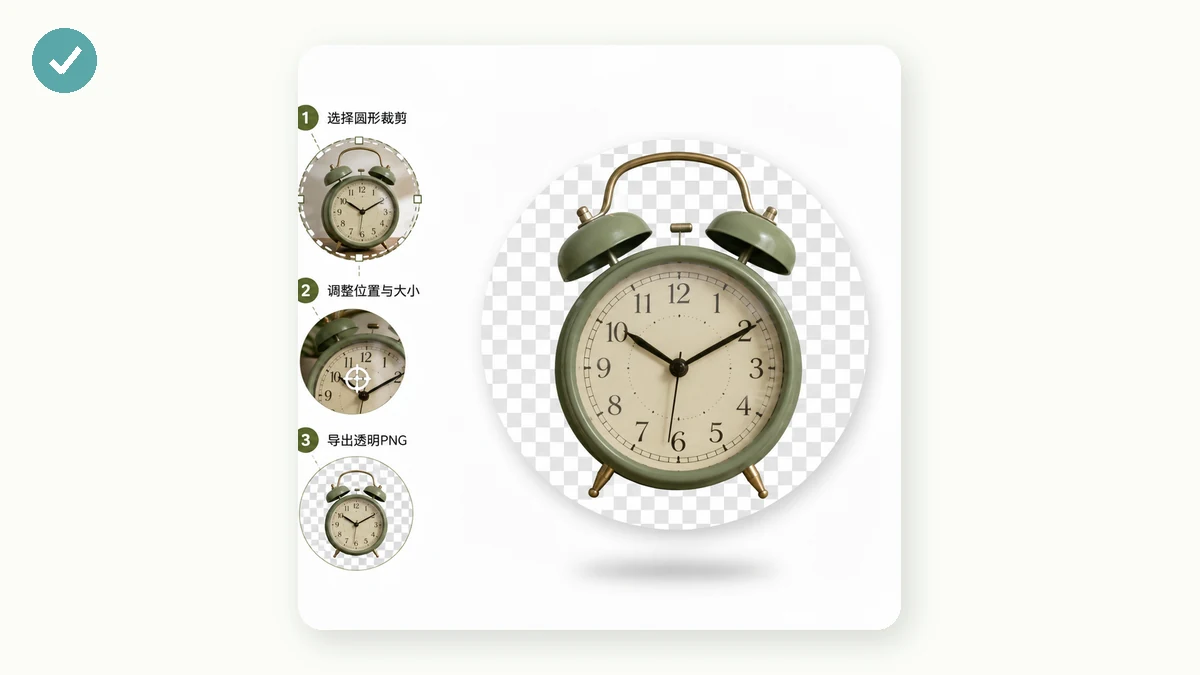
放进一张图,选圆形,导出时选透明背景。它内部会从图片正中间取出最大的正方形,再按全分辨率在上面套一个圆形遮罩,所以导出的边缘是利落的,而不是从一张小预览图放大来的。四个角出来就是透明的,这张 PNG 可以直接放到任何背景上。
你也不只能做整个圆。圆角可调的圆角方形对应那些想要柔和圆角的 app 图标和卡片缩略图,普通正方形则给你一个干净居中、不加遮罩的裁切。三种导出方式一样,形状以外的区域都是透明的。
关于边缘质量的一个细节
有一点值得知道:遮罩是在图片的全分辨率上套的,不是套在缩小的预览图上。这让圆边保持利落,不发锯齿也不发虚。你要是在别处裁过圆、注意到边缘有阶梯状的毛刺,那多半就是对一张小预览图套遮罩再放大的结果。按原尺寸来做,就能避开这个问题。
老实说的限制
裁切是居中的——它取图片正中间的那个方,没有可以挪动取景框的手柄。主体已经居中时这很理想,没居中时就有点别扭。你想要的部分要是偏在一边,先用一个基础裁剪工具把图裁到它那儿,再对结果做圆形裁切。它也是一次处理一张,所以它是为单张干净的裁切准备的,不是为一批五十张。
图片留在你的设备上
整件事都在你的浏览器里跑。你的图片在本地解码、取方、遮罩、编码成 PNG——不上传、不用注册、没有服务器收到过这个文件。页面加载一次,之后离线也能用。选一张图,裁成圆,导出透明 PNG,它放到哪儿都能干净地待着。