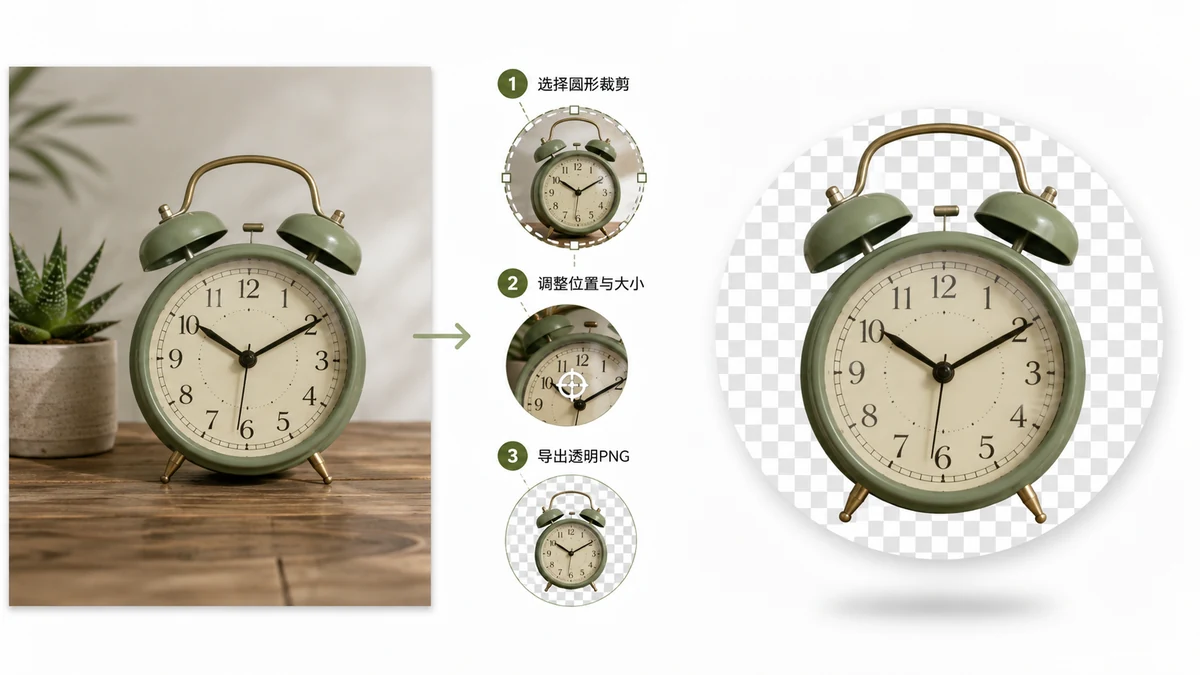
Ritagliare un'immagine in un cerchio sembra dovrebbe essere un solo passaggio. L'intoppo sono gli angoli. Un cerchio sta dentro un quadrato, e i quattro angoli fuori da esso devono diventare qualcosa. Se diventano bianchi, il tuo cerchio porta un riquadro bianco che compare nel momento in cui lo posizioni su qualcosa che non è bianco. Se diventano trasparenti, il cerchio galleggia pulito su qualsiasi sfondo. Quella differenza dipende interamente dal formato del file.
Perché deve essere un PNG
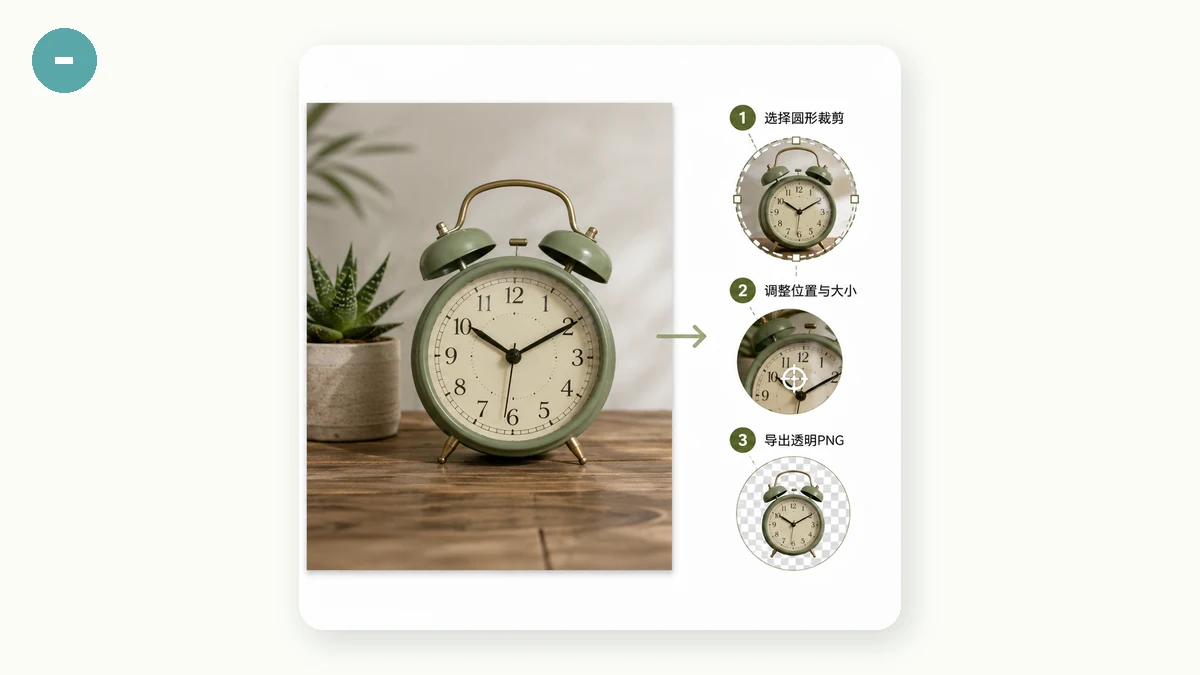
Il JPEG non può memorizzare la trasparenza. Ogni pixel in un JPEG è opaco, quindi un JPEG "circolare" è in realtà un quadrato con bianco (o qualche colore) che riempie gli angoli. Appare rotondo solo contro uno sfondo corrispondente, e cade a pezzi su una pagina scura o una scheda colorata.
Il PNG supporta un canale alfa — ogni pixel può essere completamente visibile, completamente invisibile o qualsiasi cosa nel mezzo. È questo che permette agli angoli fuori dal cerchio di essere genuinamente vuoti. Quindi un ritaglio circolare con sfondo trasparente è sempre un PNG. Se uno strumento ti consegna un JPEG e lo chiama trasparente, non può esserlo; il formato non lo consente.
Come farne uno
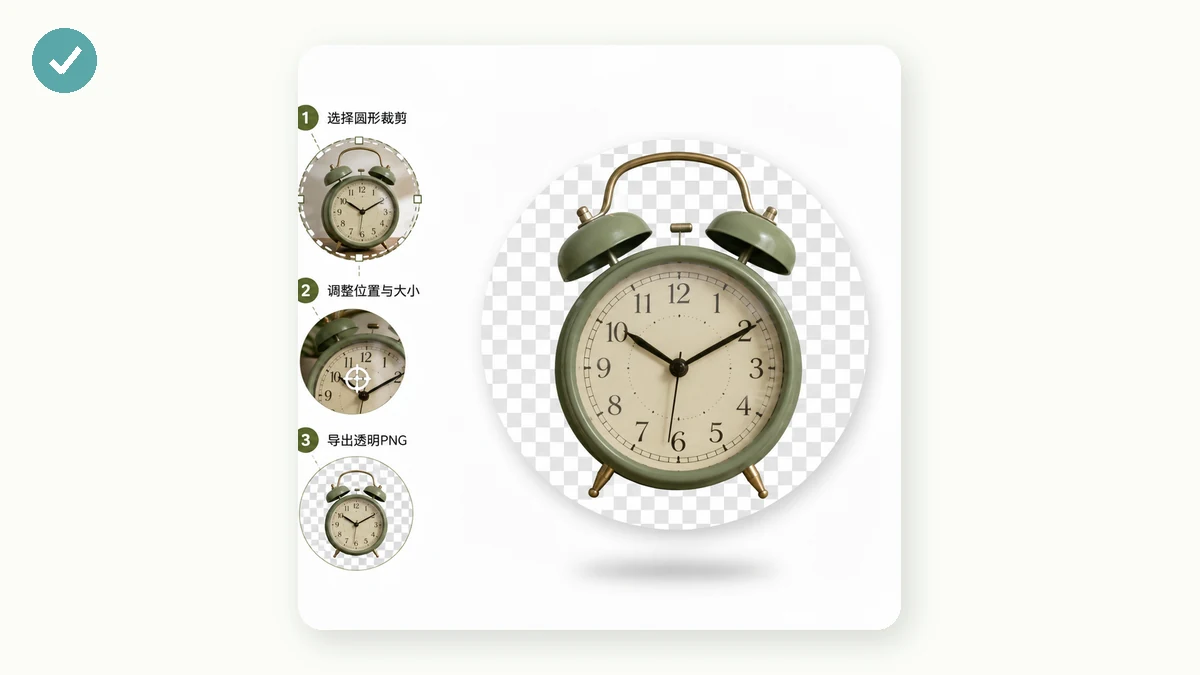
Trascina un'immagine, scegli la forma del cerchio ed esporta con uno sfondo trasparente. Sotto il cofano prende il quadrato più grande dal centro della tua immagine, poi vi maschera un cerchio a piena risoluzione, così il bordo esportato resta nitido anziché essere scalato da una piccola anteprima. Gli angoli escono trasparenti, e il PNG è pronto per essere appoggiato su qualsiasi sfondo.
Non sei limitato a un cerchio pieno. Un quadrato arrotondato con un raggio regolabile copre le icone di app e le miniature di schede che vogliono angoli morbidi, e un semplice quadrato ti dà un ritaglio centrato pulito senza maschera. Tutti e tre esportano allo stesso modo, con trasparenza in qualunque area cada fuori dalla forma.
Il dettaglio della qualità del bordo
Una cosa che vale la pena sapere: la maschera viene applicata alla piena risoluzione dell'immagine, non a un'anteprima ridotta. Questo mantiene il bordo circolare nitido anziché frastagliato o morbido. Se hai mai ritagliato un cerchio da qualche parte e notato un bordo a scaletta, di solito è il risultato di mascherare una piccola anteprima e ingrandirla. Farlo a dimensione piena evita questo.
Limiti onesti
Il ritaglio è centrato — prende il quadrato centrale della tua immagine e non c'è una maniglia per riposizionare il riquadro. È ideale quando il tuo soggetto è già centrato, e scomodo quando non lo è. Se la parte che vuoi è di lato, ritaglia prima l'immagine su di essa con un ritagliatore di base, poi ritaglia in cerchio il risultato. Elabora anche un'immagine alla volta, quindi è costruito per un singolo taglio pulito, non per un blocco di cinquanta.
Resta sul tuo dispositivo
Il tutto gira nel tuo browser. La tua immagine viene decodificata, quadrata, mascherata e codificata in PNG localmente — nulla viene caricato, non c'è account e nessun server riceve mai il file. Carica la pagina una volta e funziona offline. Scegli un'immagine, ritagliala in un cerchio, esporta un PNG trasparente, e starà pulita ovunque tu la metta.