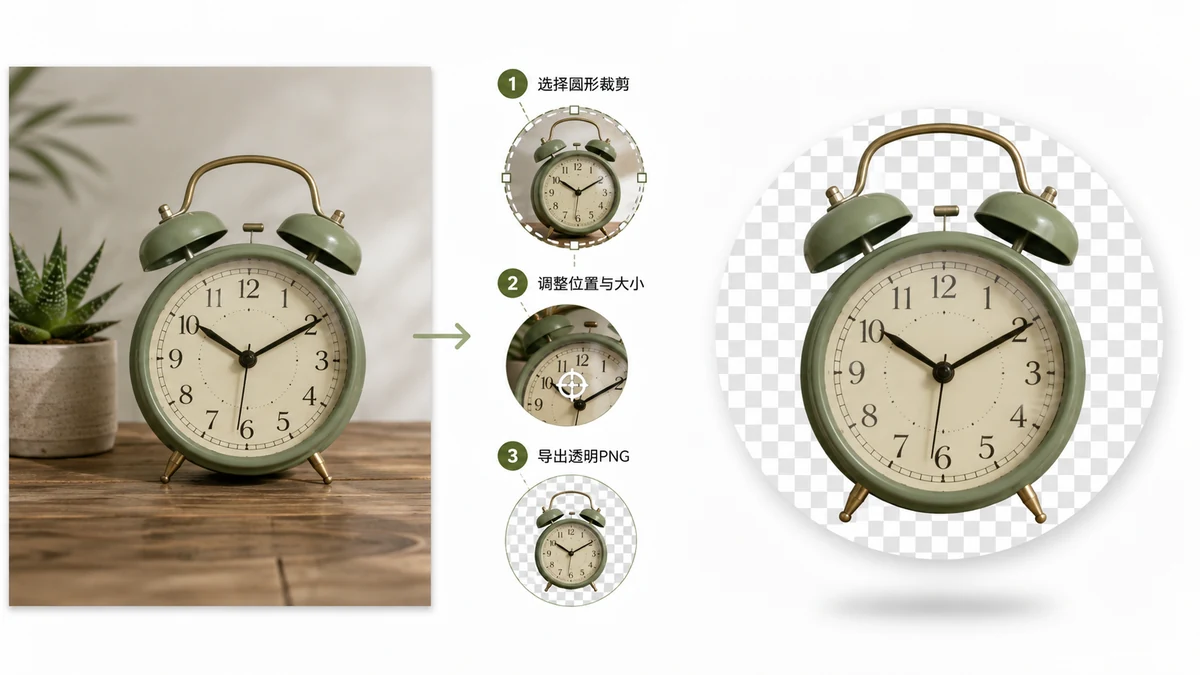
이미지를 원으로 자르는 건 한 단계면 될 것 같습니다. 함정은 모서리입니다. 원은 사각형 안에 놓이고, 그 바깥 네 모서리는 무언가 가 되어야 합니다. 그것이 흰색이 되면, 여러분의 원은 흰색이 아닌 무언가 위에 놓는 순간 드러나는 흰 상자를 달고 다닙니다. 그것이 투명이 되면, 원이 어떤 배경 위에도 깔끔하게 떠 있습니다. 그 차이는 전적으로 파일 형식에 달렸습니다.
PNG여야 하는 이유
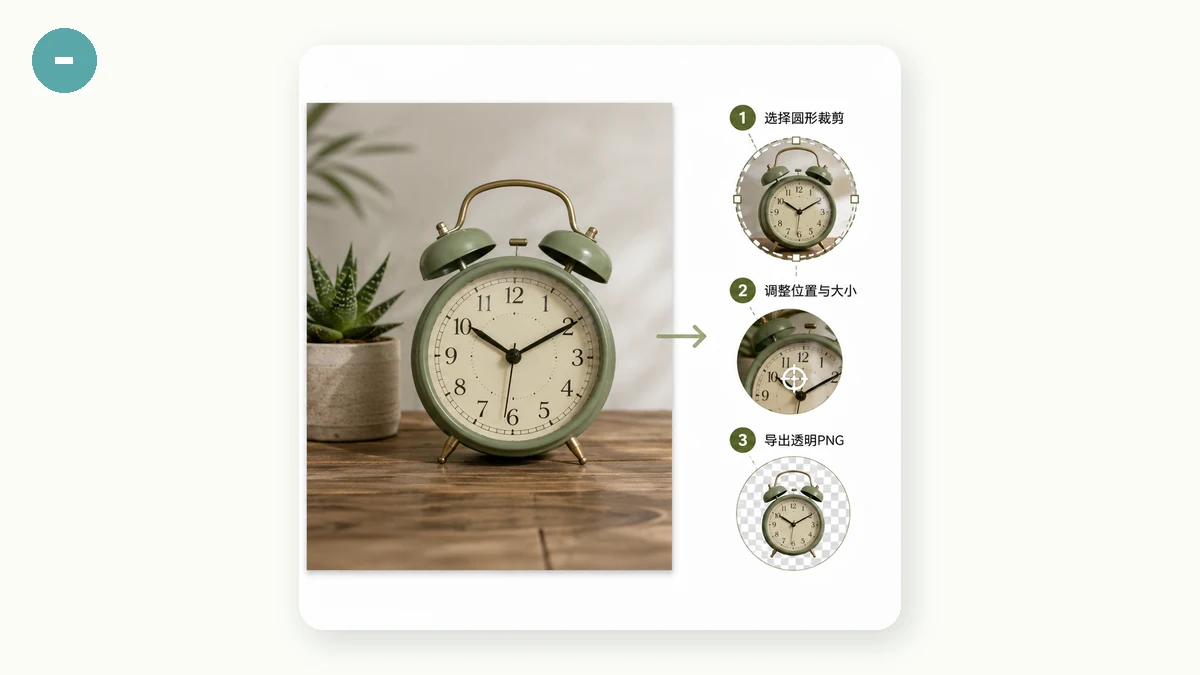
JPEG는 투명도를 저장할 수 없습니다. JPEG의 모든 픽셀은 불투명하므로, "원형" JPEG는 사실 모서리를 흰색(또는 어떤 색)으로 채운 사각형입니다. 맞는 배경에 대고서만 둥글게 보이고, 어두운 페이지나 색깔 있는 카드에서 무너집니다.
PNG는 알파 채널을 지원합니다 — 각 픽셀이 완전히 보이거나, 완전히 안 보이거나, 그 사이 어디든 될 수 있죠. 그것이 원 바깥 모서리가 진짜로 비어 있게 하는 것입니다. 그래서 투명 배경의 원형 자르기는 언제나 PNG입니다. 어떤 도구가 JPEG를 주면서 투명하다고 한다면, 그럴 수 없습니다 — 형식이 허용하지 않으니까요.
만드는 법
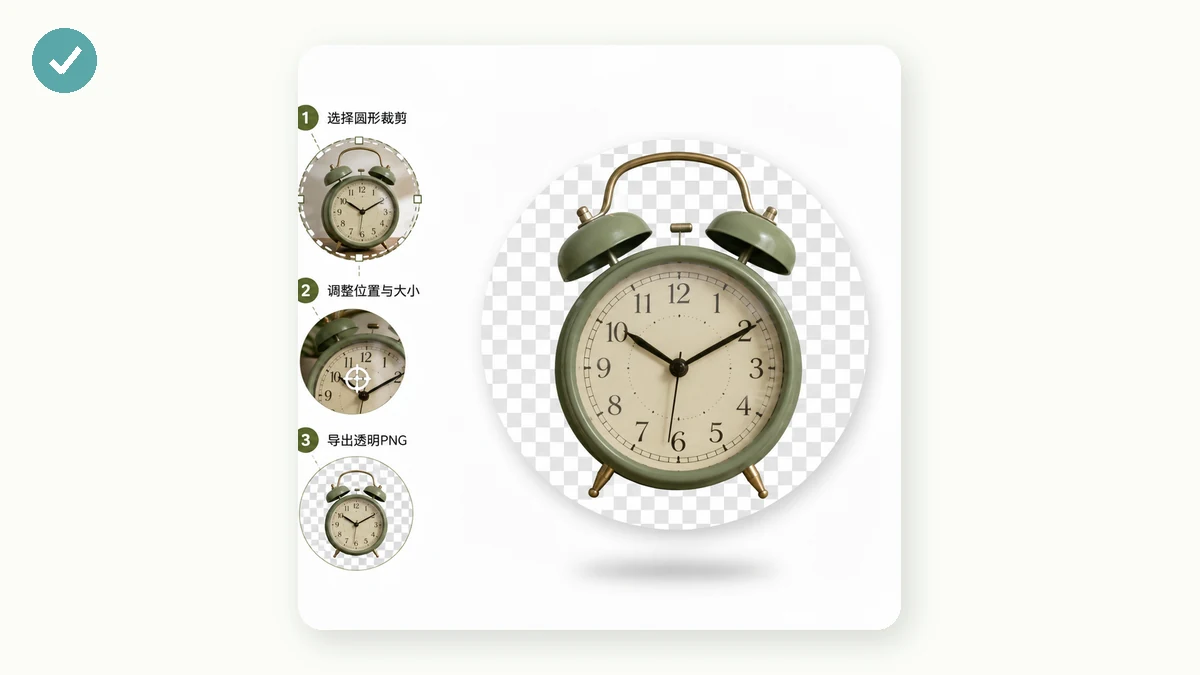
이미지를 넣고, 원 모양을 고르고, 투명 배경으로 내보내세요. 내부에서는 이미지 가운데에서 가장 큰 정사각형을 잡은 뒤, 원본 해상도로 원을 마스킹하므로, 내보낸 가장자리가 작은 미리보기에서 확대된 게 아니라 선명하게 유지됩니다. 모서리는 투명하게 나오고, PNG는 어떤 배경에도 얹을 준비가 됩니다.
완전한 원에만 국한되지 않습니다. 반경을 조절할 수 있는 둥근 사각형은 부드러운 모서리를 원하는 앱 아이콘과 카드 썸네일을 커버하고, 평범한 사각형은 마스크 없이 깔끔한 중심 잘라내기를 줍니다. 셋 다 같은 방식으로 내보내며, 모양 바깥의 어떤 영역에든 투명도가 들어갑니다.
가장자리 화질에 관한 세부
알아 둘 만한 한 가지: 마스크는 축소된 미리보기가 아니라 이미지의 원본 해상도에 적용됩니다. 그것이 원형 가장자리를 들쭉날쭉하거나 부드럽게가 아니라 선명하게 유지합니다. 어딘가에서 원을 잘랐다가 계단 모양 테두리를 본 적 있다면, 그건 대개 작은 미리보기를 마스킹해 확대한 결과입니다. 원본 크기에서 하면 그것을 피합니다.
정직한 한계
자르기는 중심에 맞춰집니다 — 이미지의 가운데 정사각형을 잡고, 프레임을 옮길 손잡이가 없습니다. 피사체가 이미 가운데에 있을 땐 이상적이고, 그렇지 않을 땐 어색합니다. 원하는 부분이 한쪽에 치우쳐 있다면, 기본 자르기 도구로 먼저 그것으로 좁혀 자른 뒤 결과를 원형으로 자르세요. 또 한 번에 이미지 하나를 처리하므로, 쉰 장 묶음이 아니라 한 번의 깔끔한 컷을 위해 만들어졌습니다.
여러분의 기기에 머뭅니다
전 과정이 여러분 브라우저에서 실행됩니다. 여러분의 이미지는 로컬에서 디코딩되고, 정사각형으로 만들어지고, 마스킹되고, PNG로 인코딩됩니다 — 아무것도 업로드되지 않고, 계정도 없으며, 어떤 서버도 파일을 받지 않습니다. 페이지를 한 번 불러오면 오프라인에서 작동합니다. 이미지를 고르고, 원으로 자르고, 투명 PNG로 내보내면, 어디에 두든 깔끔하게 앉을 것입니다.