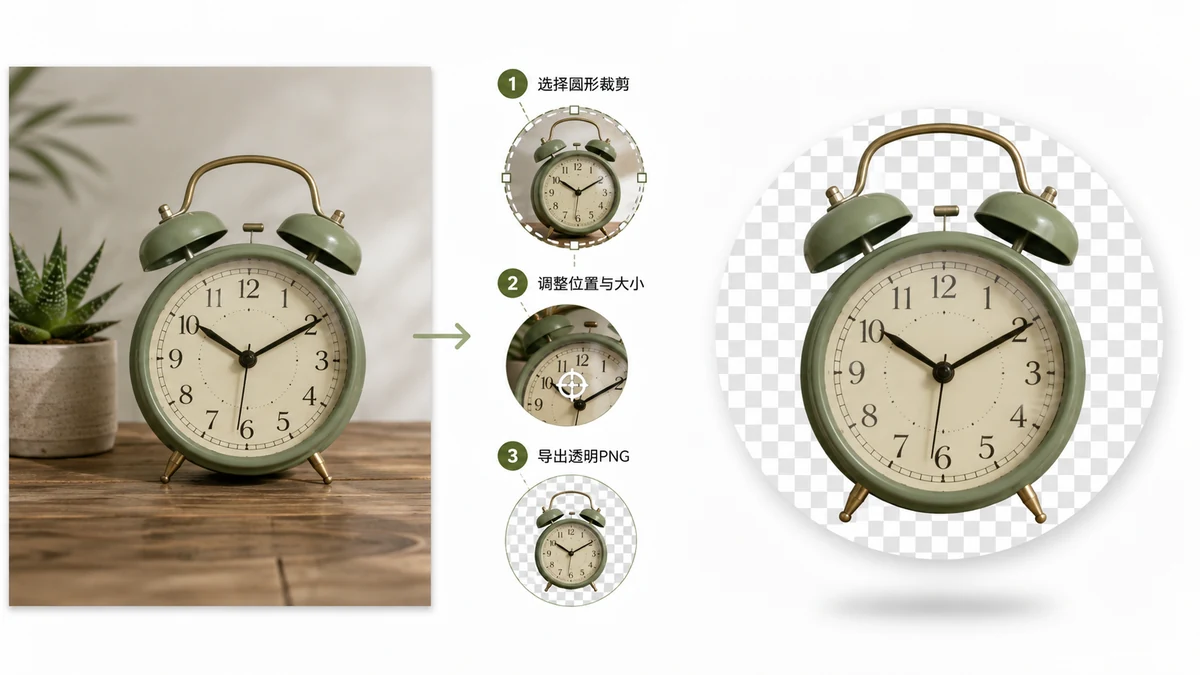
Een afbeelding naar een cirkel bijsnijden klinkt alsof het één stap zou moeten zijn. De adder onder het gras zijn de hoeken. Een cirkel zit binnen een vierkant, en de vier hoeken erbuiten moeten iets worden. Worden ze wit, dan draagt je cirkel een wit blok dat opduikt zodra je hem op iets zet dat niet wit is. Worden ze transparant, dan zweeft de cirkel schoon op elke achtergrond. Dat verschil komt volledig neer op het bestandsformaat.
Waarom het een PNG moet zijn
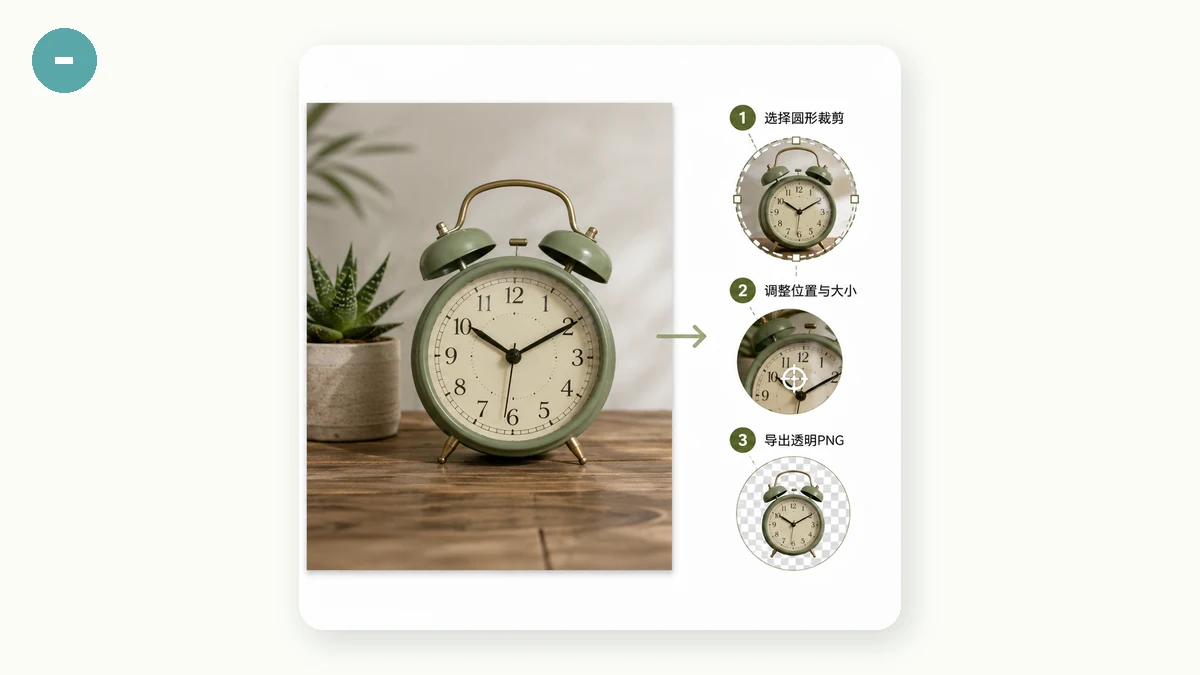
JPEG kan geen transparantie opslaan. Elke pixel in een JPEG is ondoorzichtig, dus een "ronde" JPEG is eigenlijk een vierkant met wit (of een kleur) dat de hoeken vult. Het oogt alleen rond tegen een bijpassende achtergrond, en valt uiteen op een donkere pagina of een gekleurde kaart.
PNG ondersteunt een alphakanaal — elke pixel kan volledig zichtbaar, volledig onzichtbaar of iets ertussenin zijn. Dat is wat de hoeken buiten de cirkel echt leeg laat zijn. Dus een ronde bijsnede met een transparante achtergrond is altijd een PNG. Geeft een tool je een JPEG en noemt hij die transparant, dan kan dat niet; het formaat staat het niet toe.
Hoe je er een maakt
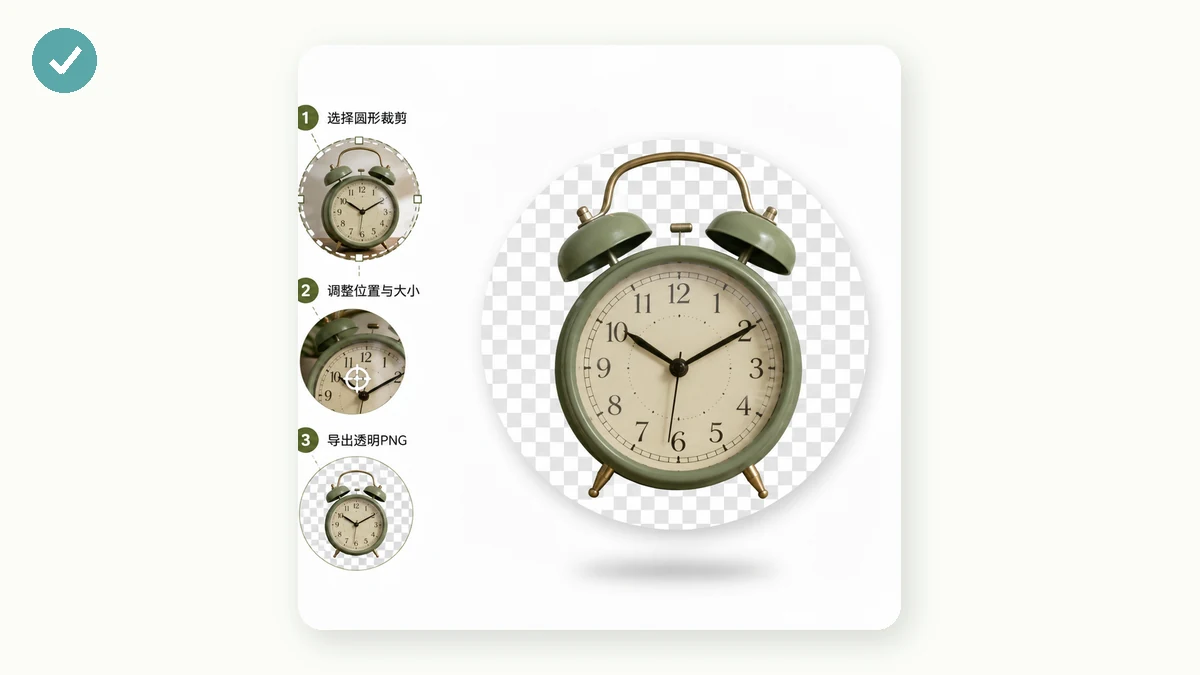
Sleep een afbeelding erin, kies de cirkelvorm, en exporteer met een transparante achtergrond. Onder de motorkap neemt het het grootste vierkant vanuit het midden van je afbeelding, en maskeert dan een cirkel erop op volledige resolutie, zodat de geëxporteerde rand scherp blijft in plaats van geschaald te worden vanaf een kleine voorvertoning. De hoeken komen transparant uit, en de PNG is klaar om op elke achtergrond te zetten.
Je bent niet beperkt tot een volledige cirkel. Een afgerond vierkant met een instelbare straal dekt app-iconen en kaartthumbnails die zachte hoeken willen, en een gewoon vierkant geeft je een schone gecentreerde bijsnede zonder masker. Alle drie exporteren op dezelfde manier, met transparantie in welk gebied ook buiten de vorm valt.
Het detail van de randkwaliteit
Eén ding is de moeite waard te weten: het masker wordt toegepast op de volledige resolutie van de afbeelding, niet op een verkleinde voorvertoning. Dat houdt de ronde rand scherp in plaats van gekarteld of zacht. Als je ooit ergens een cirkel hebt bijgesneden en een traptrede-achtige rand hebt gezien, is dat meestal het gevolg van een kleine voorvertoning maskeren en die opschalen. Het op volledige grootte doen vermijdt dat.
Eerlijke beperkingen
De bijsnede is gecentreerd — het neemt het middelste vierkant van je afbeelding en er is geen handvat om het kader te verplaatsen. Dat is ideaal wanneer je onderwerp al gecentreerd is, en ongemakkelijk wanneer dat niet zo is. Zit het deel dat je wilt ergens aan een kant, snij de afbeelding daar dan eerst tot bij met een basale bijsnijder, en cirkel-snij dan het resultaat. Het verwerkt ook één afbeelding tegelijk, dus het is gebouwd voor één schone snede, geen batch van vijftig.
Het blijft op je apparaat
Het hele geheel draait in je browser. Je afbeelding wordt lokaal gedecodeerd, vierkant gemaakt, gemaskeerd en naar PNG gecodeerd — er wordt niets geüpload, er is geen account, en geen server ontvangt ooit het bestand. Laad de pagina één keer en het werkt offline. Kies een afbeelding, snij hem naar een cirkel, exporteer een transparante PNG, en hij zit schoon waar je hem ook zet.