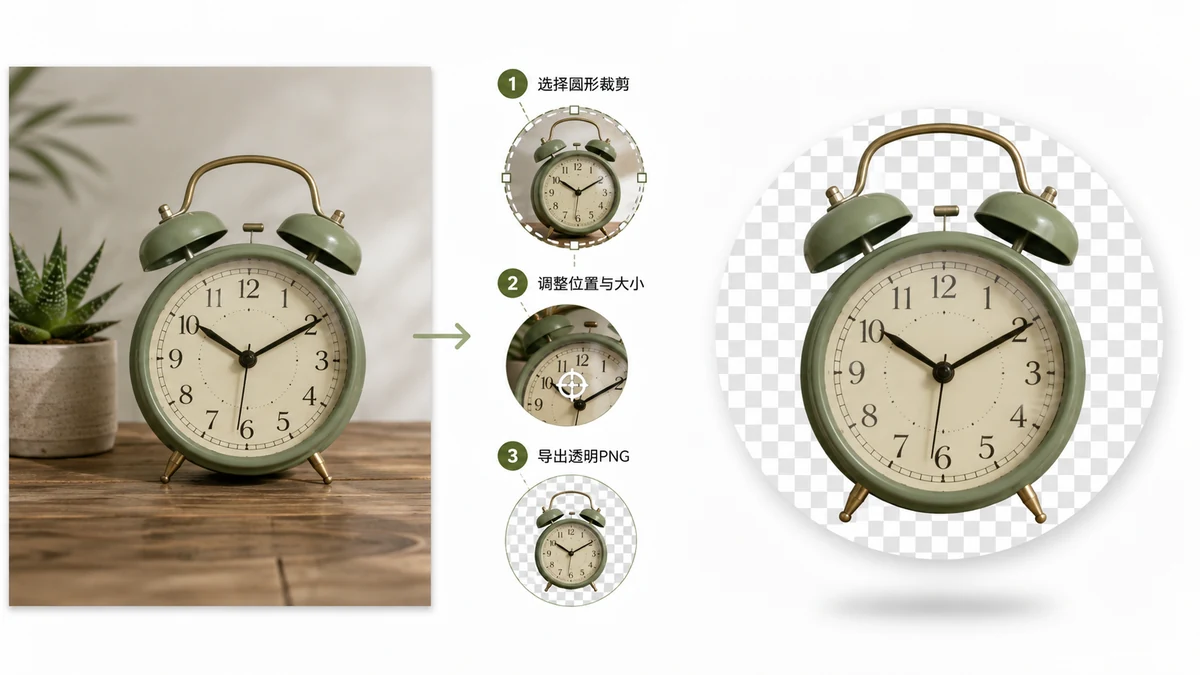
Przycięcie obrazu do koła brzmi, jakby powinno być jednym krokiem. Haczyk tkwi w rogach. Koło siedzi wewnątrz kwadratu, a cztery rogi poza nim muszą stać się czymś. Jeśli staną się białe, Twoje koło niesie białe pudełko, które wyskakuje w chwili, gdy umieścisz je na czymkolwiek, co nie jest białe. Jeśli staną się przezroczyste, koło czysto unosi się na dowolnym tle. Ta różnica sprowadza się w całości do formatu pliku.
Dlaczego musi to być PNG
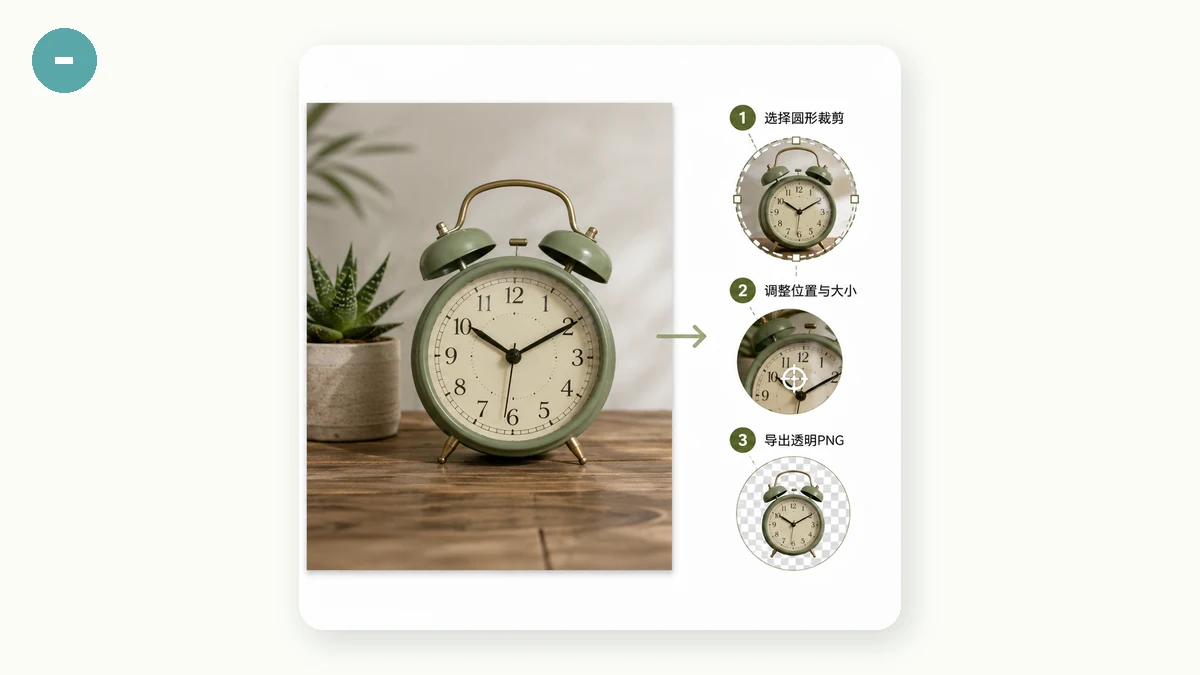
JPEG nie potrafi przechować przezroczystości. Każdy piksel w JPEG jest nieprzezroczysty, więc „kołowy" JPEG to naprawdę kwadrat z bielą (albo jakimś kolorem) wypełniającą rogi. Wygląda okrągło tylko na pasującym tle i rozpada się na ciemnej stronie albo kolorowej karcie.
PNG obsługuje kanał alfa — każdy piksel może być w pełni widoczny, w pełni niewidoczny albo dowolnie pośrodku. To właśnie pozwala rogom poza kołem być naprawdę pustymi. Więc przycięcie do koła z przezroczystym tłem jest zawsze PNG-iem. Jeśli narzędzie poda Ci JPEG-a i nazwie go przezroczystym, nie może nim być; format na to nie pozwala.
Jak je zrobić
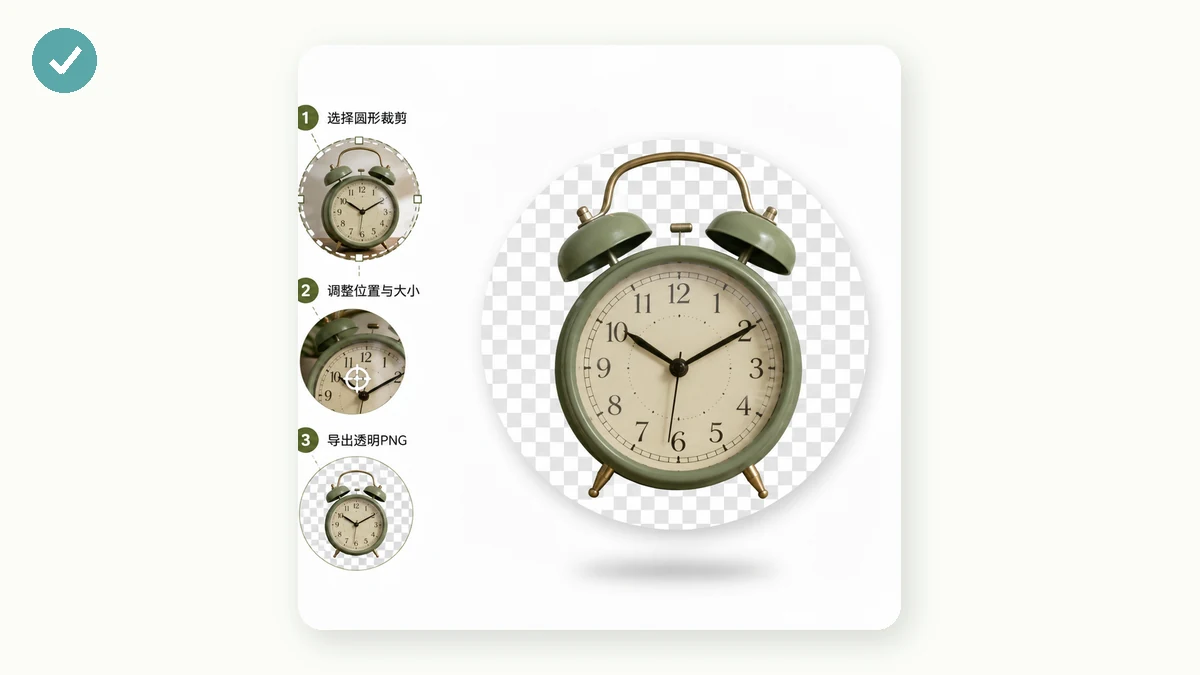
Wrzuć obraz, wybierz kształt koła i wyeksportuj z przezroczystym tłem. Pod maską bierze największy kwadrat ze środka Twojego obrazu, a potem maskuje na nim koło w pełnej rozdzielczości, więc wyeksportowana krawędź pozostaje ostra, zamiast być skalowana z małego podglądu. Rogi wychodzą przezroczyste, a PNG jest gotowy, by wrzucić go na dowolne tło.
Nie jesteś ograniczony do pełnego koła. Zaokrąglony kwadrat z regulowanym promieniem pokrywa ikony aplikacji i miniatury kart, które chcą miękkich rogów, a zwykły kwadrat daje czyste przycięcie ze środka bez maski. Wszystkie trzy eksportują się tak samo, z przezroczystością w każdym obszarze, który wypada poza kształtem.
Szczegół jakości krawędzi
Jedna rzecz warta wiedzy: maska jest nakładana w pełnej rozdzielczości obrazu, a nie na pomniejszony podgląd. To utrzymuje kolistą krawędź ostrą, zamiast poszarpaną albo miękką. Jeśli kiedykolwiek przycinałeś koło gdzieś i zauważyłeś schodkowaty brzeg, to zwykle wynik maskowania małego podglądu i skalowania go w górę. Robienie tego w pełnym rozmiarze tego unika.
Uczciwe limity
Przycięcie jest ze środka — bierze środkowy kwadrat Twojego obrazu i nie ma uchwytu do przesunięcia kadru. To idealne, gdy Twój obiekt jest już wyśrodkowany, i niezręczne, gdy nie jest. Jeśli część, której chcesz, jest z boku, przytnij najpierw obraz do niej prostym narzędziem, a potem przytnij wynik do koła. Obsługuje też jeden obraz naraz, więc jest zbudowane do pojedynczego czystego cięcia, a nie do partii pięćdziesięciu.
Zostaje na Twoim urządzeniu
Całość działa w Twojej przeglądarce. Twój obraz jest dekodowany, kwadratowany, maskowany i kodowany do PNG lokalnie — nic nie jest przesyłane, nie ma konta i żaden serwer nigdy nie otrzymuje pliku. Załaduj stronę raz i działa offline. Wybierz obraz, przytnij go do koła, wyeksportuj przezroczysty PNG, a usiądzie czysto wszędzie, gdzie go umieścisz.