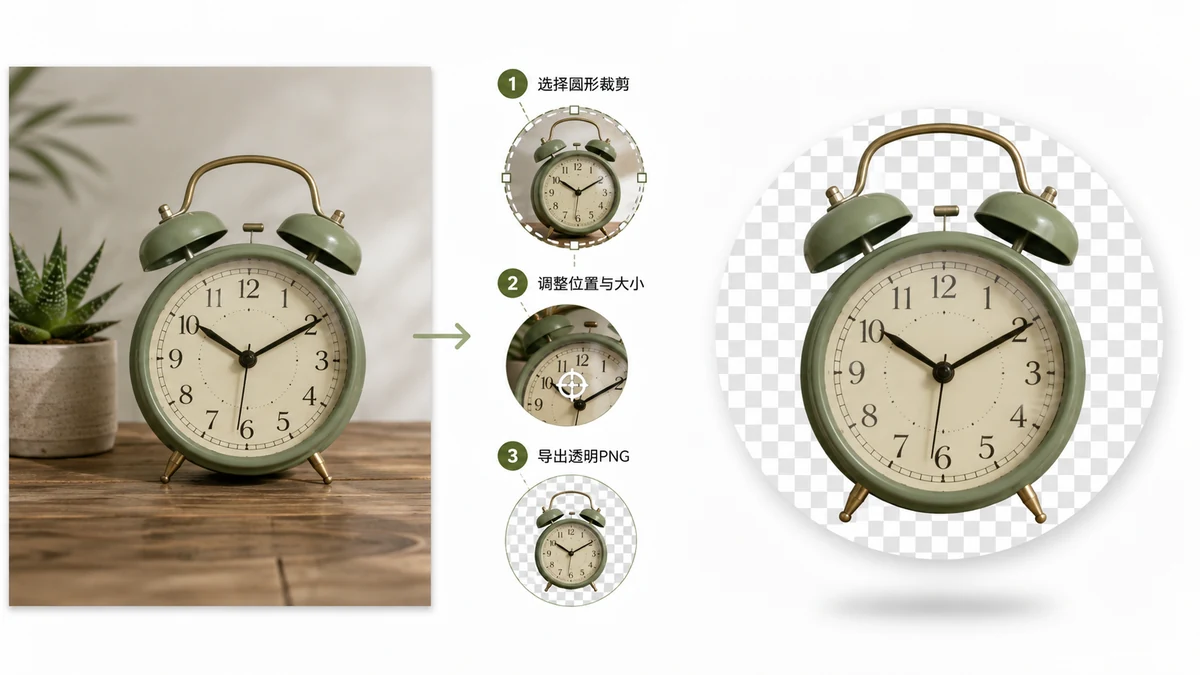
Ein Bild auf einen Kreis zuzuschneiden klingt, als sollte es ein Schritt sein. Der Haken sind die Ecken. Ein Kreis sitzt in einem Quadrat, und die vier Ecken außerhalb müssen etwas werden. Werden sie weiß, trägt Ihr Kreis ein weißes Kästchen, das in dem Moment auftaucht, in dem Sie ihn auf etwas platzieren, das nicht weiß ist. Werden sie transparent, schwebt der Kreis sauber auf jedem Hintergrund. Dieser Unterschied liegt ganz am Dateiformat.
Warum es ein PNG sein muss
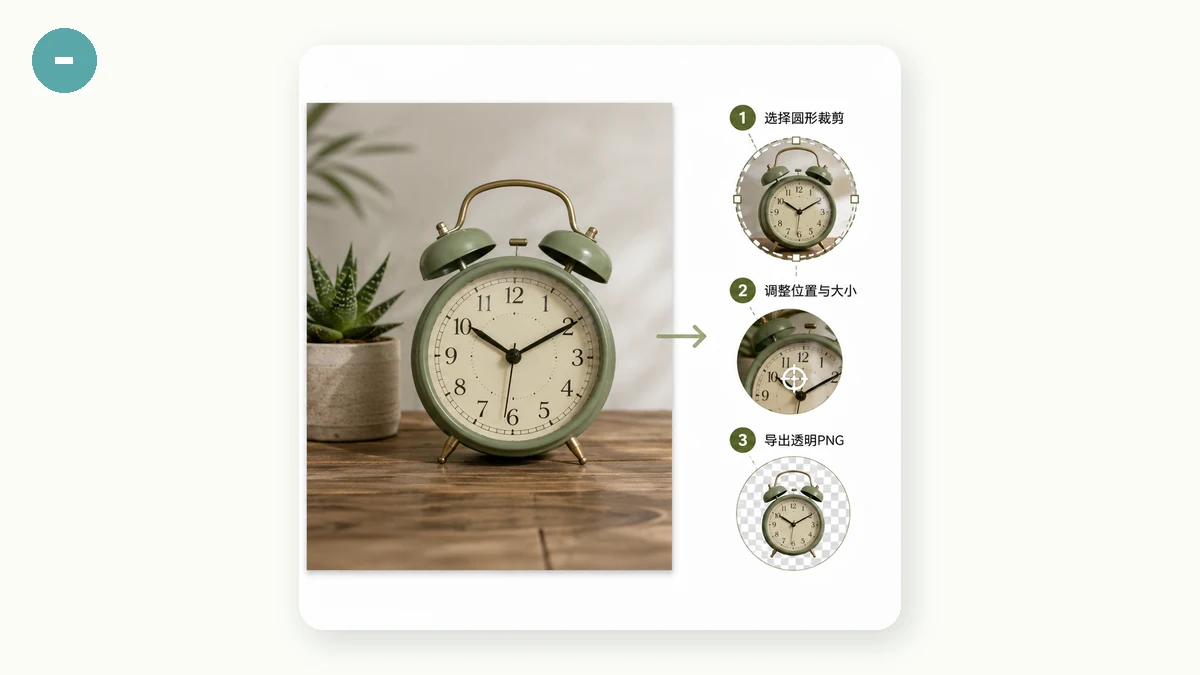
JPEG kann keine Transparenz speichern. Jeder Pixel in einem JPEG ist deckend, ein „kreisförmiges" JPEG ist also eigentlich ein Quadrat mit Weiß (oder einer Farbe), das die Ecken füllt. Es sieht nur gegen einen passenden Hintergrund rund aus und fällt auf einer dunklen Seite oder einer farbigen Karte auseinander.
PNG unterstützt einen Alphakanal – jeder Pixel kann voll sichtbar, voll unsichtbar oder alles dazwischen sein. Das ist es, was die Ecken außerhalb des Kreises wirklich leer sein lässt. Ein kreisförmiger Zuschnitt mit transparentem Hintergrund ist also immer ein PNG. Reicht Ihnen ein Werkzeug ein JPEG und nennt es transparent, kann es das nicht sein; das Format erlaubt es nicht.
So machen Sie eines
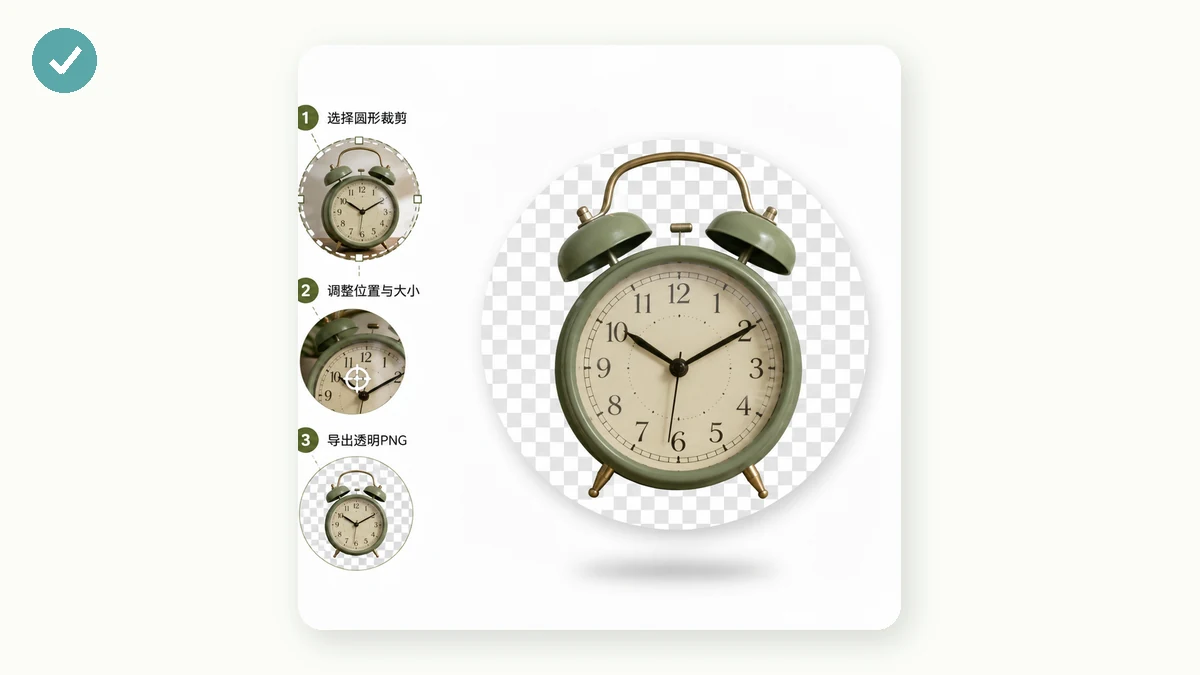
Ziehen Sie ein Bild hinein, wählen Sie die Kreisform und exportieren Sie mit transparentem Hintergrund. Unter der Haube nimmt es das größte Quadrat aus der Mitte Ihres Bildes und maskiert dann einen Kreis darauf in voller Auflösung, sodass die exportierte Kante scharf bleibt, statt aus einer kleinen Vorschau skaliert zu werden. Die Ecken kommen transparent heraus, und das PNG ist bereit, auf jeden Hintergrund gesetzt zu werden.
Sie sind nicht auf einen vollen Kreis beschränkt. Ein abgerundetes Quadrat mit einstellbarem Radius deckt App-Icons und Karten-Thumbnails ab, die weiche Ecken wollen, und ein schlichtes Quadrat gibt Ihnen einen sauberen zentrierten Zuschnitt ohne Maske. Alle drei exportieren gleich, mit Transparenz in dem Bereich, der außerhalb der Form fällt.
Das Detail zur Kantenqualität
Eine Sache ist wissenswert: Die Maske wird in der vollen Auflösung des Bildes angewendet, nicht auf eine verkleinerte Vorschau. Das hält die kreisförmige Kante scharf statt gezackt oder weich. Falls Sie je irgendwo einen Kreis zugeschnitten und einen treppenförmigen Rand bemerkt haben, ist das meist das Ergebnis, eine kleine Vorschau zu maskieren und hochzuskalieren. Es in voller Größe zu tun vermeidet das.
Ehrliche Grenzen
Der Zuschnitt ist zentriert – er nimmt das mittlere Quadrat Ihres Bildes und es gibt keinen Griff, um den Rahmen zu verschieben. Das ist ideal, wenn Ihr Motiv bereits zentriert ist, und unschön, wenn nicht. Ist der gewünschte Teil an einer Seite, schneiden Sie das Bild zuerst mit einem Basis-Werkzeug darauf zu und kreis-zuschneiden dann das Ergebnis. Es verarbeitet auch ein Bild nach dem anderen, es ist also für einen einzelnen sauberen Schnitt gebaut, nicht für einen Stapel von fünfzig.
Es bleibt auf Ihrem Gerät
Das Ganze läuft in Ihrem Browser. Ihr Bild wird lokal dekodiert, quadriert, maskiert und zu PNG kodiert – nichts wird hochgeladen, es gibt kein Konto, und kein Server erhält je die Datei. Laden Sie die Seite einmal, und es funktioniert offline. Wählen Sie ein Bild, schneiden Sie es auf einen Kreis zu, exportieren Sie ein transparentes PNG, und es sitzt sauber, wo immer Sie es hinlegen.