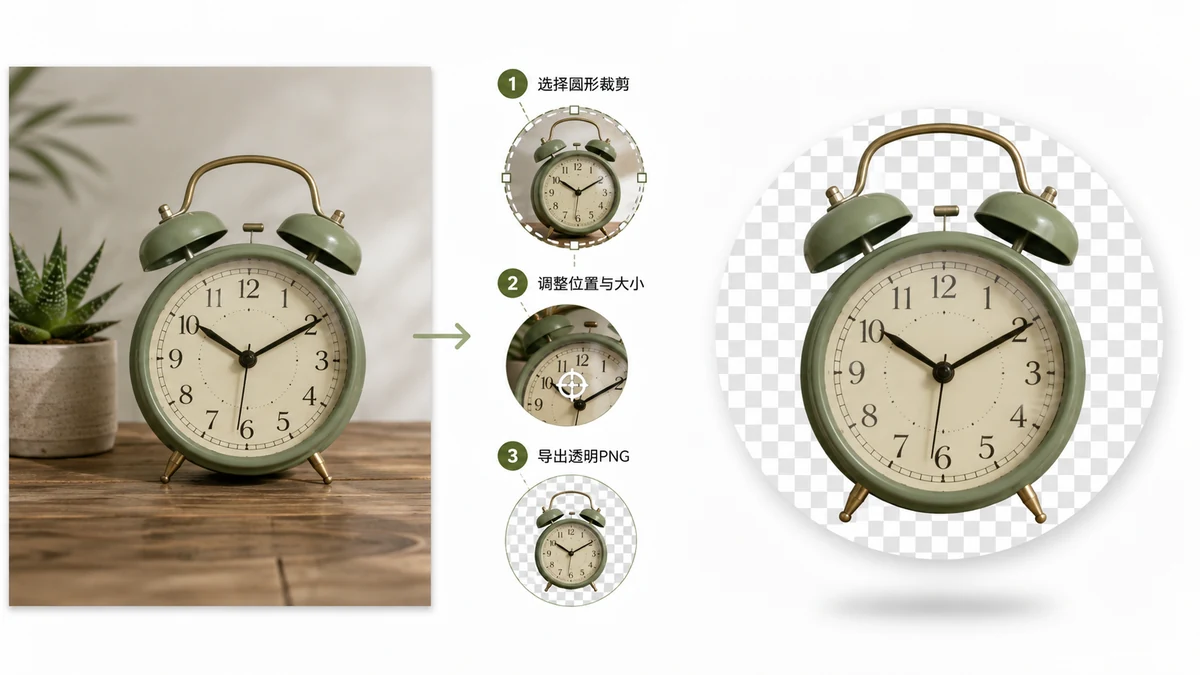
Recadrer une image en cercle semble devoir être une seule étape. Le hic, ce sont les coins. Un cercle est inscrit dans un carré, et les quatre coins qui en dépassent doivent devenir quelque chose. S'ils deviennent blancs, votre cercle transporte une boîte blanche qui apparaît dès que vous le posez sur quoi que ce soit qui n'est pas blanc. S'ils deviennent transparents, le cercle flotte proprement sur n'importe quel arrière-plan. Cette différence tient entièrement au format de fichier.
Pourquoi ce doit être un PNG
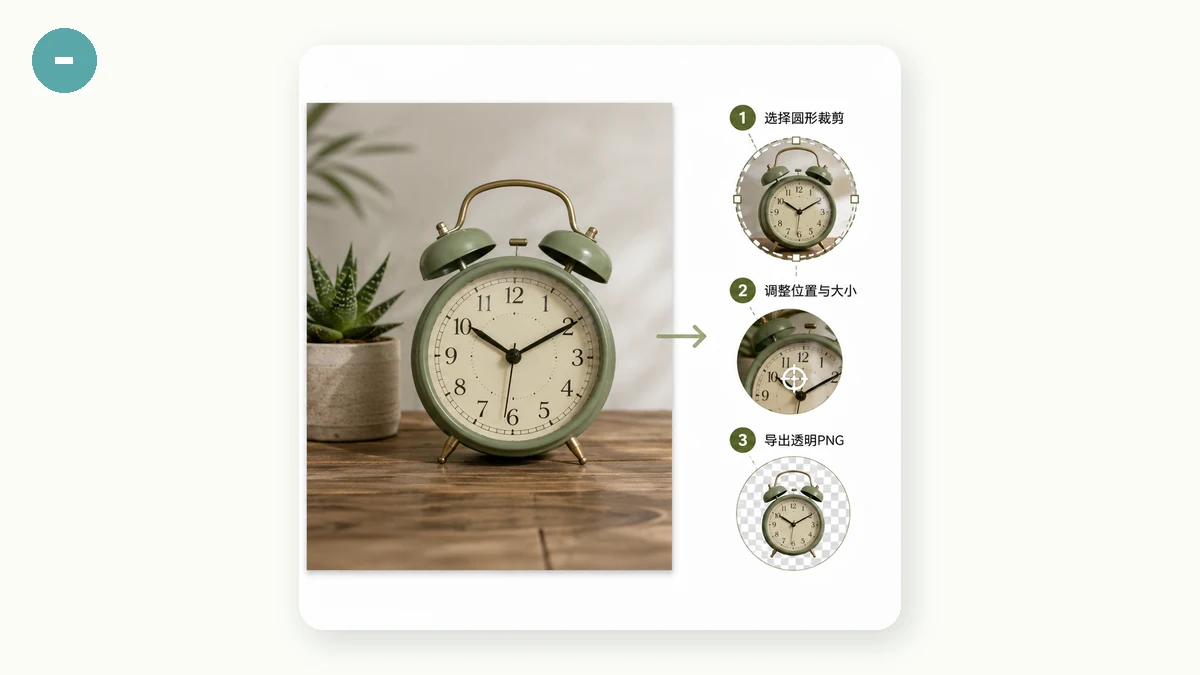
Le JPEG ne peut pas stocker de transparence. Chaque pixel d'un JPEG est opaque, donc un JPEG « circulaire » est en réalité un carré avec du blanc (ou une couleur) remplissant les coins. Il paraît rond seulement sur un arrière-plan assorti, et il s'effondre sur une page sombre ou une carte colorée.
Le PNG gère un canal alpha — chaque pixel peut être entièrement visible, entièrement invisible, ou n'importe quoi entre les deux. C'est ce qui permet aux coins hors du cercle d'être vraiment vides. Un recadrage circulaire à fond transparent est donc toujours un PNG. Si un outil vous rend un JPEG et le dit transparent, il ne peut pas l'être ; le format ne le permet pas.
Comment en créer un
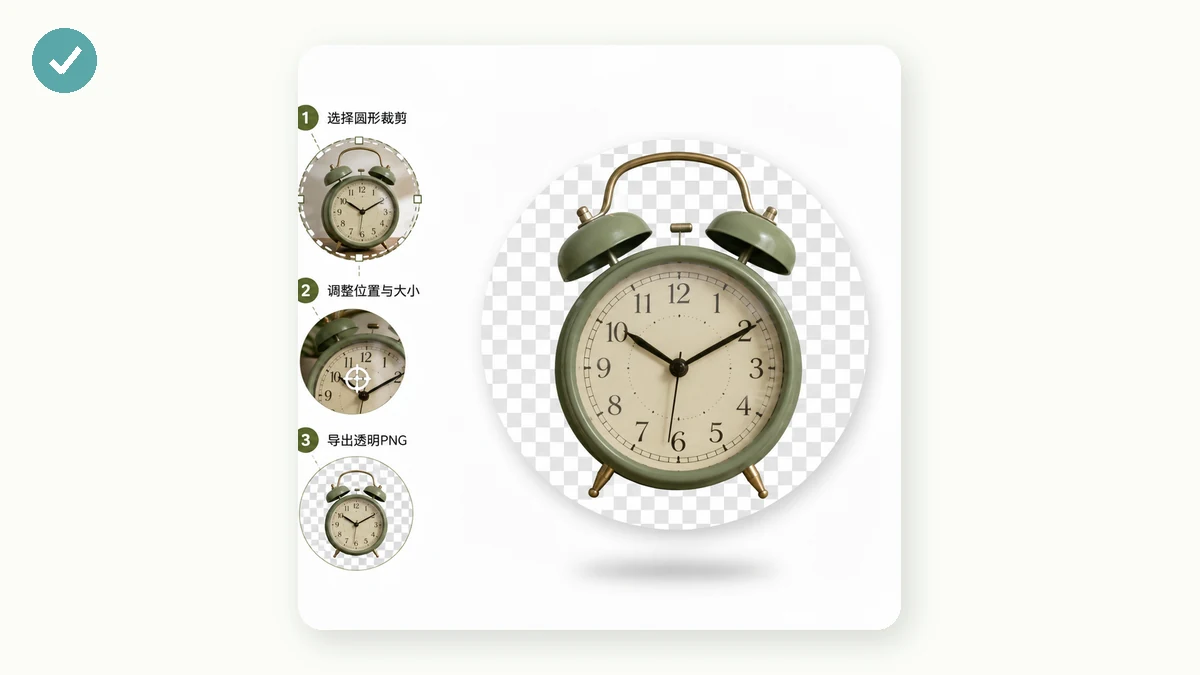
Déposez une image, choisissez la forme cercle, et exportez avec un fond transparent. En coulisses, il prend le plus grand carré depuis le centre de votre image, puis y applique un masque de cercle à pleine résolution, si bien que le contour exporté reste net plutôt qu'agrandi depuis un petit aperçu. Les coins ressortent transparents, et le PNG est prêt à poser sur n'importe quel arrière-plan.
Vous n'êtes pas limité à un cercle plein. Un carré arrondi au rayon réglable convient aux icônes d'application et aux vignettes de carte qui veulent des coins doux, et un simple carré vous donne un recadrage centré net sans masque. Les trois s'exportent de la même façon, avec de la transparence dans toute zone qui tombe hors de la forme.
Le détail de la qualité des contours
Une chose à savoir : le masque est appliqué à la pleine résolution de l'image, pas à un aperçu réduit. Cela garde le bord circulaire net plutôt que dentelé ou flou. Si vous avez déjà recadré un cercle quelque part et remarqué un bord en escalier, c'est généralement le résultat d'un masque appliqué sur un petit aperçu puis agrandi. Le faire en pleine taille évite cela.
Limites honnêtes
Le recadrage est centré — il prend le carré central de votre image et il n'y a pas de poignée pour repositionner le cadre. C'est idéal quand votre sujet est déjà centré, et gênant quand il ne l'est pas. Si la partie que vous voulez est décalée sur un côté, recadrez d'abord l'image dessus avec un outil de recadrage basique, puis appliquez le recadrage circulaire au résultat. Il traite aussi une image à la fois, il est donc conçu pour une seule découpe nette, pas pour un lot de cinquante.
Ça reste sur votre appareil
Tout fonctionne dans votre navigateur. Votre image est décodée, mise au carré, masquée et encodée en PNG localement — rien n'est téléversé, il n'y a aucun compte, et aucun serveur ne reçoit jamais le fichier. Chargez la page une fois et ça marche hors ligne. Choisissez une image, recadrez-la en cercle, exportez un PNG transparent, et il se posera proprement partout où vous le mettrez.