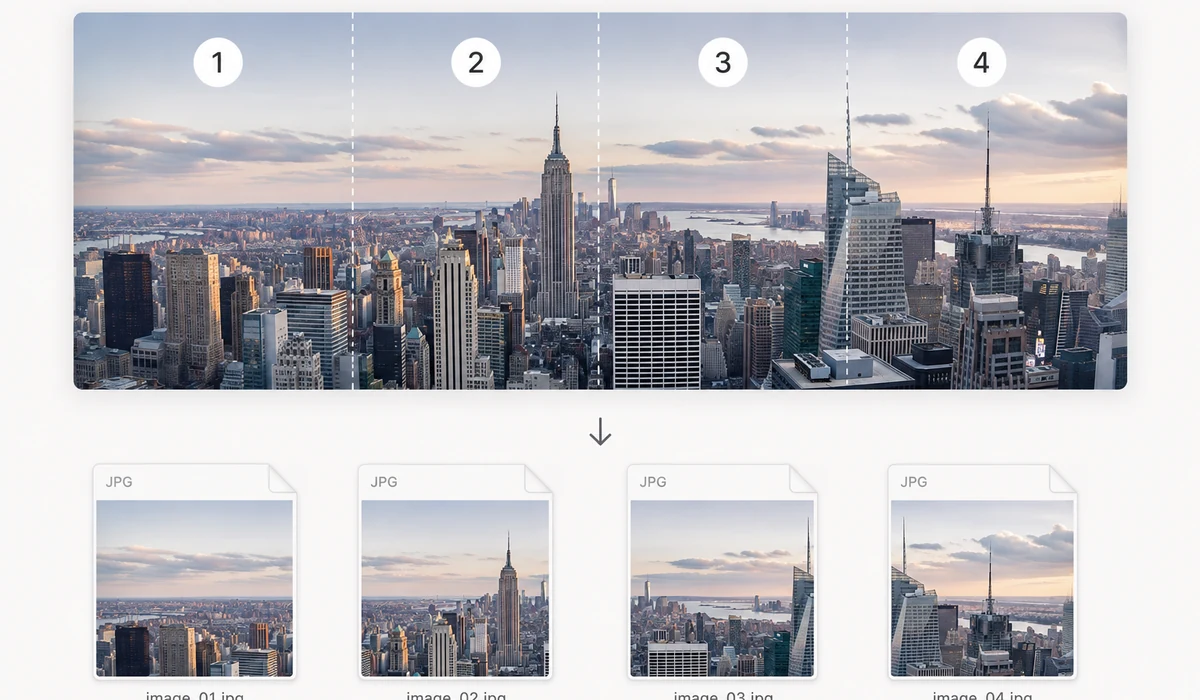
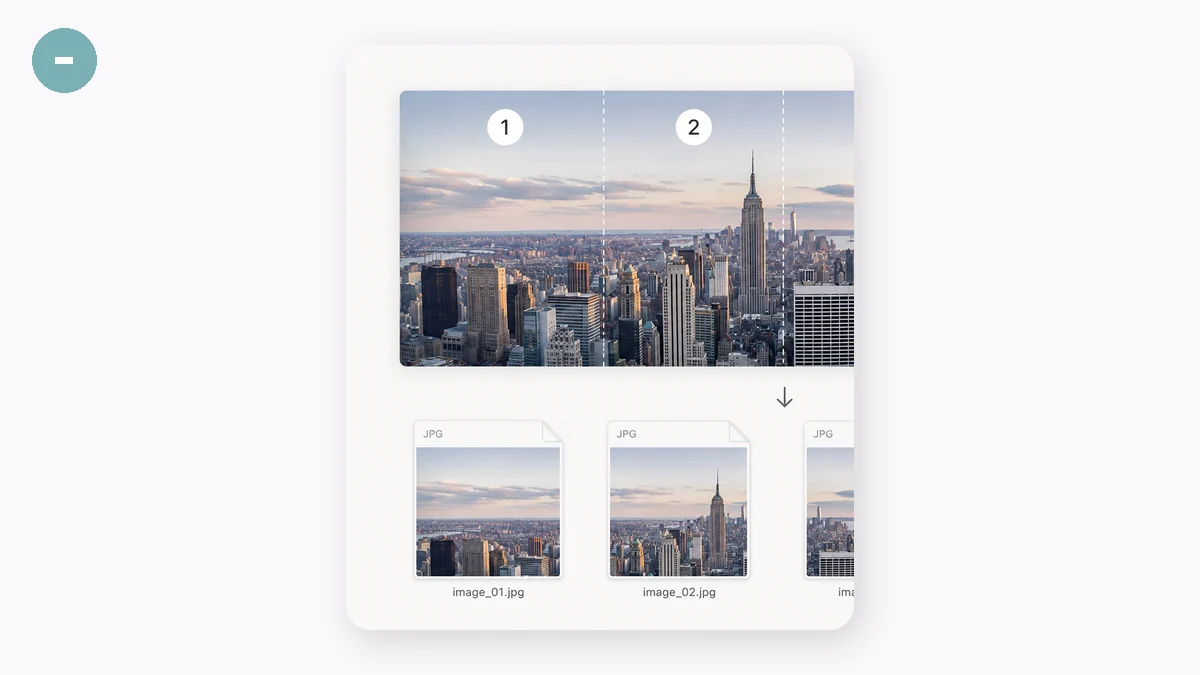
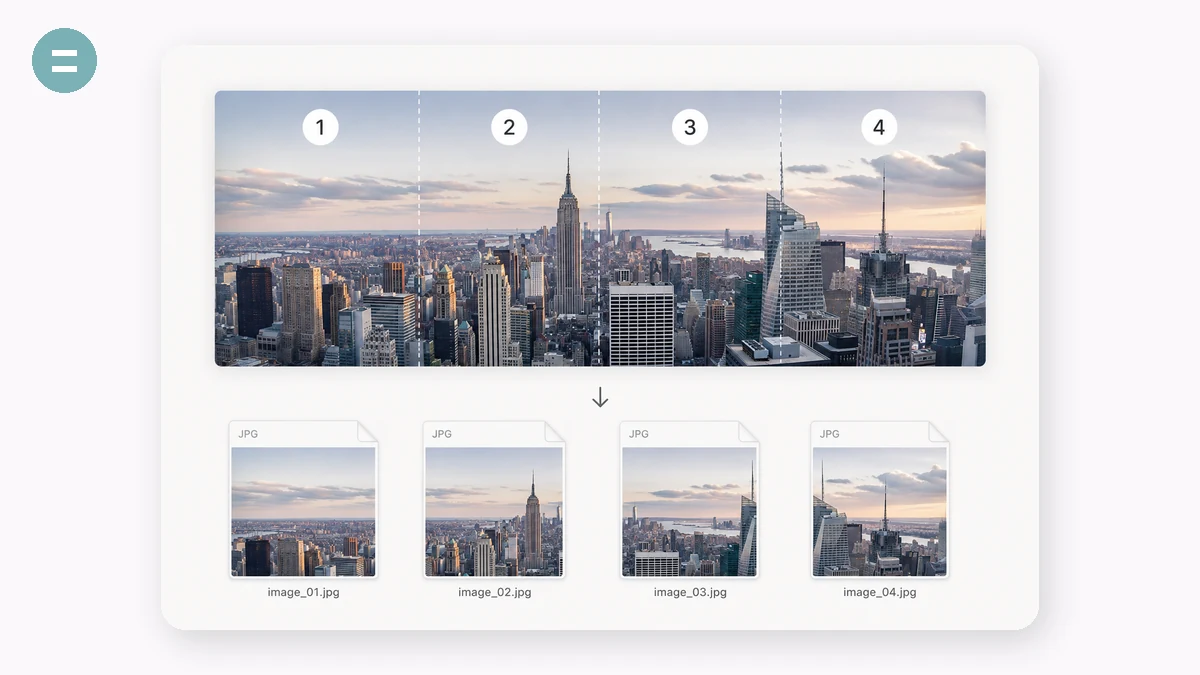
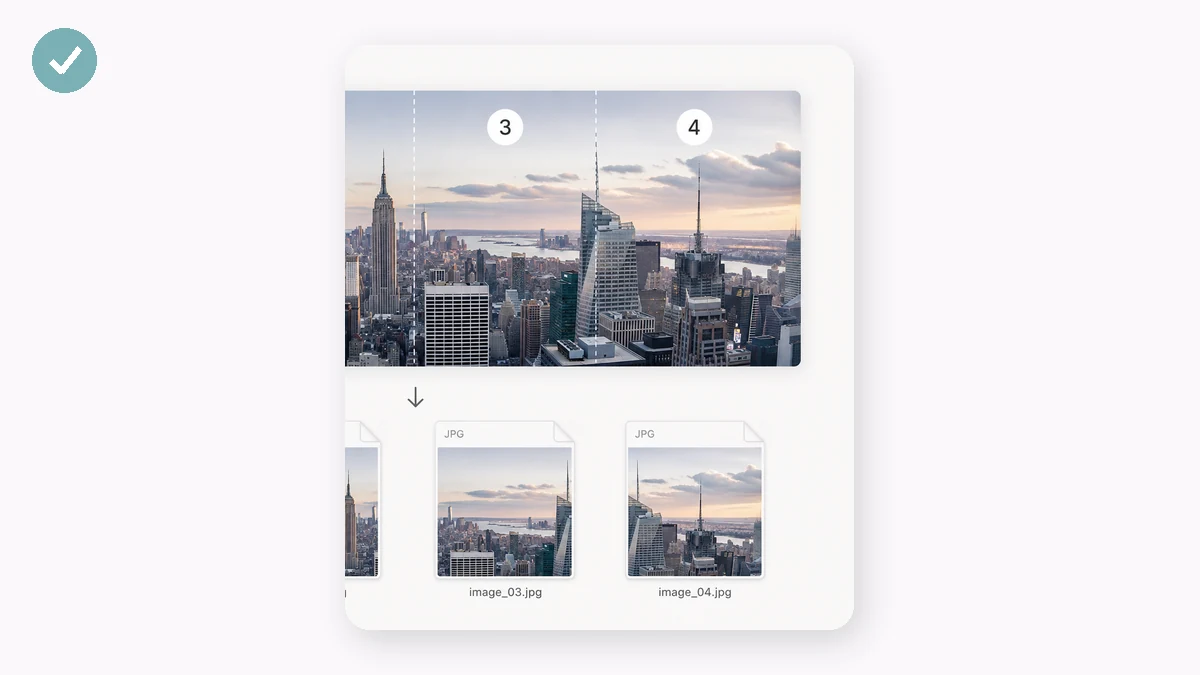
لمبی پروڈکٹ ڈیٹیل تصاویر اور اونچے اسکرین شاٹس کو اکثر حصوں میں کاٹنا پڑتا ہے — اسٹور پلیٹ فارم ایک تصویر کی اونچائی محدود رکھتے ہیں، اور چیٹ ایپس دیوہیکل تصاویر کو بری طرح کمپریس کر دیتی ہیں۔ برابر حصے یا مقررہ سلائس اونچائی چنیں، پیش منظر پر نقطہ دار کٹ لائنیں دیکھیں، اور تمام سلائسز ایک ZIP میں ڈاؤن لوڈ کریں۔
سلائسز ترتیب سے نمبر شدہ ہوتی ہیں (…-01، -02، -03) تاکہ جہاں بھی پیسٹ کریں درست ترتیب میں دوبارہ جڑ جائیں۔ چوڑی تصاویر بھی اسی طرح عمودی طور پر کاٹی جا سکتی ہیں۔
استعمال کا طریقہ
- لمبی تصویر شامل کریںلمبا اسکرین شاٹ یا ڈیٹیل امیج ڈالیں۔
- کٹائی طے کریںبرابر حصے (تعداد چنیں) یا پکسلز میں مقررہ اونچائی۔ کٹ لائنوں کا لائیو پیش منظر ملتا ہے۔
- ZIP ڈاؤن لوڈ کریںتمام سلائسز، ترتیب سے نمبر شدہ، ایک آرکائیو میں۔
لمبی تصویر کو صاف، برابر ٹکڑوں میں کاٹیں
لمبے اسکرین شاٹس، چیٹ ایکسپورٹس اور اونچے پروڈکٹ ڈیٹیل صفحات ایک ہی بار میں شیئر کرنا مشکل ہوتا ہے۔ یہ اسپلٹر اونچی تصویر لے کر اسے برابر حصوں میں یا مقررہ اونچائی کے ٹکڑوں میں کاٹ دیتا ہے، جو بھی آپ کے پوسٹ کرنے کے انداز سے میل کھائے۔ ٹکڑوں کی تعداد یا ٹکڑے کی اونچائی آپ طے کریں، حساب یہ کر لیتا ہے۔
سب کچھ براؤزر میں چلتا ہے، اس لیے تصویر کہیں اپ لوڈ نہیں ہوتی۔ حتمی فیصلے سے پہلے آپ کٹ کی لکیریں براہِ راست دیکھ لیتے ہیں، اور ہر ٹکڑا اصل ریزولوشن رکھتا ہے — نہ دوبارہ اسکیلنگ، نہ کوالٹی کا نقصان۔
نمبر شدہ ٹکڑے، ایک ZIP، اور چوڑی تصاویر بھی
ٹکڑے ترتیب وار نمبر لگے نکلتے ہیں، اس لیے انہیں دوبارہ جوڑنا یا سلسلے سے پوسٹ کرنا آسان ہے۔ کام مکمل ہونے پر سب کچھ ایک فائل ایک فائل کے بجائے ایک ہی ZIP میں ڈاؤن لوڈ ہوتا ہے۔ ایک تصویر سے 50 تک ٹکڑے بنائے جا سکتے ہیں۔
یہ صرف اونچی تصاویر کے لیے نہیں۔ چوڑے پینوراما یا لمبے افقی بینرز بھی اسی طرح کٹ سکتے ہیں، یوں ایک گرافک کیروسل یا پرنٹ رن کے لیے صاف، برابر تقسیم شدہ حصوں کا سیٹ بن جاتا ہے۔
لوگ اسے کن کاموں کے لیے استعمال کرتے ہیں
لمبے ای کامرس ڈیٹیل صفحات — اونچی پروڈکٹ ڈیٹیل امیج کو حصوں میں کاٹیں تاکہ ہر حصہ تصویر کی اونچائی محدود کرنے والی لسٹنگ پر صاف اپ لوڈ ہو۔
لمبا اسکرین شاٹ تقسیم کرنا — پورے صفحے کے اسکرین شاٹ کو چیٹ، ٹکٹ یا دستاویز کے لیے پڑھنے کے قابل حصوں میں توڑیں۔
Instagram یا سوشل کیروسل — اونچے گرافک کو برابر فریموں میں بانٹیں جو مل کر ایک مسلسل تصویر کی طرح سوائپ ہوں۔
چیٹ اور تھریڈ ایکسپورٹس — بہت لمبی گفتگو کے کیپچر کو ایسے ٹکڑوں میں کاٹیں جو بھیجنا یا محفوظ کرنا آسان ہو۔
مقررہ اونچائی کی پرنٹنگ — لمبے ڈیزائن کو مقررہ اونچائی کے ٹکڑوں سے کئی صفحات یا پینلز پر بالکل درست ابعاد میں فٹ کریں۔
چوڑا پینوراما کاٹنا — افقی پینوراما کو گرڈ پوسٹ یا گیلری کے لیے برابر سائز کے حصوں میں بانٹیں۔
کامکس اور ویب ٹون سٹرپس — اونچی سٹرپ کو نمبر شدہ پینلز میں کاٹیں اور ہر پینل مکمل ریزولوشن پر رکھیں۔
بیچ کے لیے تیار ترسیل — سارے ٹکڑے ایک ZIP میں لیں تاکہ پورا سیٹ فائلیں ایک ایک کر کے ڈاؤن لوڈ کیے بغیر حوالے کر سکیں۔
tools.faxianai.com کیوں
دو موڈ
برابر حصے یا مقررہ اونچائی۔
لائیو پیش منظر
دیکھیں کٹائی بالکل کہاں پڑے گی۔
دونوں سمتیں
لمبی یا چوڑی تصاویر کاٹیں۔
نجی
مکمل طور پر مقامی چلتا ہے۔