
اسکرینشاتها سریعترین راه برای به اشتراک گذاشتن چیزیاند و سریعترین راه برای بیشازحد به اشتراک گذاشتن. یک عکس از یک تأیید سفارش میگیرید تا به یک دوست نشان بدهید و نشانی کامل شما را هم نشان میدهد. یک چت را اسکرینشات میکنید تا نکتهای بگویید و شماره تلفن طرف مقابل هم همراهش میآید. یک داشبورد، یک رسید، یک صفحه تنظیمات منتشر میکنید — و یک نام، یک ایمیل، یک شناسه حساب همانجا در گوشه نشسته. وقتی منتشر شد، بیرون است.
پوشاندن آن چیزها حدود ده ثانیه میبرد اگر بدانید دنبال چه بگردید و از نوع درست پوشش استفاده کنید.
واقعاً دنبال چه بگردیم
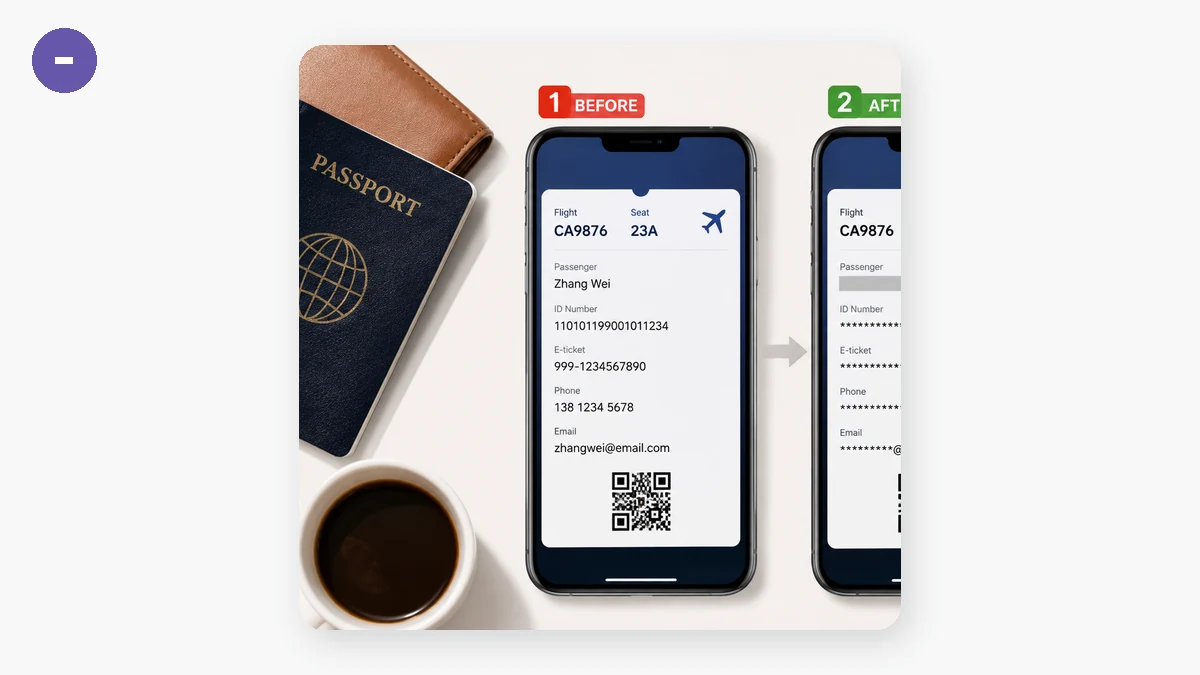
پیش از به اشتراک گذاشتن هر اسکرینشاتی، دنبال مظنونهای همیشگی بگردید:
- نامها و نامهای کاربری — مال شما و دیگران، از جمله در نوار عنوان یا زبانه.
- نشانیهای ایمیل و شماره تلفنها، اغلب خودکارپرشده در یک گوشه یا یک خط «وارد شده بهعنوان».
- نشانی خانه یا تحویل روی تأییدیهها، فاکتورها و نقشهها.
- شماره سفارشها، شناسههای حساب و کدهای مرجع — کسلکننده به نظر، اما کافی برای پیوند دادن یک حساب یا ردیابی یک بسته.
- چهرهها و پلاک خودروها در هر بندانگشتی عکس درون تصویر.
- پیشنمایشهای اعلان از اپلیکیشنهای دیگر که به بالای قاب سرک کشیدهاند.
آخری مدام مردم را میگیرد: یک اپلیکیشن را اسکرینشات میکنید و یک بنر از اپلیکیشن دیگری پیامی را نشان میدهد که هرگز قصد اشتراکش را نداشتید.
بپوشانیدش، برشش نزنید
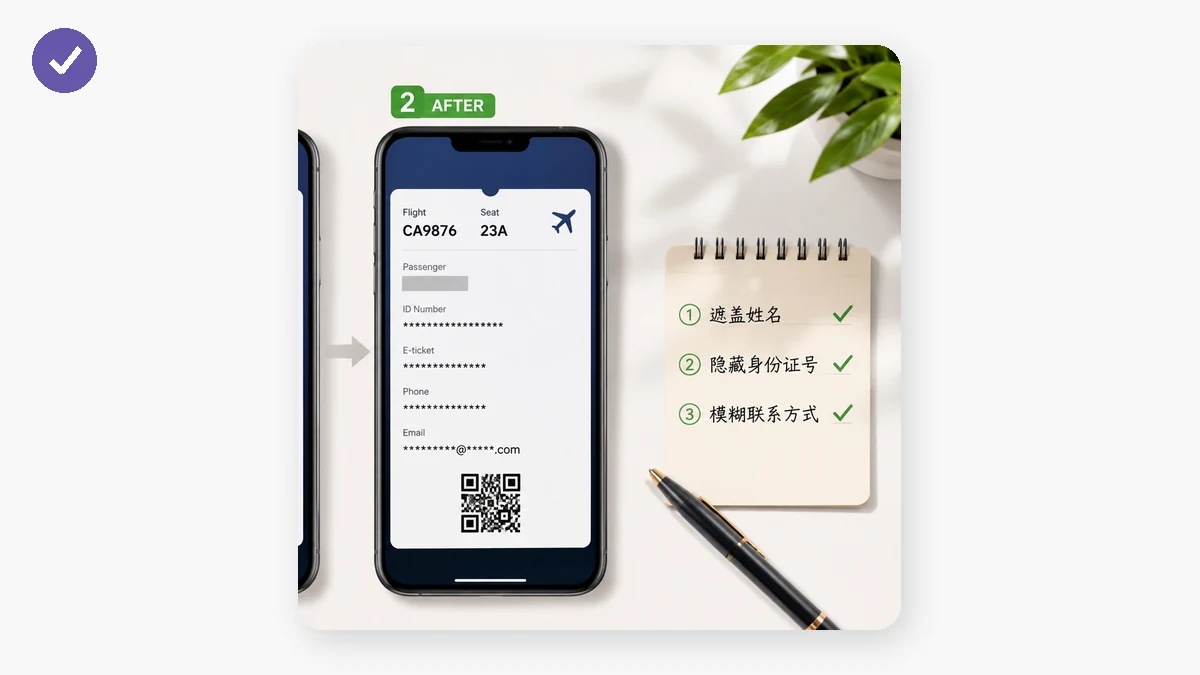
برش فقط وقتی جواب میدهد که چیز حساس در لبه است. بیشتر اوقات وسط چیزی است که میخواهید نشان بدهید، پس باید در جای خودش بپوشانیدش. یک مستطیل روی هر مورد بکشید و آن را زیر یک بلوک پیکسلی یا یک کادر سیاه یکدست، با یک شدتی که تنظیم میکنید، پنهان کنید. هر تعداد کادر که عکس نیاز دارد اضافه کنید و اگر آخری را بد گذاشتید باطلش کنید. وقتی تمام شد یک PNG تمیز خروجی بگیرید.
بهویژه برای متن — یک نشانی، یک شماره سفارش، یک ایمیل — سراغ یک کادر سیاه یا یک پیکسلی کردن درشت بروید، نه یک محو سبک. متن پرکنتراست و قابلپیشبینی است، که یک محو نرم را یکی از آسانترین چیزها برای بازخواندن جزئی میکند. یک کادر یکدست چیزی برای بازیابی نمیگذارد. انتخاب کسلکننده و انتخاب درست است.
روی دستگاه خودتان نگهش دارید
اینجا چیز ناجور درباره بیشتر وبسایتهای «اسکرینشاتتان را سانسور کنید» است: برای محو کردن نشانیتان، از شما میخواهند اسکرینشات را — با نشانی هنوز کاملاً قابلدیدن — اول به سرورشان آپلود کنید. نسخه سانسورنشده دستگاه شما را پیش از هر پنهان کردنی ترک میکند. این وارونه است.
این ابزار ناحیه را همانجا در مرورگر شما با استفاده از بومی که دستگاهتان از قبل دارد میپوشاند. چیزی آپلود نمیشود، حسابی نیست و وقتی صفحه بارگذاری شد آفلاین به کارش ادامه میدهد. PNG سانسورشده روی دستگاه خودتان ساخته میشود، پس نسخه اصلی — همانی که همهچیز هنوز در آن نشان داده میشود — هرگز جایی سفر نمیکند. وقتی اطلاعات شخصی را پنهان میکنید، ابزاری که پنهانکاری را انجام میدهد نباید آن را جمع کند.
یک روال سریع که جا میافتد
آن را به یک عادت تبدیل کنید و دیگر یک کار طاقتفرسا نیست:
- اسکرینشات را بگیرید.
- پیش از هر چیز دیگری، اول بازش کنید و به هر چهار گوشه و بنر بالا نگاه کنید — آنجا جایی است که درزها پنهان میشوند.
- یک کادر روی هر نام، شماره و نشانی بکشید. برای هر چیزی که واقعاً مهم است از پیکسلی کردن یا سیاه استفاده کنید.
- روی خروجی روی هر نقطه پوشاندهشده زوم کنید تا تأیید کنید یکدست است.
- حالا به اشتراکش بگذارید.
کل چرخه چند ثانیه میبرد، درست بعد از عکس گرفتن روی موبایلتان با لمس کار میکند و یعنی نسخهای که منتشر میکنید همان نسخهای است که قصد انتشارش را داشتید — بدون چیز اضافهای که سوار شده.