
Screenshots sind der schnellste Weg, etwas zu teilen, und der schnellste Weg, zu viel zu teilen. Sie greifen eine Aufnahme einer Bestellbestätigung, um sie einem Freund zu zeigen, und sie zeigt auch Ihre volle Adresse. Sie screenshotten einen Chat, um etwas zu belegen, und die Telefonnummer der anderen Person reist mit. Sie posten ein Dashboard, einen Beleg, eine Einstellungsseite – und da sitzt ein Name, eine E-Mail, eine Konto-ID direkt in der Ecke. Ist es einmal gepostet, ist es draußen.
Das abzudecken dauert etwa zehn Sekunden, wenn Sie wissen, wonach Sie suchen, und die richtige Art Abdeckung nutzen.
Wonach Sie tatsächlich prüfen sollten
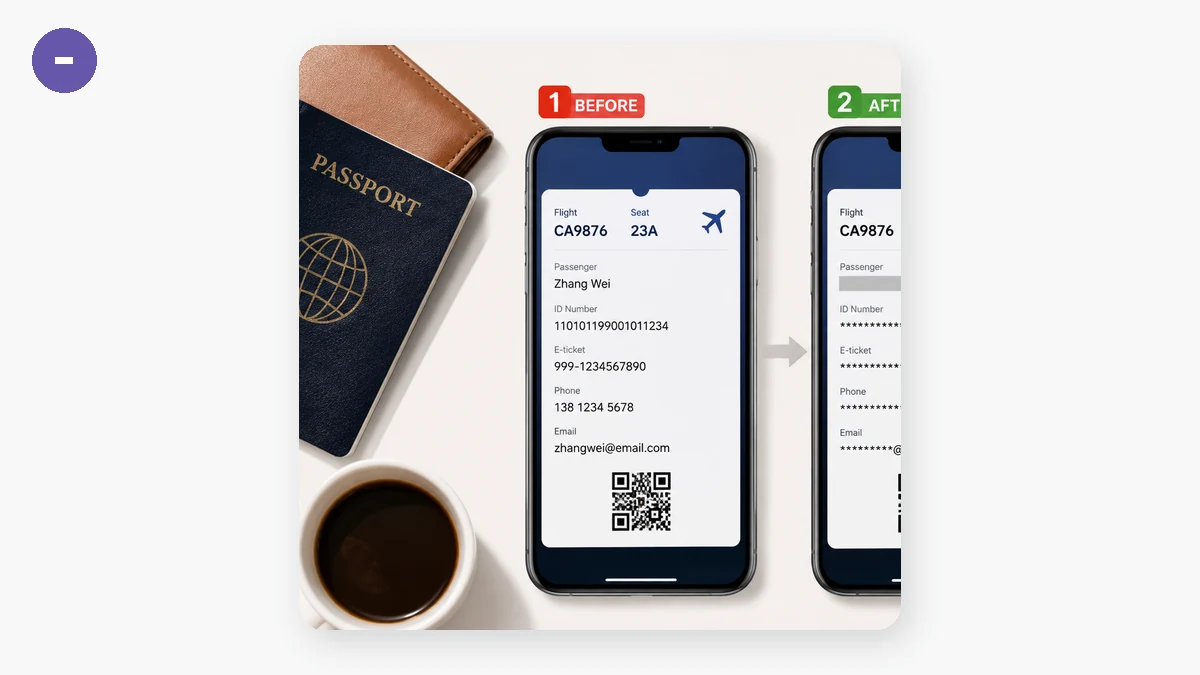
Bevor Sie einen Screenshot teilen, suchen Sie nach den üblichen Verdächtigen:
- Namen und Benutzernamen – Ihre und die anderer, auch in der Titelleiste oder im Tab.
- E-Mail-Adressen und Telefonnummern, oft automatisch in einer Ecke oder einer „angemeldet als"-Zeile.
- Wohn- oder Lieferadressen auf Bestätigungen, Rechnungen und Karten.
- Bestellnummern, Konto-IDs und Referenzcodes – langweilig aussehend, aber genug, um ein Konto zu verknüpfen oder ein Paket zu verfolgen.
- Gesichter und Kennzeichen in etwaigen Foto-Thumbnails innerhalb der Aufnahme.
- Benachrichtigungsvorschauen anderer Apps, die sich in den oberen Rahmen geschlichen haben.
Die letzte erwischt Menschen ständig: Sie screenshotten eine App und ein Banner einer anderen zeigt eine Nachricht, die Sie nie teilen wollten.
Abdecken, nicht zuschneiden
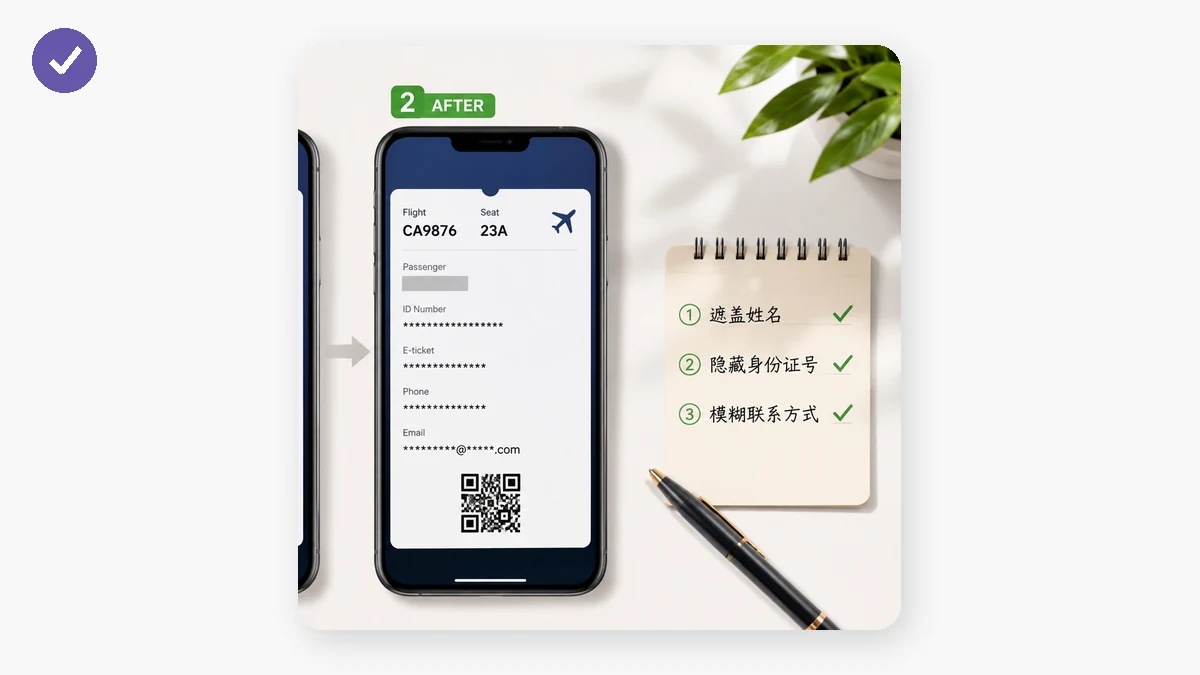
Zuschneiden funktioniert nur, wenn das Sensible am Rand ist. Meist ist es mitten in dem, was Sie zeigen wollen, Sie müssen es also an Ort und Stelle abdecken. Ziehen Sie ein Rechteck über jeden Punkt und verbergen Sie ihn unter einem Verpixelungs-Block oder einem soliden schwarzen Balken, in einer Stärke, die Sie festlegen. Fügen Sie so viele Felder hinzu, wie die Aufnahme braucht, und machen Sie das letzte rückgängig, falls Sie es verrutschen lassen. Exportieren Sie ein sauberes PNG, wenn es fertig ist.
Für Text besonders – eine Adresse, eine Bestellnummer, eine E-Mail – greifen Sie zu einem schwarzen Balken oder einer groben Verpixelung, keinem leichten Weichzeichner. Text ist kontrastreich und vorhersehbar, was einen sanften Weichzeichner zu einem der leichter teilweise zurücklesbaren Dinge macht. Ein solider Balken lässt nichts zum Wiederherstellen. Es ist die langweilige Wahl und die richtige.
Behalten Sie es auf Ihrem Gerät
Hier das Unangenehme an den meisten „Screenshot schwärzen"-Websites: Um Ihre Adresse zu verwischen, bitten sie Sie, den Screenshot – mit der Adresse noch voll sichtbar – zuerst auf ihren Server hochzuladen. Die ungeschwärzte Version verlässt Ihren Rechner, bevor irgendein Verbergen passiert. Das ist verkehrt herum.
Dieses Werkzeug deckt den Bereich direkt in Ihrem Browser ab, mit der Canvas, die Ihr Gerät ohnehin hat. Nichts wird hochgeladen, es gibt kein Konto, und es funktioniert offline weiter, sobald die Seite geladen ist. Das zensierte PNG wird auf Ihrem eigenen Rechner gebaut, das Original – das mit allem noch sichtbar – reist also nie irgendwohin. Wenn Sie persönliche Informationen verbergen, sollte das Werkzeug, das das Verbergen erledigt, sie nicht sammeln.
Eine schnelle Routine, die hängen bleibt
Machen Sie es zur Gewohnheit, und es hört auf, eine lästige Pflicht zu sein:
- Machen Sie den Screenshot.
- Bevor alles andere, öffnen Sie ihn und sehen Sie zuerst alle vier Ecken und das obere Banner an – dort verstecken sich Lecks.
- Ziehen Sie ein Feld über jeden Namen, jede Nummer und Adresse. Nutzen Sie Verpixeln oder Schwarz für alles, was wirklich zählt.
- Zoomen Sie im Export in jede abgedeckte Stelle, um zu bestätigen, dass sie solide ist.
- Jetzt teilen Sie ihn.
Die ganze Schleife dauert Sekunden, funktioniert auf Ihrem Handy per Berührung direkt nach der Aufnahme und bedeutet, dass die Version, die Sie posten, die Version ist, die Sie posten wollten – nichts Zusätzliches, das mitreist.