
截圖是分享東西最快的方式,也是暴露過頭最快的方式。你截一張訂單確認給朋友看,順帶把家庭住址也發了。你截一段聊天來說明問題,對方的手機號也跟著上了。你發一張後臺、一張小票、一個設定頁——角落裡就擺著一個名字、一個信箱、一個賬號 ID。一旦發出去,就收不回了。
擋掉這些東西,只要你知道該找什麼、用對遮蓋方式,大概十秒就夠。
到底該檢查哪些
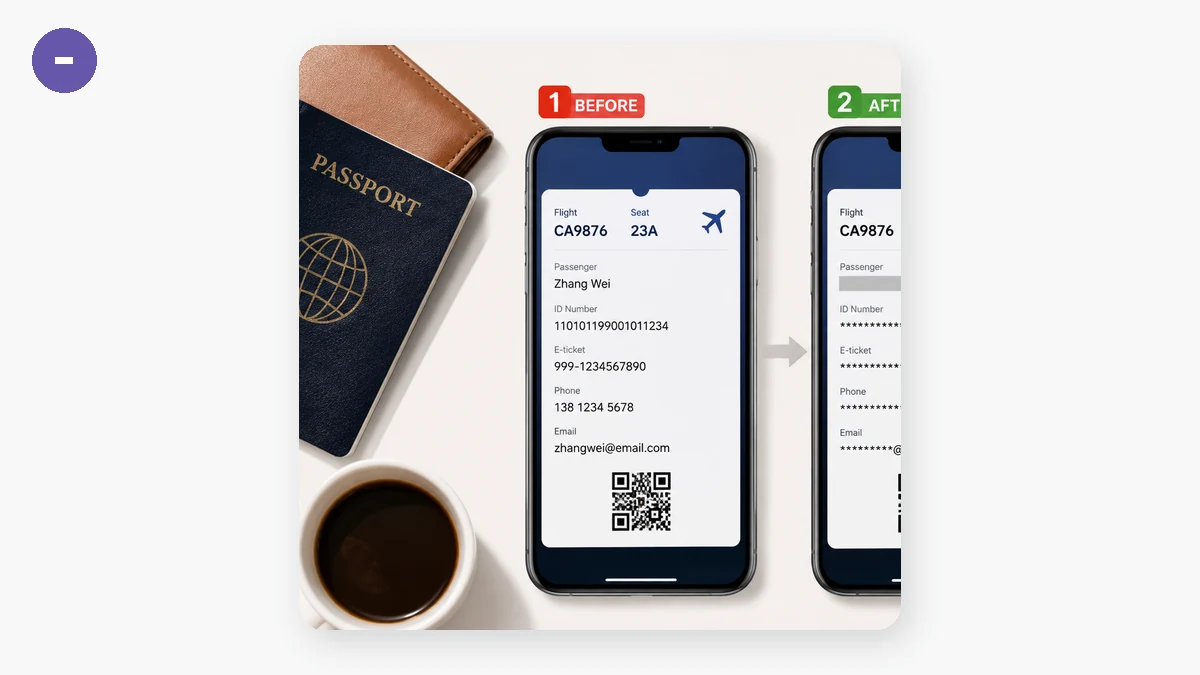
發任何截圖之前,先掃一遍這些常客:
- 名字和使用者名稱——你自己的和別人的,包括標題欄或標籤頁裡的。
- 信箱和手機號,常常自動填在角落,或"當前登入:某某"那一行裡。
- 家庭或收貨地址,出現在確認頁、發票、地圖上。
- 訂單號、賬號 ID、參考編號——看著無聊,但足以關聯一個賬號或追蹤一個包裹。
- 圖裡任何照片縮圖中的人臉和車牌。
- 頂部混進來的其他 App 通知預覽。
最後這條老是坑人:你截的是一個 App,另一個 App 的橫幅卻把一條你根本沒打算分享的訊息帶了進來。
蓋住它,別裁掉它
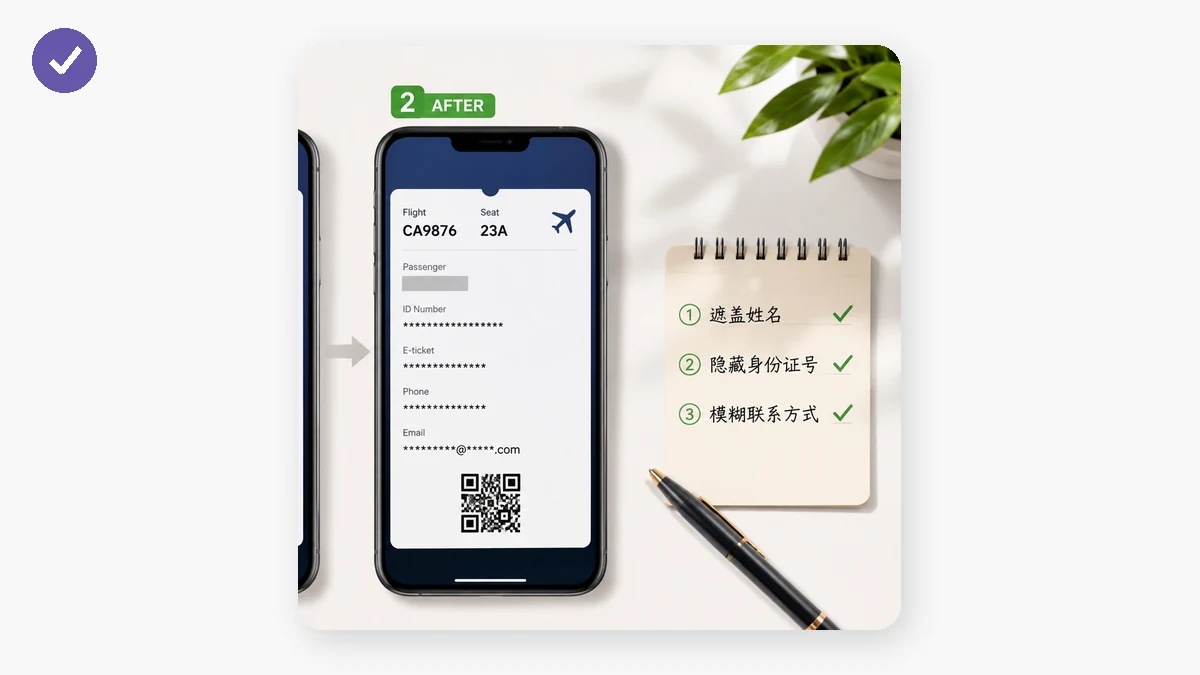
裁剪只有在敏感內容位於邊緣時才管用。多數時候它就在你想展示的東西正中間,所以得就地蓋住。在每一處上拖一個矩形,用馬賽克或純黑塊把它擋掉,強度自己定。截圖需要幾個框就加幾個,放歪了就撤銷最後一個。弄好了匯出一張乾淨的 PNG。
尤其是文字——地址、訂單號、信箱——請用黑塊或粗馬賽克,別用輕度模糊。文字對比強、又有規律,恰恰是軟模糊最容易被部分讀回來的那類內容。一個實心黑塊什麼都不留。這是個無聊的選擇,但也是對的選擇。
留在你的裝置上
大多數"幫你給截圖打碼"的網站有個彆扭的地方:為了把你的地址糊掉,它要你先把這張地址還清清楚楚的截圖,傳到它的伺服器上。沒打碼的版本,在開始遮之前就離開了你的機器。這是反過來的。
這個工具直接在你的瀏覽器裡、用你裝置本來就有的 canvas 蓋住區域。什麼都不上傳,不用註冊,頁面載入一次之後斷網也能用。打好碼的 PNG 是在你自己機器上生成的,所以那張什麼都還露著的原圖,從不去任何地方。你要擋的是個人資訊,那麼做這件事的工具,就不該順手把它收走。
一個能堅持下來的小流程
養成習慣,它就不再是個負擔:
- 截圖。
- 別急著發,先開啟它,最先看四個角和頂部橫幅——洩露就藏在那兒。
- 給每一個名字、號碼、地址拖一個框。真要緊的用馬賽克或黑塊。
- 在匯出圖上把每個蓋住的地方放大,確認是實心的。
- 這才發出去。
整個迴圈幾秒鐘,拍完就能在手機上用手指做,意味著你發出去的那版,就是你打算發的那版——沒有多餘的東西搭便車。