
Скриншоты — самый быстрый способ чем-то поделиться и самый быстрый способ рассказать лишнее. Вы делаете снимок подтверждения заказа, чтобы показать другу, а он заодно показывает ваш полный адрес. Вы скриншотите чат, чтобы доказать мысль, а номер телефона собеседника едет следом. Вы выкладываете дашборд, чек, страницу настроек — и там имя, почта, ID аккаунта прямо в углу. Стоит выложить — и всё, вышло наружу.
Закрыть это добро занимает секунд десять, если знать, что искать, и использовать правильный вид укрытия.
На что на самом деле проверять
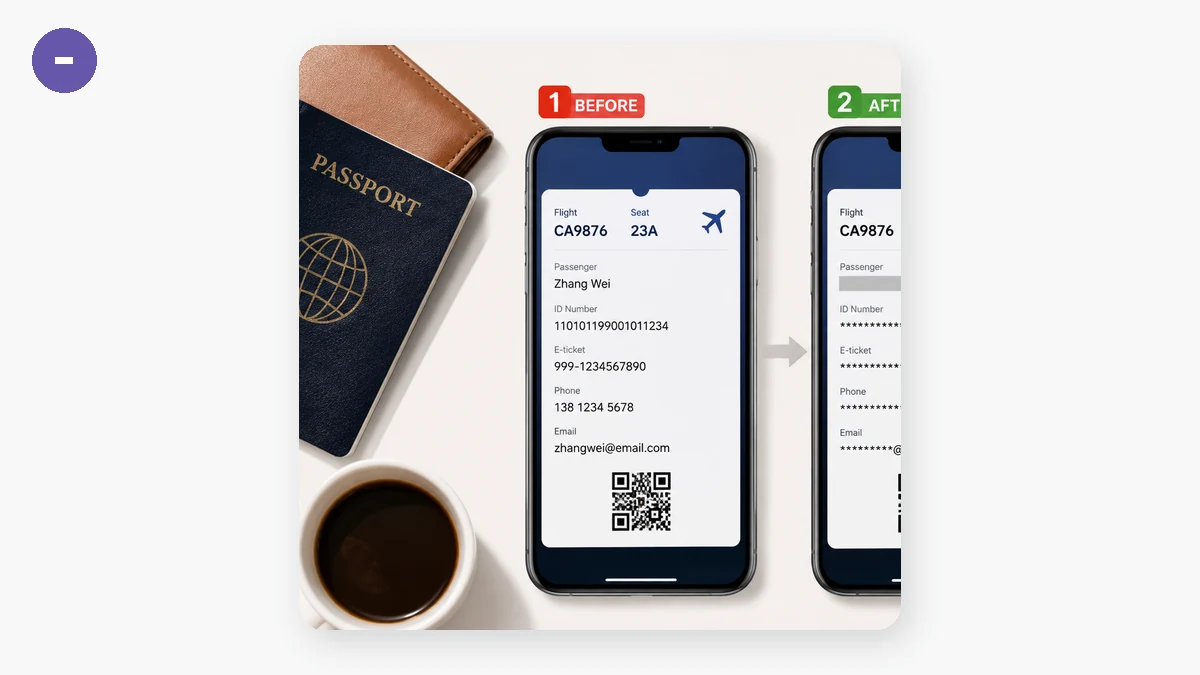
Прежде чем делиться любым скриншотом, просканируйте на обычных подозреваемых:
- Имена и никнеймы — ваши и чужие, включая заголовок окна или вкладку.
- Адреса почты и номера телефонов, часто автозаполненные в углу или в строке «вошли как».
- Домашние адреса или адреса доставки на подтверждениях, счетах и картах.
- Номера заказов, ID аккаунтов и коды-референсы — с виду скучные, но достаточные, чтобы привязать аккаунт или отследить посылку.
- Лица и номерные знаки в любых миниатюрах фото внутри снимка.
- Превью уведомлений от других приложений, прокравшиеся в верх кадра.
Последнее ловит людей постоянно: вы скриншотите одно приложение, а баннер от другого показывает сообщение, которым вы никогда не собирались делиться.
Закрывайте, а не обрезайте
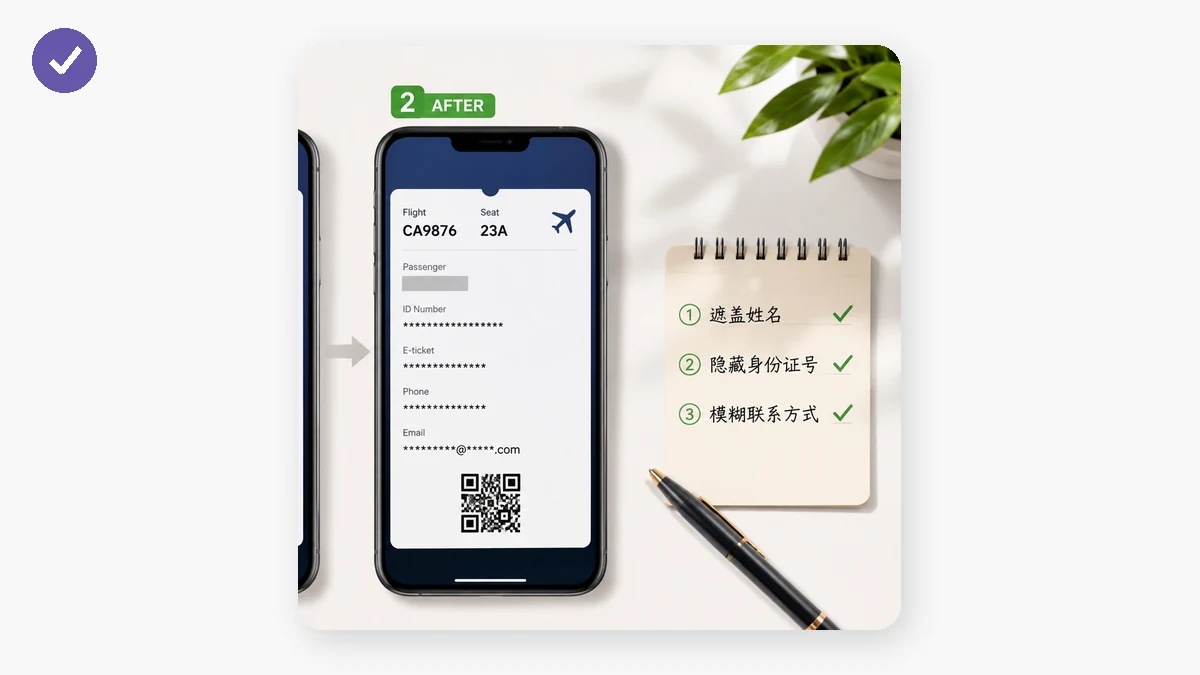
Обрезка работает, только когда чувствительное — у края. Чаще всего оно в середине того, что вы пытаетесь показать, так что нужно закрыть его на месте. Протяните прямоугольник по каждому элементу и спрячьте его под блоком пикселизации или сплошным чёрным прямоугольником, с силой, которую вы задаёте. Добавьте столько прямоугольников, сколько нужно снимку, и отмените последний, если промахнулись. Экспортируйте чистый PNG, когда готово.
Для текста особенно — адрес, номер заказа, почта — тянитесь к чёрному прямоугольнику или крупной пикселизации, а не к лёгкому размытию. Текст высококонтрастен и предсказуем, что делает мягкое размытие одной из тех вещей, что легче частично прочитать обратно. Сплошной прямоугольник не оставляет ничего для восстановления. Это скучный выбор и правильный.
Держите это на своём устройстве
Вот неловкая штука с большинством сайтов «зацензурьте свой скриншот»: чтобы замазать ваш адрес, они просят загрузить скриншот — с адресом, всё ещё полностью видимым — на их сервер сначала. Незацензуренная версия покидает вашу машину до того, как что-либо скрывается. Это шиворот-навыворот.
Этот инструмент закрывает область прямо в вашем браузере, используя canvas, который у вашего устройства уже есть. Ничего не загружается, нет аккаунта, и он продолжает работать офлайн, как только страница загрузилась. Зацензуренный PNG собирается на вашей машине, так что оригинал — тот, где всё ещё видно — никуда не путешествует. Когда вы скрываете личную информацию, инструмент, который её скрывает, не должен её собирать.
Быстрый порядок, который приживается
Сделайте это привычкой — и это перестанет быть рутиной:
- Сделайте скриншот.
- Прежде всего откройте его и сначала посмотрите на все четыре угла и верхний баннер — вот где прячутся утечки.
- Протяните прямоугольник по каждому имени, номеру и адресу. Используйте пикселизацию или чёрный для всего, что реально важно.
- Приблизьте каждое закрытое место на экспорте, чтобы убедиться, что оно сплошное.
- Теперь делитесь.
Весь цикл занимает секунды, работает на телефоне касанием сразу после захвата и означает, что версия, которую вы выкладываете, — это та версия, которую вы намеревались выложить, без ничего лишнего, увязавшегося следом.