
截图是分享东西最快的方式,也是暴露过头最快的方式。你截一张订单确认给朋友看,顺带把家庭住址也发了。你截一段聊天来说明问题,对方的手机号也跟着上了。你发一张后台、一张小票、一个设置页——角落里就摆着一个名字、一个邮箱、一个账号 ID。一旦发出去,就收不回了。
挡掉这些东西,只要你知道该找什么、用对遮盖方式,大概十秒就够。
到底该检查哪些
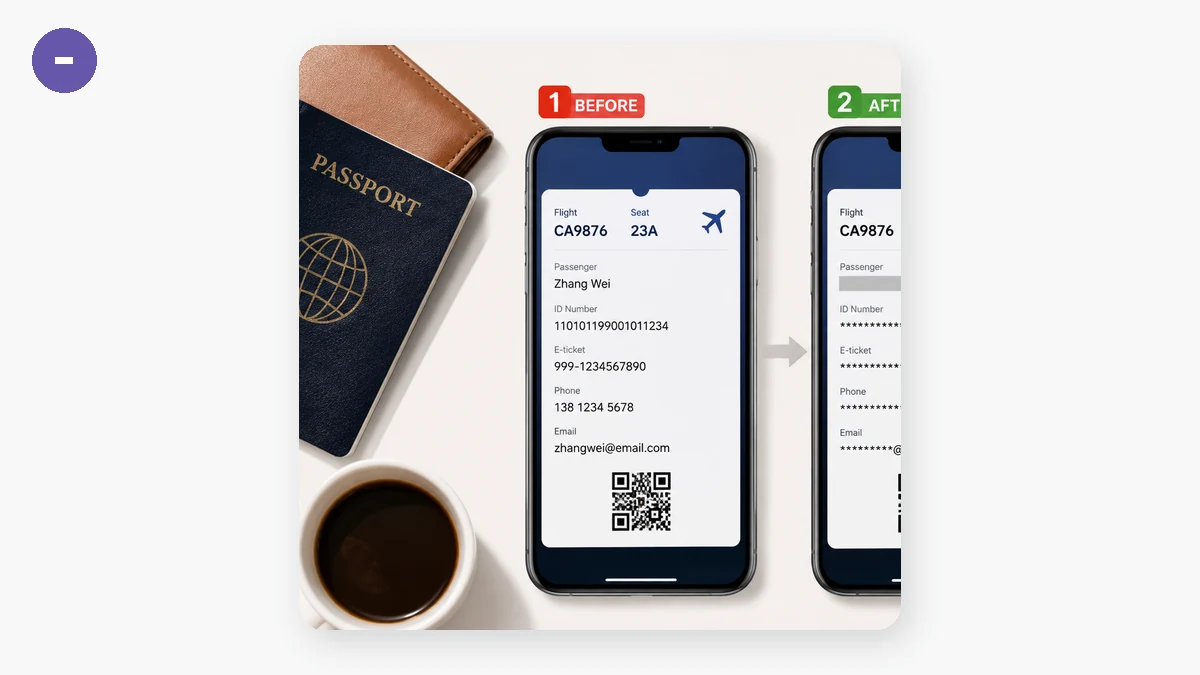
发任何截图之前,先扫一遍这些常客:
- 名字和用户名——你自己的和别人的,包括标题栏或标签页里的。
- 邮箱和手机号,常常自动填在角落,或"当前登录:某某"那一行里。
- 家庭或收货地址,出现在确认页、发票、地图上。
- 订单号、账号 ID、参考编号——看着无聊,但足以关联一个账号或追踪一个包裹。
- 图里任何照片缩略图中的人脸和车牌。
- 顶部混进来的其他 App 通知预览。
最后这条老是坑人:你截的是一个 App,另一个 App 的横幅却把一条你根本没打算分享的消息带了进来。
盖住它,别裁掉它
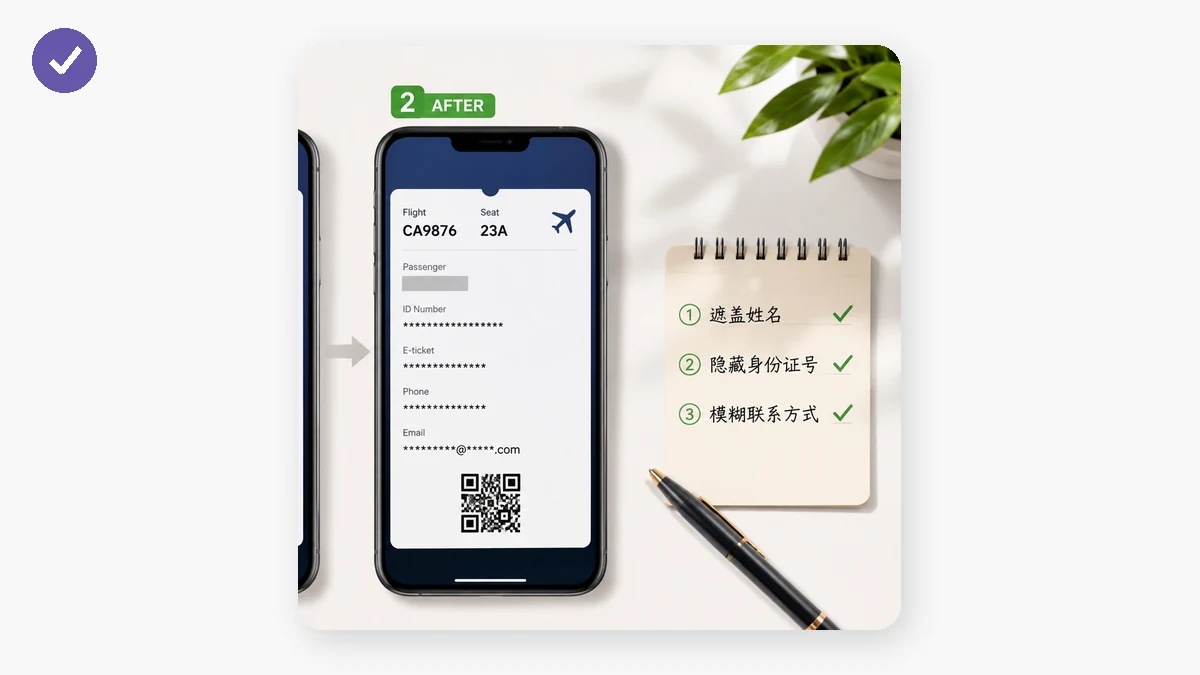
裁剪只有在敏感内容位于边缘时才管用。多数时候它就在你想展示的东西正中间,所以得就地盖住。在每一处上拖一个矩形,用马赛克或纯黑块把它挡掉,强度自己定。截图需要几个框就加几个,放歪了就撤销最后一个。弄好了导出一张干净的 PNG。
尤其是文字——地址、订单号、邮箱——请用黑块或粗马赛克,别用轻度模糊。文字对比强、又有规律,恰恰是软模糊最容易被部分读回来的那类内容。一个实心黑块什么都不留。这是个无聊的选择,但也是对的选择。
留在你的设备上
大多数"帮你给截图打码"的网站有个别扭的地方:为了把你的地址糊掉,它要你先把这张地址还清清楚楚的截图,传到它的服务器上。没打码的版本,在开始遮之前就离开了你的机器。这是反过来的。
这个工具直接在你的浏览器里、用你设备本来就有的 canvas 盖住区域。什么都不上传,不用注册,页面加载一次之后断网也能用。打好码的 PNG 是在你自己机器上生成的,所以那张什么都还露着的原图,从不去任何地方。你要挡的是个人信息,那么做这件事的工具,就不该顺手把它收走。
一个能坚持下来的小流程
养成习惯,它就不再是个负担:
- 截图。
- 别急着发,先打开它,最先看四个角和顶部横幅——泄露就藏在那儿。
- 给每一个名字、号码、地址拖一个框。真要紧的用马赛克或黑块。
- 在导出图上把每个盖住的地方放大,确认是实心的。
- 这才发出去。
整个循环几秒钟,拍完就能在手机上用手指做,意味着你发出去的那版,就是你打算发的那版——没有多余的东西搭便车。