
Gli screenshot sono il modo più rapido per condividere qualcosa, e il modo più rapido per condividere troppo. Prendi uno scatto di una conferma d'ordine per mostrarla a un amico, e mostra anche il tuo indirizzo completo. Fai lo screenshot di una chat per sostenere una tesi, e il numero di telefono dell'altra persona viene al seguito. Pubblichi una dashboard, una ricevuta, una pagina delle impostazioni — e c'è un nome, un'email, un ID account proprio lì nell'angolo. Una volta pubblicato, è fuori.
Coprire quella roba richiede circa dieci secondi se sai cosa cercare e usi il tipo giusto di copertura.
Cosa controllare davvero
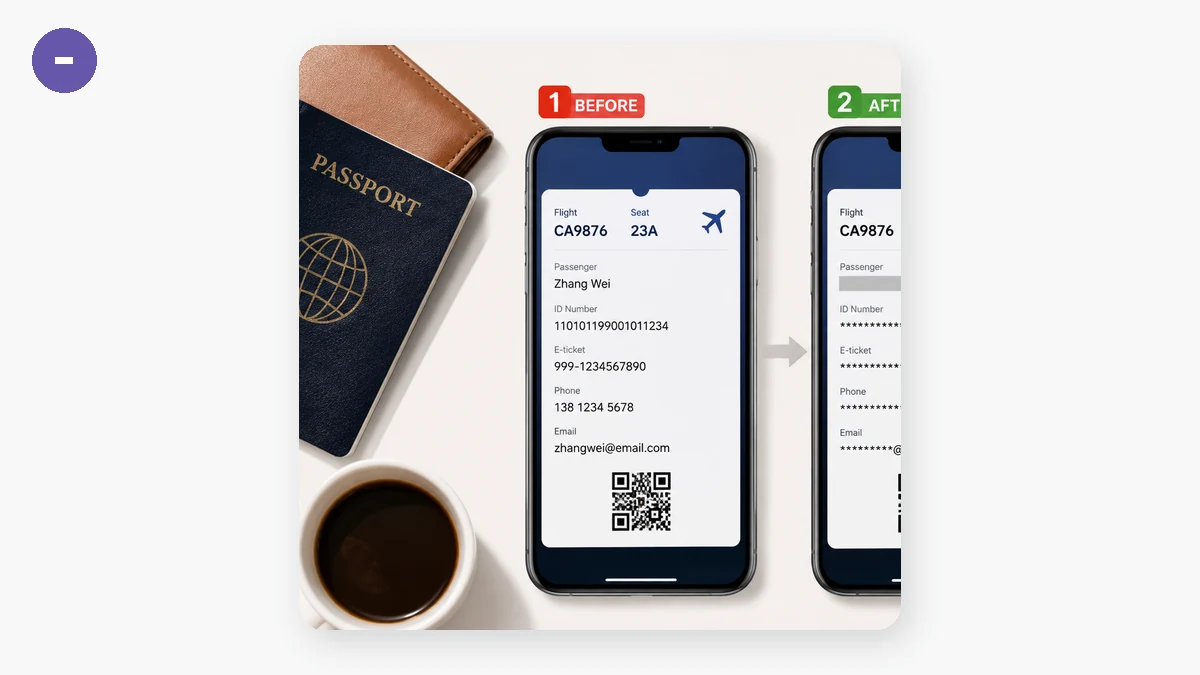
Prima di condividere qualsiasi screenshot, cerca i soliti sospetti:
- Nomi e nomi utente — i tuoi e quelli altrui, incluso nella barra del titolo o nella scheda.
- Indirizzi email e numeri di telefono, spesso compilati automaticamente in un angolo o in una riga "connesso come".
- Indirizzi di casa o di consegna su conferme, fatture e mappe.
- Numeri d'ordine, ID account e codici di riferimento — dall'aspetto banale, ma sufficienti a collegare un account o tracciare un pacco.
- Volti e targhe in qualsiasi miniatura di foto dentro lo scatto.
- Anteprime di notifiche di altre app che si sono intrufolate in cima al fotogramma.
L'ultima frega le persone di continuo: fai lo screenshot di un'app e un banner di un'altra mostra un messaggio che non intendevi mai condividere.
Coprilo, non ritagliarlo
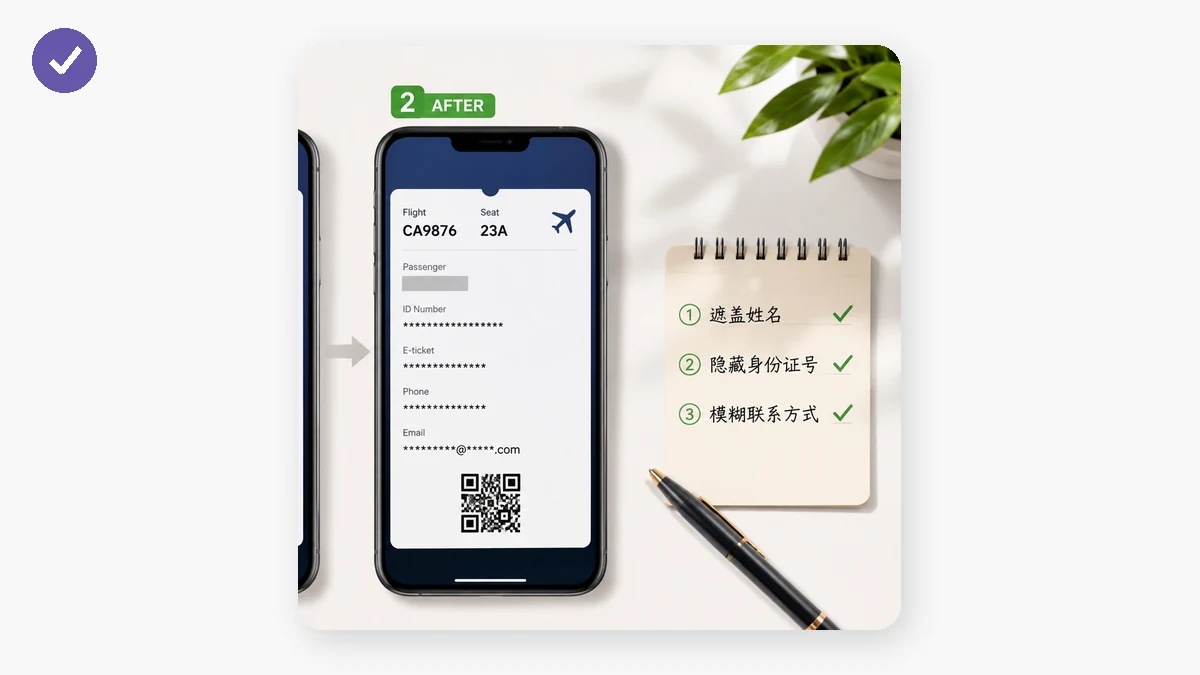
Il ritaglio funziona solo quando la cosa sensibile è al bordo. La maggior parte delle volte è nel mezzo di ciò che stai cercando di mostrare, quindi devi coprirla sul posto. Trascina un rettangolo su ogni elemento e nascondilo sotto un blocco di pixelatura o un riquadro nero pieno, a un'intensità che imposti tu. Aggiungi tutti i riquadri di cui lo scatto ha bisogno, e annulla l'ultimo se lo posizioni male. Esporta un PNG pulito quando è fatto.
Per il testo in particolare — un indirizzo, un numero d'ordine, un'email — ricorri a un riquadro nero o a una pixelatura grossa, non a una sfocatura leggera. Il testo è ad alto contrasto e prevedibile, il che rende una sfocatura morbida una delle cose più facili da leggere parzialmente all'indietro. Un riquadro pieno non lascia nulla da recuperare. È la scelta noiosa e quella giusta.
Tienilo sul tuo dispositivo
Ecco la cosa imbarazzante della maggior parte dei siti "oscura il tuo screenshot": per sfocare il tuo indirizzo, ti chiedono di caricare lo screenshot — con l'indirizzo ancora perfettamente visibile — sul loro server prima. La versione non oscurata lascia la tua macchina prima che avvenga qualsiasi occultamento. È al contrario.
Questo strumento copre la regione proprio nel tuo browser usando la tela che il tuo dispositivo ha già. Nulla viene caricato, non c'è account, e continua a funzionare offline una volta caricata la pagina. Il PNG censurato viene costruito sulla tua macchina, quindi l'originale — quello con tutto ancora visibile — non viaggia mai da nessuna parte. Quando stai nascondendo informazioni personali, lo strumento che fa l'occultamento non dovrebbe raccoglierle.
Una routine rapida che si fissa
Fanne un'abitudine e smette di essere una scocciatura:
- Fai lo screenshot.
- Prima di ogni altra cosa, aprilo e guarda tutti e quattro gli angoli e il banner in alto per primi — è lì che si nascondono le fughe.
- Trascina un riquadro su ogni nome, numero e indirizzo. Usa la pixelatura o il nero per qualsiasi cosa conti davvero.
- Ingrandisci ogni punto coperto sull'esportazione per confermare che sia pieno.
- Ora condividilo.
L'intero ciclo richiede pochi secondi, funziona sul telefono con il tocco subito dopo la cattura, e significa che la versione che pubblichi è la versione che intendevi pubblicare — niente di extra che si fa dare un passaggio.