
스크린샷은 무언가를 공유하는 가장 빠른 방법이자, 과하게 공유하는 가장 빠른 방법입니다. 친구에게 보여주려고 주문 확인 화면을 캡처했는데, 전체 주소까지 함께 보입니다. 논점을 짚으려고 채팅을 캡처했는데, 상대방 전화번호가 딸려옵니다. 대시보드, 영수증, 설정 페이지를 올렸는데 — 이름, 이메일, 계정 ID가 구석에 떡하니 앉아 있죠. 일단 올라가면, 나간 것입니다.
무엇을 찾을지 알고 올바른 종류의 덮개를 쓰면 그것을 가리는 데 약 10초면 됩니다.
실제로 확인해야 할 것
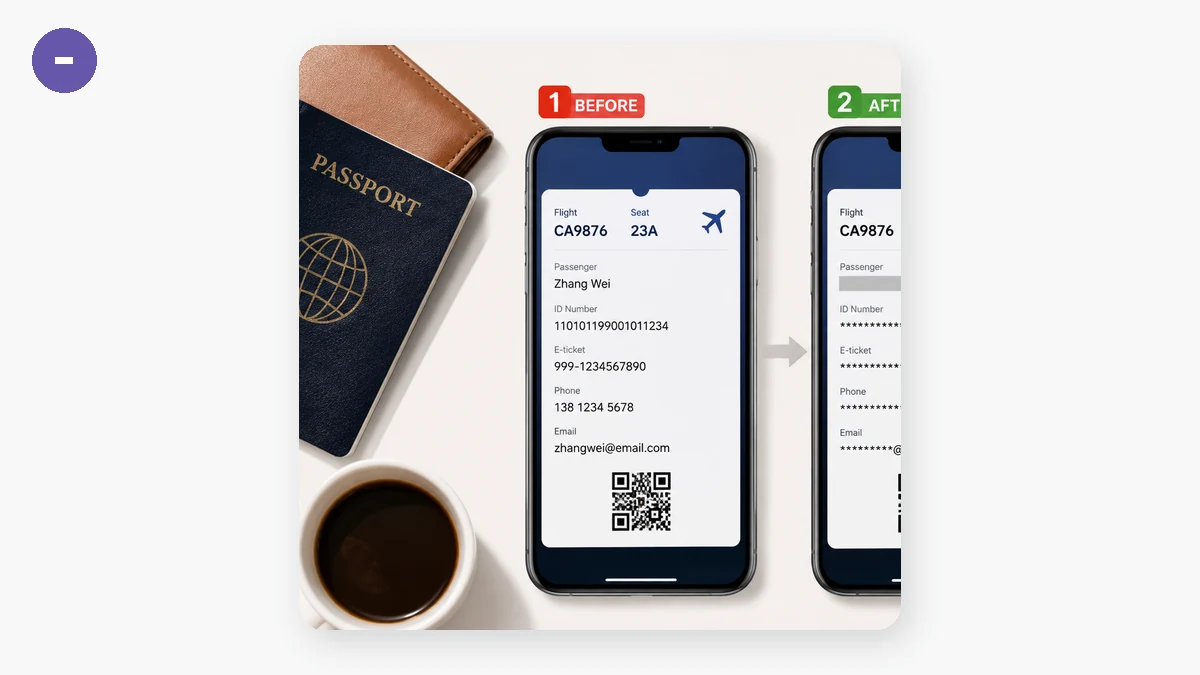
스크린샷을 공유하기 전에, 흔한 용의자를 훑으세요.
- 이름과 사용자명 — 여러분 것과 남의 것, 제목 표시줄이나 탭 안의 것도 포함.
- 이메일 주소와 전화번호 — 흔히 구석이나 "로그인 계정" 줄에 자동 채워짐.
- 확인서, 청구서, 지도의 집이나 배송 주소.
- 주문번호, 계정 ID, 참조 코드 — 지루해 보이지만 계정을 연결하거나 배송을 추적하기에 충분함.
- 캡처 안의 사진 썸네일 속 얼굴과 차량 번호판.
- 프레임 위쪽에 슬쩍 든 다른 앱의 알림 미리보기.
마지막 것이 사람들을 늘 걸리게 합니다. 한 앱을 캡처했는데 다른 앱의 배너가 공유할 생각 없던 메시지를 보여주죠.
자르지 말고 덮으세요
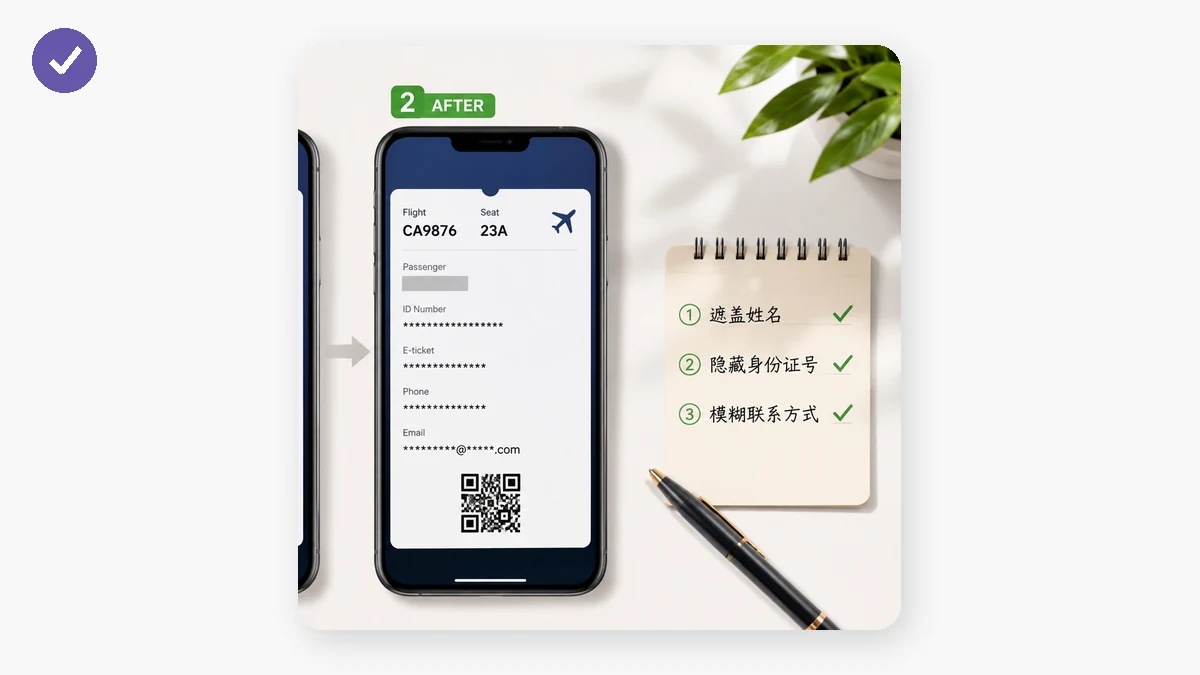
자르기는 민감한 것이 가장자리에 있을 때만 통합니다. 대개는 여러분이 보여주려는 것의 한가운데에 있어서, 제자리에 덮어야 합니다. 각 항목 위로 사각형을 끌어, 여러분이 정한 강도로 모자이크 블록이나 검은 상자 아래 숨기세요. 캡처에 필요한 만큼 상자를 더하고, 잘못 놓으면 마지막 것을 되돌리세요. 다 되면 깔끔한 PNG로 내보냅니다.
특히 텍스트 — 주소, 주문번호, 이메일 — 에는 옅은 흐림이 아니라 검은 상자 나 거친 모자이크 를 쓰세요. 텍스트는 대비가 높고 예측 가능해서, 부드러운 흐림은 부분적으로 되읽기 가장 쉬운 것 중 하나입니다. 단단한 상자는 복원할 것을 아무것도 남기지 않습니다. 지루한 선택이자 옳은 선택입니다.
여러분의 기기에 두세요
대부분의 "스크린샷 검열" 웹사이트의 곤란한 점은 이것입니다. 여러분 주소를 흐리게 하려고, 그들은 주소가 여전히 완전히 보이는 스크린샷을 먼저 자기 서버에 업로드하라고 요구합니다. 가리기가 일어나기 전에 검열되지 않은 버전이 여러분 기기를 떠나는 거죠. 앞뒤가 바뀌었습니다.
이 도구는 여러분 기기에 이미 있는 캔버스를 이용해 그 영역을 바로 브라우저에서 덮습니다. 아무것도 업로드되지 않고, 계정도 없으며, 페이지가 로드되면 오프라인에서 계속 작동합니다. 검열된 PNG는 여러분 기기에서 만들어지므로, 원본 — 모든 게 여전히 보이는 것 — 은 절대 어디로도 이동하지 않습니다. 개인정보를 가릴 때, 가리는 도구가 그것을 수집해서는 안 됩니다.
몸에 배는 빠른 루틴
습관으로 만들면 더는 귀찮은 일이 아닙니다.
- 스크린샷을 찍습니다.
- 무엇보다 먼저, 열어서 네 모서리와 상단 배너를 먼저 보세요 — 거기가 유출이 숨는 곳입니다.
- 모든 이름, 번호, 주소 위로 상자를 끄세요. 정말 중요한 것에는 모자이크나 검은색을 쓰세요.
- 내보내기에서 덮은 지점마다 확대해 단단한지 확인하세요.
- 이제 공유하세요.
전체 과정은 몇 초면 되고, 캡처 직후 폰에서 터치로 작동하며, 여러분이 올리는 버전이 올리려던 바로 그 버전 — 딸려오는 여분 없이 — 임을 뜻합니다.