
Capturas de tela são o jeito mais rápido de compartilhar algo, e o jeito mais rápido de compartilhar demais. Você tira uma foto de uma confirmação de pedido para mostrar a um amigo, e ela também mostra o seu endereço completo. Você captura uma conversa para provar um ponto, e o número de telefone da outra pessoa vai junto. Você posta um painel, um recibo, uma página de configurações — e há um nome, um e-mail, um ID de conta ali no canto. Uma vez postado, está lá fora.
Cobrir essas coisas leva cerca de dez segundos se você sabe o que procurar e usa o tipo certo de cobertura.
O que de fato verificar
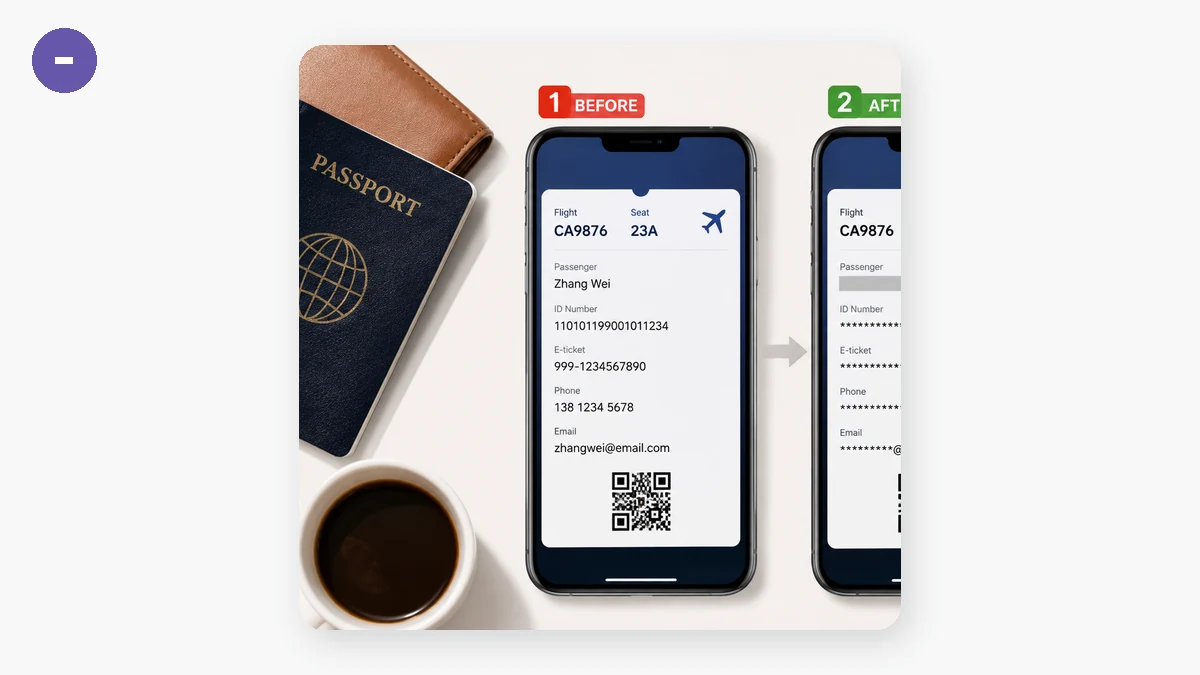
Antes de compartilhar qualquer captura de tela, procure pelos suspeitos de sempre:
- Nomes e nomes de usuário — o seu e o dos outros, inclusive na barra de título ou na aba.
- Endereços de e-mail e números de telefone, muitas vezes preenchidos automaticamente num canto ou numa linha de "conectado como".
- Endereços residenciais ou de entrega em confirmações, faturas e mapas.
- Números de pedido, IDs de conta e códigos de referência — de aparência sem graça, mas suficientes para vincular uma conta ou rastrear uma encomenda.
- Rostos e placas de carro em qualquer miniatura de foto dentro da imagem.
- Prévias de notificações de outros apps que se infiltraram no topo do quadro.
A última pega as pessoas o tempo todo: você captura um app e um banner de outro mostra uma mensagem que você nunca pretendeu compartilhar.
Cubra, não recorte
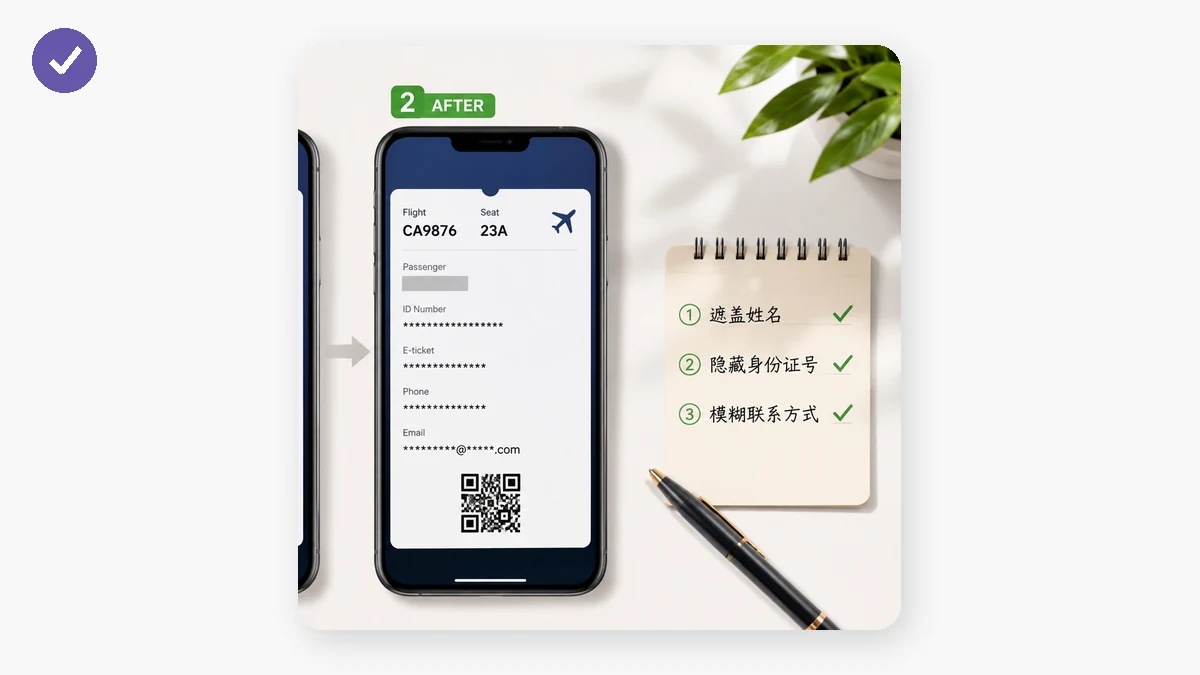
Recortar só funciona quando a coisa sensível está na borda. Na maior parte do tempo ela está no meio do que você está tentando mostrar, então você precisa cobri-la no lugar. Arraste um retângulo sobre cada item e esconda-o sob um bloco de pixelização ou uma tarja preta sólida, numa intensidade que você define. Adicione quantas caixas a imagem precisar, e desfaça a última se posicioná-la errado. Exporte um PNG limpo quando terminar.
Para texto especialmente — um endereço, um número de pedido, um e-mail — recorra a uma tarja preta ou a uma pixelização grossa, não a um desfoque leve. O texto é de alto contraste e previsível, o que faz de um desfoque suave uma das coisas mais fáceis de ler parcialmente de volta. Uma tarja sólida não deixa nada para recuperar. É a escolha sem graça e a certa.
Mantenha no seu dispositivo
Aqui está a coisa estranha sobre a maioria dos sites de "tarjar sua captura de tela": para desfocar o seu endereço, eles pedem que você envie a captura — com o endereço ainda totalmente visível — para o servidor deles primeiro. A versão não tarjada sai da sua máquina antes de qualquer esconderijo acontecer. Isso está ao contrário.
Esta ferramenta cobre a região direto no seu navegador usando o canvas que o seu dispositivo já tem. Nada é enviado, não há conta, e continua funcionando offline uma vez que a página carregou. O PNG censurado é montado na sua própria máquina, então o original — aquele com tudo ainda aparecendo — nunca viaja a lugar nenhum. Quando você está escondendo informações pessoais, a ferramenta que faz o esconderijo não deveria estar coletando-as.
Uma rotina rápida que gruda
Torne isso um hábito e deixa de ser uma chatice:
- Tire a captura de tela.
- Antes de qualquer coisa, abra-a e olhe primeiro os quatro cantos e o banner do topo — é onde os vazamentos se escondem.
- Arraste uma caixa sobre cada nome, número e endereço. Use pixelização ou preto para qualquer coisa que realmente importe.
- Dê zoom em cada ponto coberto na exportação para confirmar que está sólido.
- Agora compartilhe.
O ciclo inteiro leva segundos, funciona no seu celular com toque logo depois de capturar, e significa que a versão que você posta é a versão que você pretendia postar — nada a mais pegando carona.