
Zrzuty ekranu to najszybszy sposób, by coś udostępnić, i najszybszy sposób, by udostępnić za dużo. Robisz zrzut potwierdzenia zamówienia, żeby pokazać znajomemu, a pokazuje on też Twój pełny adres. Robisz zrzut czatu, by coś udowodnić, a numer telefonu drugiej osoby jedzie razem. Publikujesz panel z danymi, paragon, stronę ustawień — a tam w rogu siedzi nazwisko, e-mail, identyfikator konta. Gdy raz opublikowane, jest na zewnątrz.
Zakrycie tych rzeczy zajmuje jakieś dziesięć sekund, jeśli wiesz, czego szukać, i użyjesz właściwego rodzaju zasłony.
Czego właściwie szukać
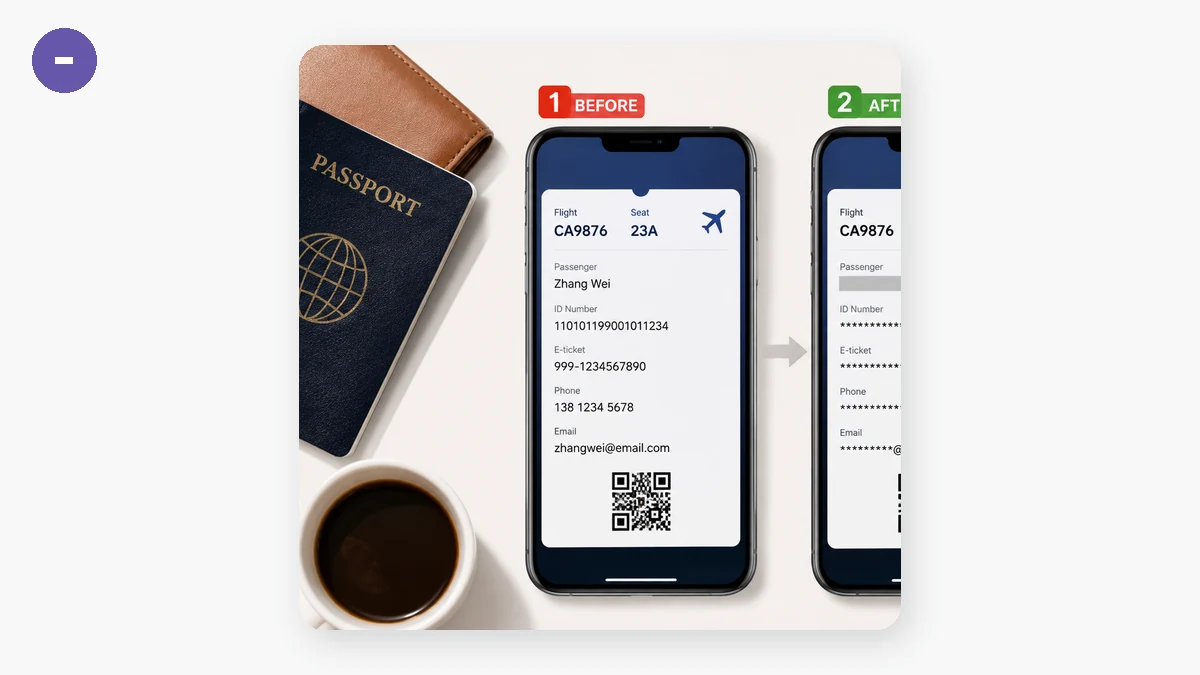
Zanim udostępnisz jakikolwiek zrzut ekranu, przeskanuj typowych podejrzanych:
- Nazwiska i nazwy użytkowników — Twoje i innych osób, także na pasku tytułu albo karcie.
- Adresy e-mail i numery telefonów, często automatycznie wypełnione w rogu albo w linijce „zalogowany jako".
- Adresy domowe lub dostawy na potwierdzeniach, fakturach i mapach.
- Numery zamówień, identyfikatory kont i kody referencyjne — wyglądające nudno, ale wystarczające, by powiązać konto albo śledzić przesyłkę.
- Twarze i tablice rejestracyjne na miniaturach zdjęć wewnątrz ujęcia.
- Podglądy powiadomień z innych aplikacji, które wśliznęły się na górę kadru.
To ostatnie łapie ludzi bez przerwy: robisz zrzut jednej aplikacji, a baner z innej pokazuje wiadomość, której nigdy nie miałeś zamiaru udostępnić.
Zakryj to, nie przycinaj
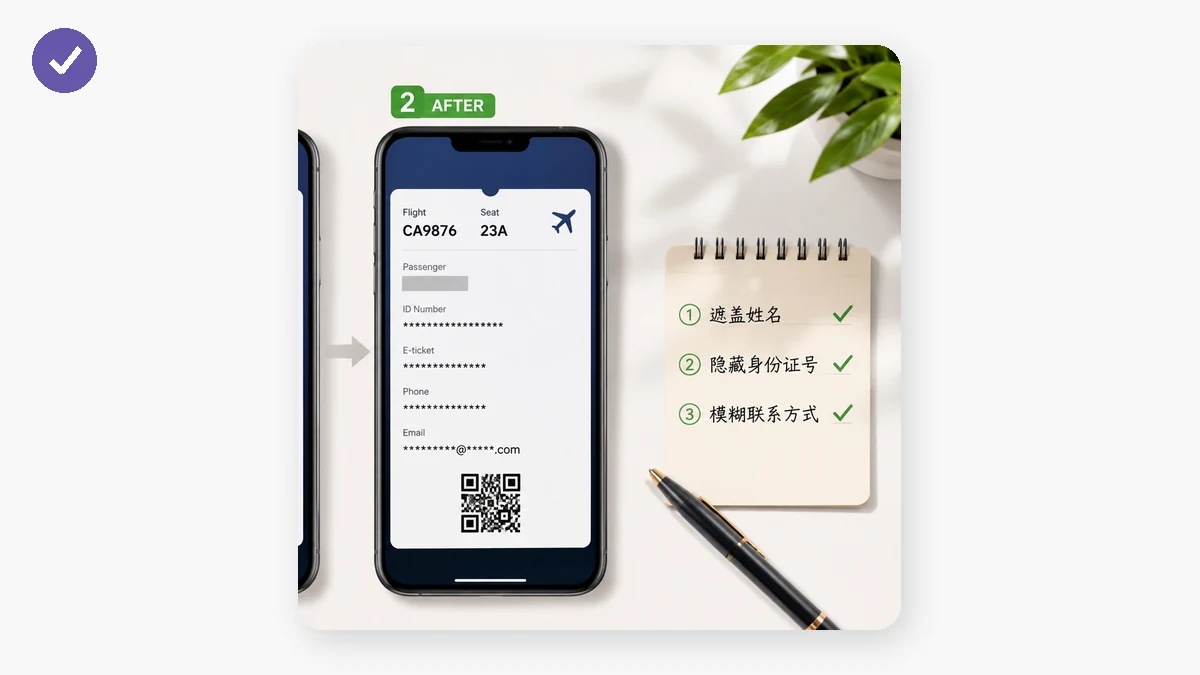
Przycinanie działa tylko wtedy, gdy wrażliwa rzecz jest przy krawędzi. Zwykle jest pośrodku tego, co próbujesz pokazać, więc musisz zakryć ją na miejscu. Przeciągnij prostokąt na każdy element i ukryj go pod blokiem pikselizacji albo jednolitym czarnym prostokątem, o sile, którą ustawisz. Dodaj tyle prostokątów, ile ujęcie potrzebuje, i cofnij ostatni, jeśli go źle umieścisz. Wyeksportuj czysty PNG, gdy skończysz.
Zwłaszcza dla tekstu — adresu, numeru zamówienia, e-maila — sięgnij po czarny prostokąt albo grubą pikselizację, a nie lekkie rozmycie. Tekst jest wysokokontrastowy i przewidywalny, co czyni miękkie rozmycie jedną z łatwiejszych rzeczy do częściowego odczytania z powrotem. Jednolity prostokąt nie zostawia nic do odzyskania. To nudny wybór i właściwy.
Zachowaj to na swoim urządzeniu
Oto niezręczna rzecz w większości stron „zamaż zrzut ekranu": żeby zamazać Twój adres, proszą Cię o przesłanie zrzutu — z adresem wciąż w pełni widocznym — najpierw na ich serwer. Niezamaskowana wersja opuszcza Twoją maszynę, zanim jakiekolwiek ukrywanie się wydarzy. To na odwrót.
To narzędzie zakrywa obszar prosto w Twojej przeglądarce, korzystając z płótna, które Twoje urządzenie już ma. Nic nie jest przesyłane, nie ma konta, a działa dalej offline, gdy strona się załaduje. Ocenzurowany PNG jest budowany na Twojej własnej maszynie, więc oryginał — ten, na którym wszystko wciąż widać — nigdzie nie wędruje. Gdy ukrywasz dane osobowe, narzędzie wykonujące ukrywanie nie powinno ich zbierać.
Szybki nawyk, który się przyjmuje
Zrób z tego nawyk, a przestaje być uciążliwością:
- Zrób zrzut ekranu.
- Zanim cokolwiek innego, otwórz go i spójrz najpierw na wszystkie cztery rogi i górny baner — tam kryją się wycieki.
- Przeciągnij prostokąt na każde nazwisko, numer i adres. Użyj pikselizacji albo czerni do wszystkiego, co naprawdę ma znaczenie.
- Powiększ każde zakryte miejsce na eksporcie, by potwierdzić, że jest jednolite.
- Teraz to udostępnij.
Cała pętla zajmuje sekundy, działa na telefonie dotykiem zaraz po zrzucie i oznacza, że wersja, którą publikujesz, to wersja, którą chciałeś opublikować — nic dodatkowego na gapę.