
Скріншоти — найшвидший спосіб чимось поділитися і найшвидший спосіб поділитися зайвим. Ви хапаєте кадр підтвердження замовлення, щоб показати другу, а він також показує вашу повну адресу. Ви скріншотите чат, щоб довести думку, а номер телефону іншої людини їде разом. Ви викладаєте панель, чек, сторінку налаштувань — а там ім'я, електронна адреса, ID акаунта, що сидить прямо в кутку. Щойно воно викладене, воно назовні.
Вкрити ці речі займає близько десяти секунд, якщо знати, що шукати, і використати правильний вид покриття.
Що насправді перевіряти
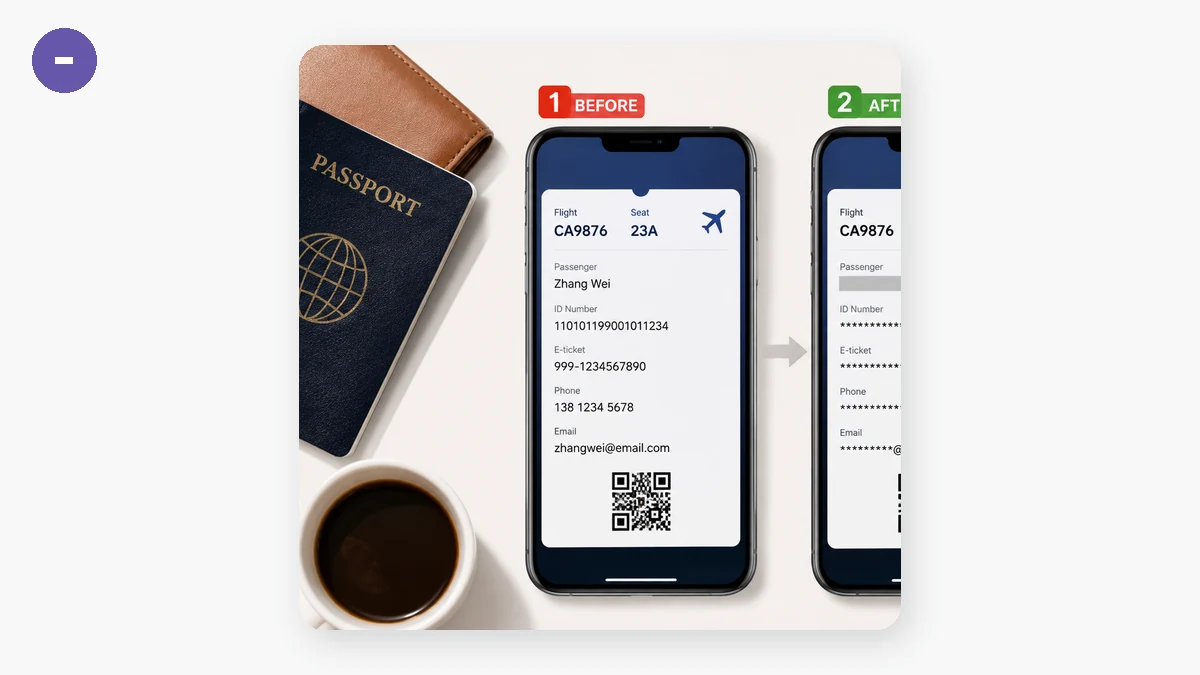
Перш ніж поділитися будь-яким скріншотом, скануйте на звичних підозрюваних:
- Імена й ніки — ваші й чужі, зокрема в рядку заголовка чи вкладці.
- Електронні адреси й номери телефонів, часто автозаповнені в кутку чи рядку «увійшли як».
- Домашні чи адреси доставки на підтвердженнях, рахунках і картах.
- Номери замовлень, ID акаунтів і реферальні коди — виглядають нудно, але достатньо, щоб пов'язати акаунт чи відстежити посилку.
- Обличчя й номерні знаки на будь-яких мініатюрах фото всередині кадру.
- Прев'ю сповіщень від інших застосунків, що прокралися нагору кадру.
Останнє ловить людей постійно: ви скріншотите один застосунок, а банер від іншого показує повідомлення, яким ви ніколи не збиралися ділитися.
Вкрийте це, не обрізайте
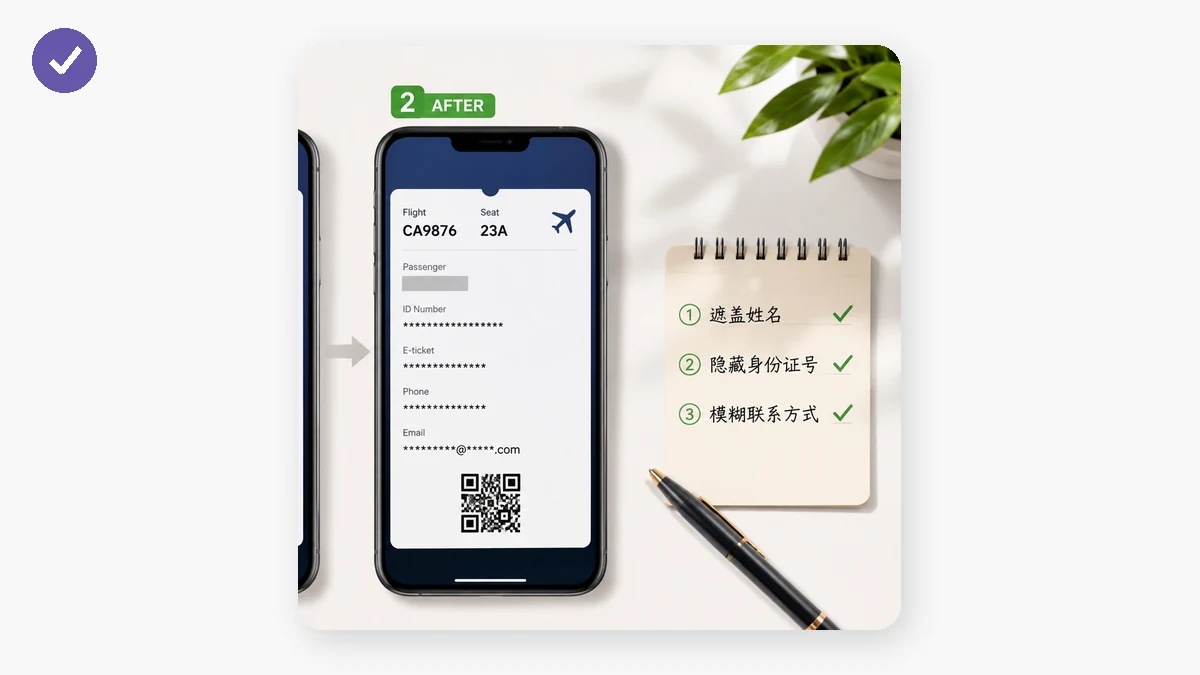
Обрізання працює лише коли чутлива річ скраю. Здебільшого вона посеред того, що ви намагаєтеся показати, тож вам треба вкрити її на місці. Перетягніть прямокутник поверх кожного елемента й приховайте його під блоком пікселя чи суцільним чорним прямокутником, на силі, яку ви задаєте. Додайте стільки прямокутників, скільки потрібно кадру, і скасуйте останній, якщо розмістили його неправильно. Експортуйте чистий PNG, коли готово.
Для тексту особливо — адреса, номер замовлення, електронна адреса — беріть чорний прямокутник чи грубу пікселізацію, а не легке розмиття. Текст висококонтрастний і передбачуваний, що робить м'яке розмиття однією з легших речей для часткового прочитання назад. Суцільний прямокутник не лишає нічого для відновлення. Це нудний вибір і правильний.
Тримайте це на вашому пристрої
Ось незручна річ про більшість сайтів «замалюйте свій скріншот»: щоб розмити вашу адресу, вони просять завантажити скріншот — з адресою все ще повністю видимою — на свій сервер спершу. Незамальована версія залишає вашу машину до того, як почнеться будь-яке приховування. Це навпаки.
Цей інструмент вкриває ділянку прямо у вашому браузері за допомогою полотна, яке ваш пристрій уже має. Нічого не завантажується, немає облікового запису, і воно продовжує працювати офлайн, щойно сторінка завантажилася. Цензурований PNG будується на власній машині, тож оригінал — той, де все ще все видно — ніколи нікуди не мандрує. Коли ви ховаєте особисту інформацію, інструмент, що робить приховування, не повинен її збирати.
Швидка процедура, що приживається
Зробіть це звичкою — і воно перестане бути рутиною:
- Зробіть скріншот.
- Перш ніж будь-що інше, відкрийте його й подивіться на всі чотири кути й верхній банер першими — саме там ховаються витоки.
- Перетягніть прямокутник поверх кожного імені, номера й адреси. Використайте піксель чи чорне для всього, що справді має значення.
- Наблизьте кожне вкрите місце на експорті, щоб підтвердити, що воно суцільне.
- Тепер поділіться ним.
Увесь цикл займає секунди, працює на вашому телефоні дотиком одразу після захоплення й означає, що версія, яку ви викладаєте, — це версія, яку ви збиралися викласти, без чогось зайвого, що причепилося попутно.