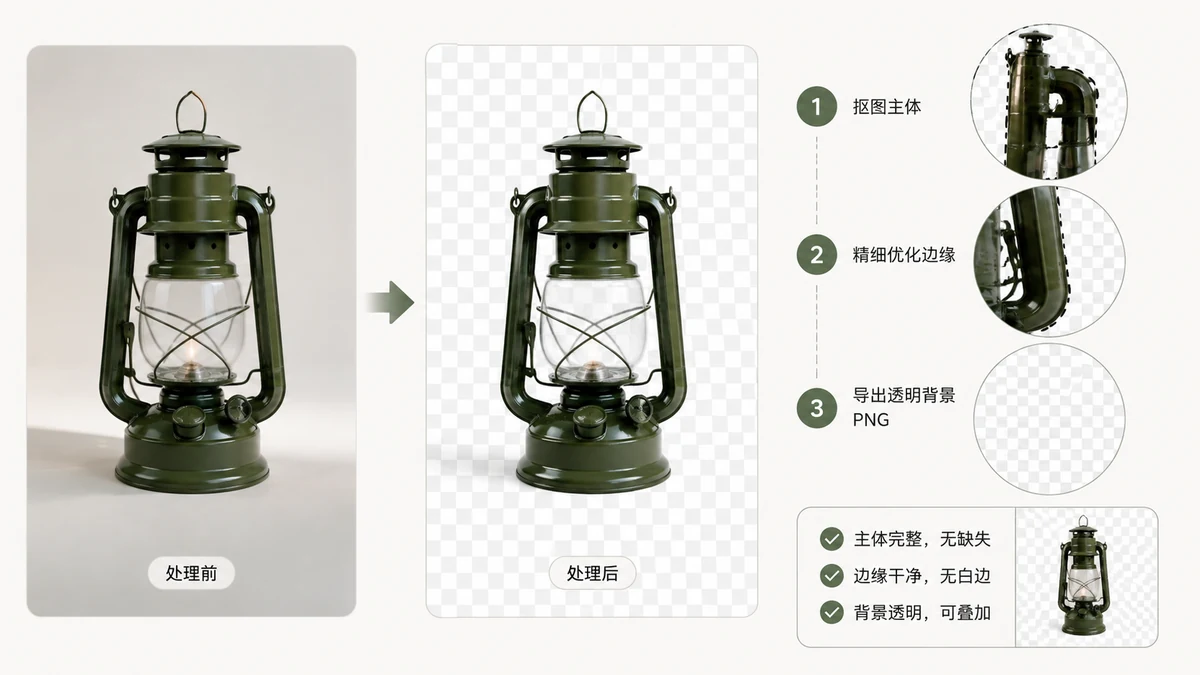
Mukhang simple ang "transparent background" — ang bahagi sa likod ng iyong subject ay basta... wala na. Sa ilalim ito ay tiyak na teknikal na tampok, at ang pag-unawa dito ay nagliligtas sa iyo mula sa klasikong pagkabigo: gumupit ka ng logo, ini-save ito, at bumabalik ang background bilang solidong puting bloke. Narito kung ano talaga ang transparency at kung paano ito panatilihin sa bawat hakbang.
Ano talaga ang transparency: ang alpha channel
Ang normal na larawan ay nag-iimbak ng tatlong numero bawat pixel: kung gaano karaming pula, berde, at asul. Ang transparent na larawan ay nag-iimbak ng ikaapat: alpha, na nagtatala kung gaano ka-opaque ang pixel na iyon. Ang alpha ay mula sa ganap na transparent hanggang ganap na opaque, na may bawat antas sa pagitan para sa malambot at feathered na gilid.
Ang ikaapat na channel na iyon ang dahilan kung bakit umaasal ang transparency sa paraang ganoon:
- Sumusuporta ang PNG sa alpha, kaya ito ang pinapuntahang format para sa logo, icon, sticker, at cutout.
- Sumusuporta rin ang WebP sa alpha, at kadalasang sa mas maliit na laki ng file kaysa PNG.
- Hindi sumusuporta ang JPEG sa alpha kahit kailan. Ang JPEG ay walang ikaapat na channel, kaya pisikal itong hindi makakapag-imbak ng transparency.
Ang huling puntong iyon ang pinakakaraniwang sanhi ng "nawala ang aking transparent na background."
Ang bitag ng puting background
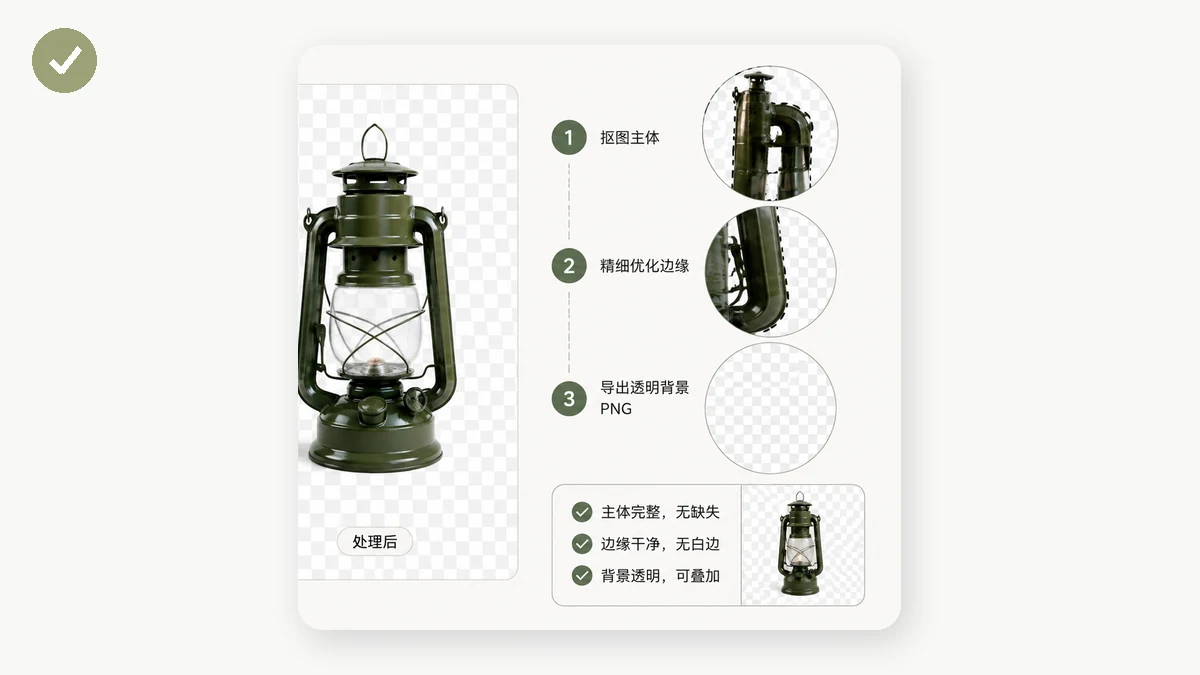
Narito ang senaryong nakakahuli sa lahat. Tinatanggal mo ang background ng product photo, nakakakuha ng malinis na cutout, tapos ini-export ito — at nagiging solidong puti ang transparency. Halos palagi, ang sanhi ay ang format. Nag-save ka bilang JPEG.
Dahil hindi kayang hawakan ng JPEG ang alpha channel, kailangang gumawa ng isang bagay ang encoder sa mga aninag na pixel. Pinupuno nito ang mga ito ng background na kulay, at ang default ay puti. Hindi nawala ang transparency sa pag-edit; nasira ito sa sandali ng export sa pagpili ng format na hindi ito makakatawan.
Ang solusyon ay isang ugali: anumang may transparency ay dapat i-save bilang PNG o WebP, hindi kailanman JPEG. Kung ang tool ay nag-aalok lang ng JPEG output, papapatagin nito ang iyong transparency sa tuwina.
Paggawa ng transparency: pag-alis ng background
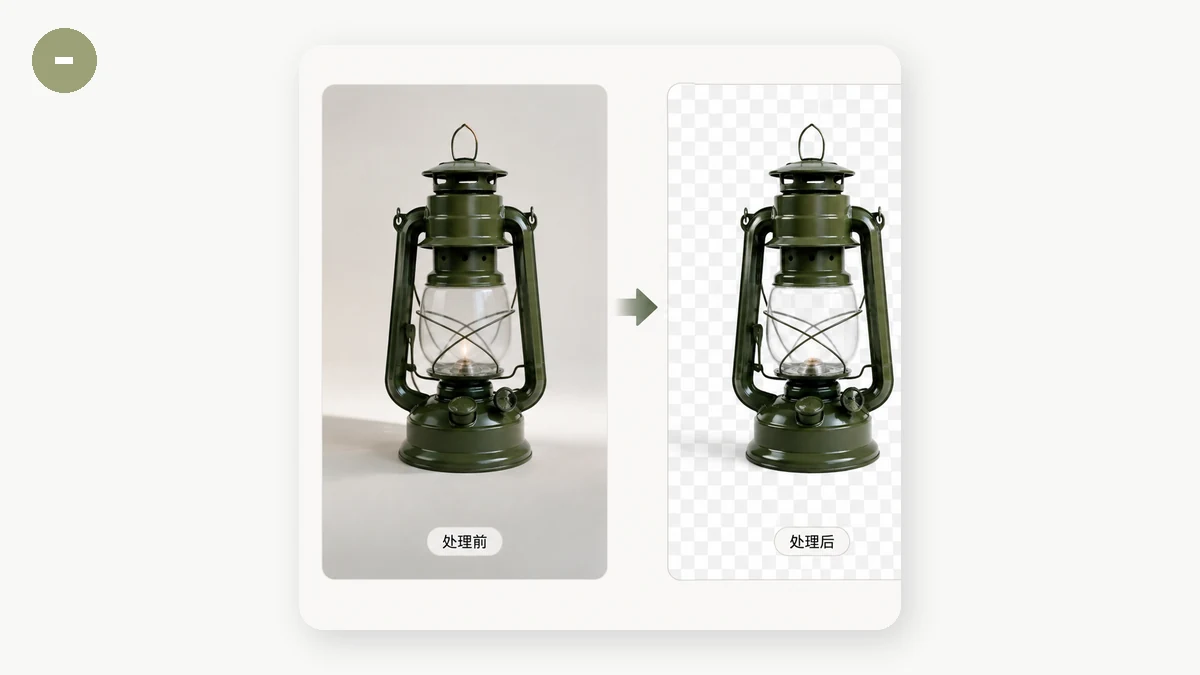
Karamihan ng transparent na larawan ay nagsisimula bilang karaniwang litrato. Para makuha ang aninag na background, binubura mo ang mga pixel sa paligid ng iyong subject at itinatakda ang alpha nila sa zero. Ang paggawa nito nang malinis nang manu-mano ay nakakapagod; awtomatikong ginagawa ito ng background remover sa pamamagitan ng pagtukoy sa subject at pagputol ng lahat ng iba pa.
Ang output ay dapat format na nagpapanatili ng alpha — PNG o WebP. Ang Background Remover sa tools.faxianai.com ay gumagawa ng tunay na transparent na PNG, at tumatakbo ito sa iyong device (pagkatapos ng isang beses na pag-download ng modelo), kaya hindi kailanman ina-upload ang litrato. Mahalaga iyon para sa mga product shot, lagda, at personal na larawang mas ayaw mong ipadala sa server.
Pagpapanatili ng transparency sa isang conversion
Sabihin nating may transparent na PNG ka na medyo mabigat at gusto mo ng mas maliit na WebP. Ligtas ito — parehong sumusuporta ang mga format sa alpha, kaya nakakaligtas ang transparency. Ang kabaligtarang bitag ay ang pag-convert papuntang JPEG, na papapatagin ito.
Isang mabilis na tuntunin kapag nagko-convert:
- PNG → WebP: napapanatili ang transparency, kadalasang mas maliit ang file. Magandang galaw.
- PNG → JPEG: nasisira ang transparency, pinapalitan ng solidong kulay. Gawin lang ito kung talagang gusto mo ng flat na background.
- WebP → PNG: napapanatili ang transparency, kadalasang mas malaki ang file. Ayos para sa compatibility.
Ang converter na nakakaintindi ng alpha ay pinapayagan kang paliitin ang transparent na larawan nang hindi ito pinapapatag. Pinapanatili ng Image Converter na buo ang alpha channel sa anumang format na sumusuporta nito, at tulad ng lahat sa site, gumagana ito sa iyong browser na walang upload.
Mabilis na checklist para sa malinis na transparency
- Nag-aalis ng background? Mag-export bilang PNG o WebP, hindi kailanman JPEG.
- Kailangan ng mas maliit na transparent na file? I-convert ang PNG papuntang WebP — napapanatili ang alpha.
- Nakikita ang hindi inaasahang puting kahon? Halos tiyak na nag-save ka bilang JPEG; ulitin bilang PNG.
- Naglalagay ng transparent na larawan sa madilim na site? Suriin ang mga gilid — ang malambot na alpha na gilid na hinaluan para sa puting background ay maaaring magpakita ng bahagyang halo. Muling gupitin laban sa kulay na talagang gagamitin mo kung mahalaga.
Ang transparency ay ang ikaapat na numerong iyon bawat pixel lang. Kapag alam mo kung aling format ang nagpapanatili nito at aling ang nagtatapon, huminto ang sorpresa ng puting background — at nananatiling malinis ang iyong mga cutout saan mo man ilagay.