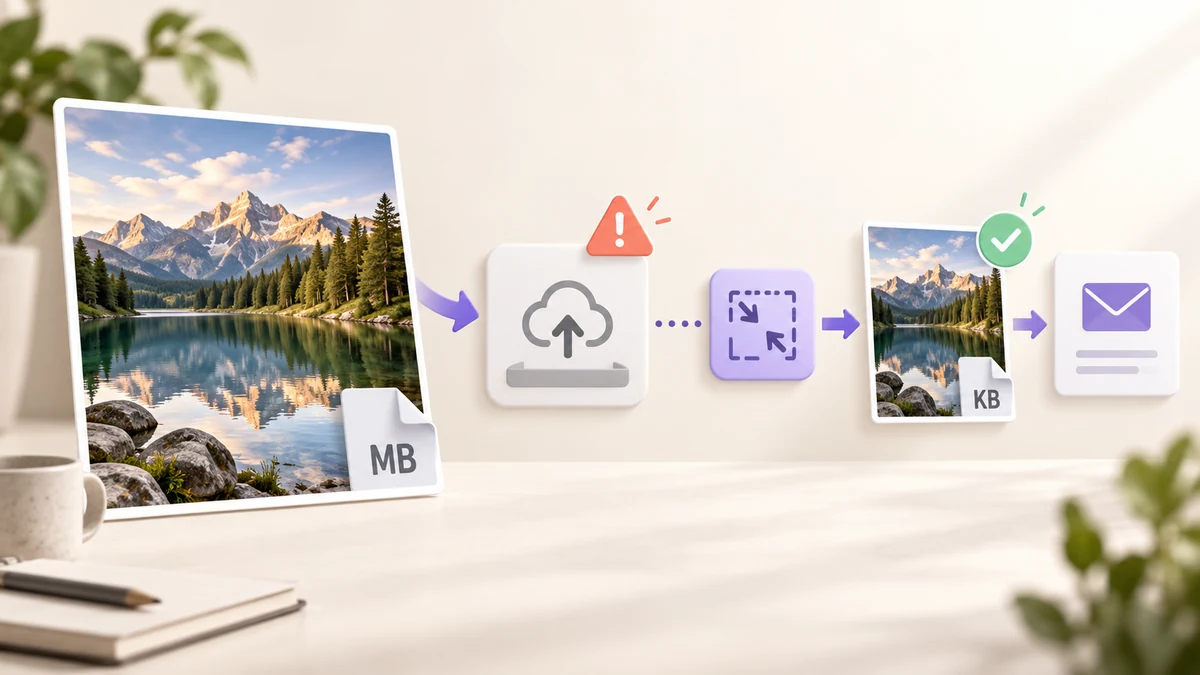
“File terlalu besar”, “lampiran melebihi batas”, “gambar harus di bawah 2MB” — di balik pesan-pesan ini ada angka yang sangat berbeda-beda, tetapi solusinya selalu sama: bawa gambar ke bawah batas saluran, idealnya satu batch sekaligus. Batasnya dulu, baru caranya.
Berapa sebenarnya batasnya
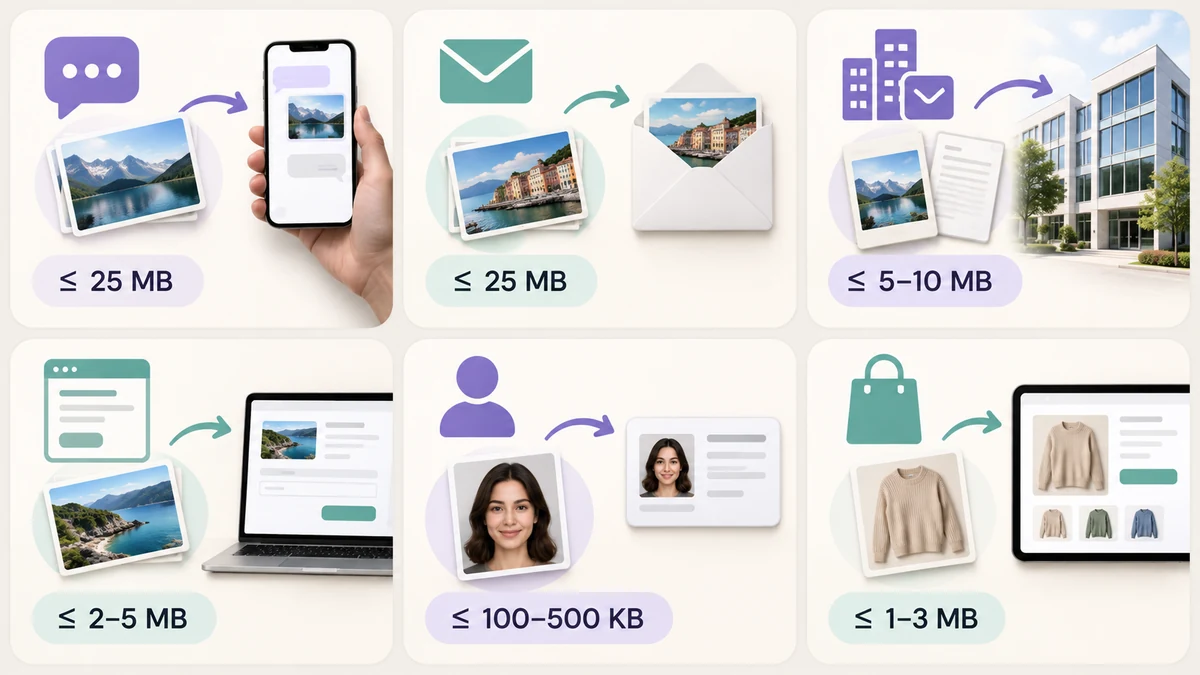
- Aplikasi pesan: WhatsApp mengompres foto secara default dan membatasi media sekitar 16MB (dokumen 2GB); WeChat mengizinkan foto asli hingga sekitar 25MB sebelum menyuruhmu mengirim sebagai file; Telegram mengompres foto kecuali dikirim sebagai file.
- Email: Gmail dan Outlook mengizinkan 25MB per pesan; email perusahaan dan kampus umumnya 10MB atau bahkan 5MB, dan batasnya berlaku untuk seluruh pesan, bukan tiap file.
- Formulir web dan dasbor: situs lowongan kerja dan platform pengiriman biasanya 2MB sampai 5MB; banyak situs WordPress memakai default 2MB.
- Portal pemerintah, ujian, dan pendaftaran: kelompok paling ketat — 100KB, 200KB, atau 500KB lazim, sering hanya JPG dengan rentang piksel tertentu.
- Marketplace: gambar utama 1MB sampai 3MB, gambar detail sekitar 1MB, ditambah piksel minimum.
Foto ponsel yang sama lolos mulus di aplikasi chat, tetapi empat puluh kali terlalu besar untuk portal ujian.
Mengapa foto ponsel sebesar ini
Kamera ponsel masa kini menghasilkan 4000 × 3000 piksel dan 3MB sampai 8MB per jepretan; HEIC di iPhone sekitar setengahnya, tetapi banyak sistem menolaknya. Ukuran itu berasal dari jumlah piksel, bukan kualitas gambar — di layar, lebar 1600 piksel dan 4000 piksel tampak identik, padahal ukuran file berbeda enam-tujuh kali lipat.
Itulah sebabnya “kecilkan piksel, baru kompres” selalu mengalahkan “kompres lebih keras”.
Solusi tiga puluh detik: satu target per saluran
Masukkan semua yang perlu dikirim ke Pemrosesan Gambar Massal dan atur dua hal sesuai saluran:
- Ukuran: sisi terpanjang 2000 untuk aplikasi chat dan email; 1600 untuk formulir web; untuk portal, muat dalam kotak piksel yang mereka tentukan.
- Output: JPG, dengan Ukuran target (KB) sekitar 80 persen dari batas saluran — 1600 untuk batas 2MB, 160 untuk batas 200KB — agar ada ruang cadangan.
Tekan Proses semua: setiap gambar mendapat kualitas tertinggi yang masih di bawah target, lalu semuanya diunduh sebagai satu ZIP. Foto HEIC bisa langsung dimasukkan tanpa dikonversi dulu di ponsel. Semuanya berjalan di browser; foto tidak pernah sampai ke server, untuk siapa pun foto itu ditujukan.
Kalau hanya satu atau dua gambar, Kompres Gambar dengan geseran slider singkat lebih cepat.
Jebakan yang perlu diketahui
- Mengirim screenshot PNG lewat email: PNG layar penuh gampang 2MB sampai 5MB. Ubah ke JPG 85 persen, atau tetap PNG dengan palet 256 warna, dan ukurannya turun jadi beberapa ratus KB.
- Total, bukan per file: batas email berlaku untuk seluruh pesan; tiga puluh foto masing-masing 800KB tetap gagal. Untuk banyak file, kurangi lagi targetnya.
- Sistem khusus JPG: WebP lebih kecil, tetapi portal jarang menerimanya. Pilih JPG.
- Tepi hitam setelah kompresi: PNG transparan yang dikonversi ke JPG diisi putih, bukan hitam. Bilah hitam biasanya datang dari saluran unggahnya, bukan dari kompresi.
Kebiasaan sebelum mengirim
Jadikan rutinitas: apa pun yang keluar dari komputermu lewat alat massal dulu dengan sisi terpanjang 2000 dan target 1MB. Pengaturan itu memenuhi aplikasi chat, email, dan hampir semua formulir, dan proses encode ulang membuang data lokasi dan perangkat dari foto — tak ada informasi tentang tempat pengambilan gambar yang ikut terkirim.
Untuk portal yang lebih ketat, tangani beberapa file itu dengan tabel batas 200KB / 100KB / 1MB.