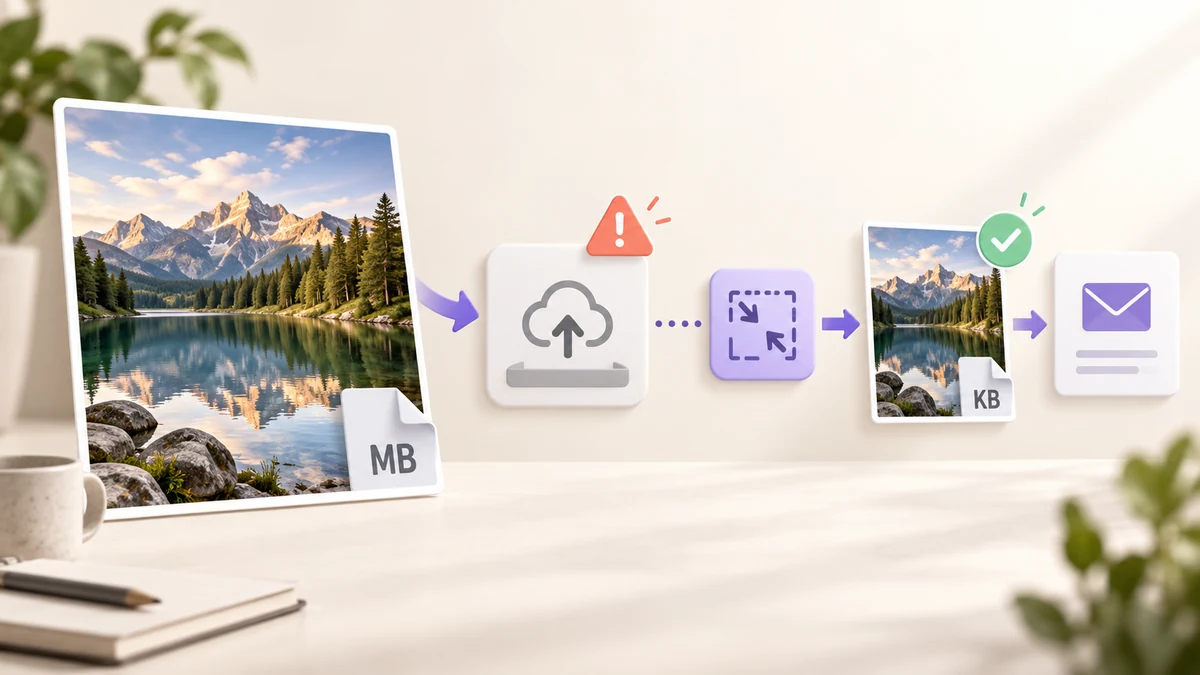
"파일이 너무 큽니다", "첨부 파일이 제한을 초과했습니다", "이미지는 2MB 이하여야 합니다" — 이런 메시지 뒤에는 서로 전혀 다른 숫자들이 있지만, 해결책은 늘 같습니다. 이미지를 채널의 제한 이하로 줄이는 것, 가능하면 여러 장을 한꺼번에. 먼저 제한을 정리하고, 그다음 방법을 설명합니다.
채널별 용량 제한은 실제로 얼마인가
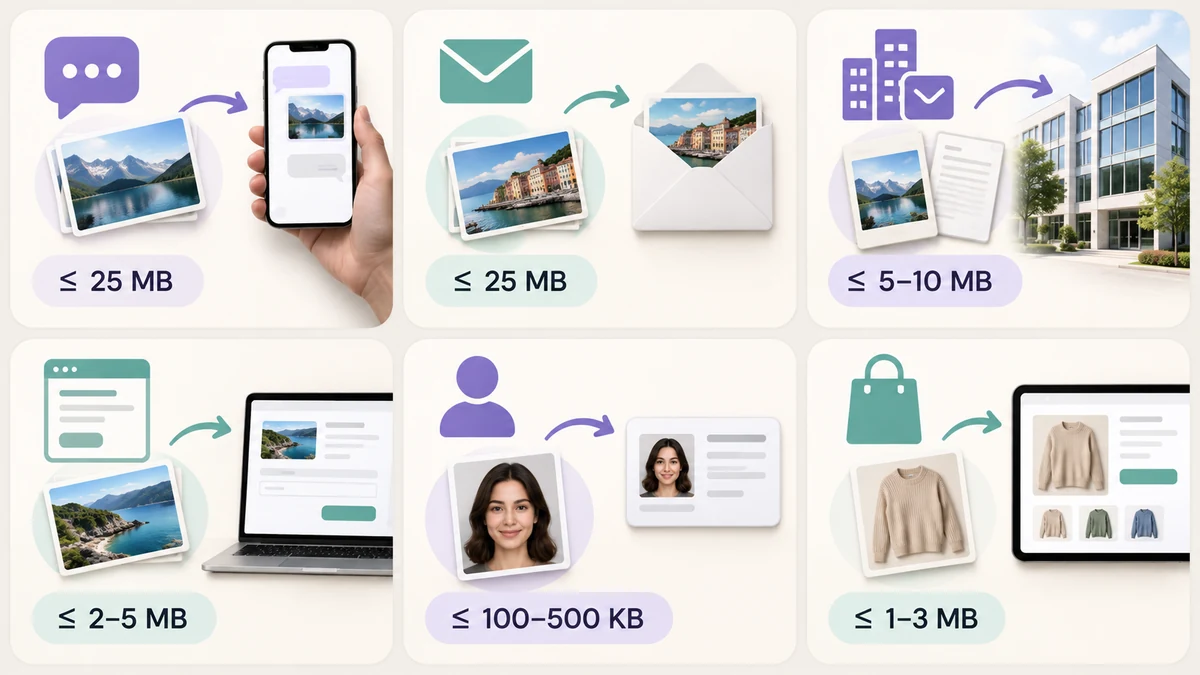
- 메신저 앱: WhatsApp은 기본으로 사진을 압축하며 미디어 한도는 약 16MB(문서는 2GB)입니다. WeChat은 원본 사진을 약 25MB까지 보낼 수 있고, 넘으면 파일로 보내라고 안내합니다. Telegram도 파일로 보내지 않는 한 사진을 압축합니다.
- 이메일: Gmail과 Outlook은 메일 한 통당 25MB입니다. 회사나 대학 메일은 10MB, 심지어 5MB도 흔하며, 제한은 파일 하나가 아니라 메일 전체에 적용됩니다.
- 웹 양식과 관리자 화면: 구인 사이트와 투고 플랫폼은 보통 2MB~5MB이고, 많은 WordPress 사이트의 기본값은 2MB입니다.
- 정부·시험·지원 포털: 가장 엄격한 그룹으로 100KB, 200KB, 500KB가 흔하며, 대개 JPG만 허용하고 픽셀 범위까지 정해져 있습니다.
- 마켓플레이스: 대표 이미지는 1MB~3MB, 상세 이미지는 1MB 안팎이며 최소 픽셀 요건이 따로 있습니다.
같은 스마트폰 사진이 메신저에서는 거뜬히 통과하는데, 시험 포털에서는 40배나 큽니다.
스마트폰 사진이 이렇게 큰 이유
요즘 스마트폰 카메라는 한 장에 4000×3000픽셀, 3MB~8MB짜리 사진을 만듭니다. iPhone의 HEIC는 그 절반쯤이지만 받아주지 않는 시스템이 많습니다. 용량을 좌우하는 것은 화질이 아니라 픽셀 수입니다. 화면으로 보면 가로 1600픽셀과 4000픽셀은 똑같아 보이는데, 파일 크기는 6~7배 차이가 납니다.
"픽셀을 줄인 다음 압축"이 "그냥 세게 압축"보다 늘 낫다는 말의 이유도 여기에 있습니다.
30초 해결법: 채널별로 목표 정하기
보내야 할 이미지를 모두 이미지 일괄 처리에 넣고, 채널에 맞춰 두 가지만 설정합니다.
- 크기: 메신저 앱과 이메일은 긴 변 2000, 웹 양식은 긴 변 1600. 포털은 지정한 픽셀 범위 안에 맞춥니다.
- 출력: JPG를 선택하고 목표 크기(KB)를 채널 제한의 약 80%로 지정합니다. 2MB 제한이면 1600, 200KB 제한이면 160으로 해서 여유를 둡니다.
"모두 처리"를 누르면 각 이미지가 목표 이하에서 가장 높은 품질로 저장되고, 전체가 ZIP 하나로 내려받아집니다. HEIC 사진도 휴대폰에서 먼저 변환할 필요 없이 그대로 넣으면 됩니다. 모든 작업은 브라우저 안에서 이뤄지고, 사진이 서버로 전송되는 일은 없습니다. 누구에게 보내는 사진이든 안심할 수 있습니다.
한두 장뿐이라면 이미지 압축기에서 슬라이더를 슬쩍 끄는 편이 더 빠릅니다.
알아 두면 좋은 함정
- PNG 스크린샷을 이메일로 보내기: 전체 화면 PNG는 쉽게 2MB~5MB가 됩니다. 품질 85%의 JPG로 바꾸거나 PNG를 256색 팔레트로 저장하면 수백 KB로 줄어듭니다.
- 파일 단위가 아니라 합계: 메일 제한은 메일 전체에 적용되므로 800KB짜리 사진 30장이면 여전히 실패합니다. 파일이 많을 때는 목표 크기를 더 낮추세요.
- JPG만 받는 시스템: WebP가 더 작지만 포털이 받아주는 경우는 드뭅니다. JPG를 고르세요.
- 압축 후 검은 테두리가 생김: 투명 PNG를 JPG로 바꾸면 검은색이 아니라 흰색으로 채워집니다. 검은 띠는 대개 업로드 채널 쪽 문제이지 압축 탓이 아닙니다.
보내기 전의 습관
컴퓨터 밖으로 나가는 이미지는 무조건 먼저 일괄 처리 도구를 거치게 하는 것을 습관으로 만드세요. 설정은 긴 변 2000, 목표 1MB입니다. 이 설정이면 메신저 앱, 이메일, 거의 모든 양식을 충족하고, 다시 인코딩하는 과정에서 위치 정보와 기기 정보도 제거되어 사진을 어디서 찍었는지가 함께 전달되는 일이 없습니다.
더 까다로운 포털에 낼 몇 장은 200KB / 100KB / 1MB 제한 정리표를 보고 따로 처리하세요.