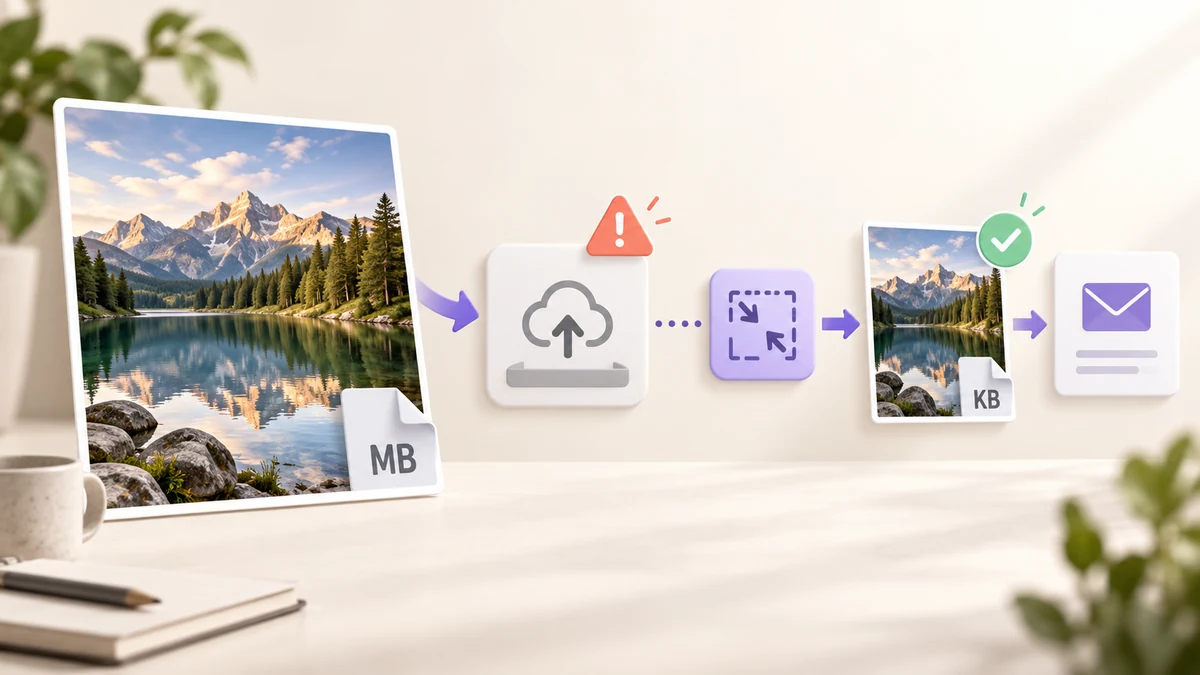
“File too large”, “attachment exceeds the limit”, “images must be under 2MB” — sa likod ng mga mensaheng ito ay magkakaibang numero, pero laging iisa ang solusyon: ibaba ang larawan sa limit ng channel, at mas maganda kung buong batch nang sabay. Una ang mga limit, saka ang paraan.
Ano ba talaga ang mga limit
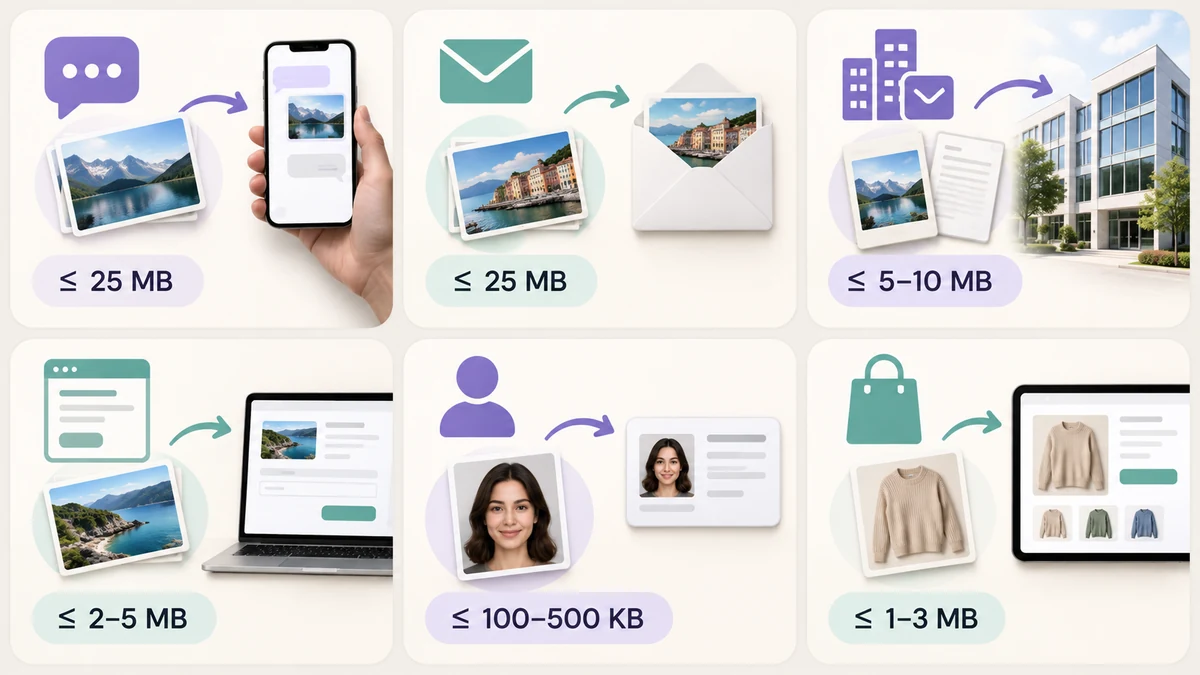
- Messaging apps: kino-compress ng WhatsApp ang mga larawan bilang default at may cap na humigit-kumulang 16MB sa media (2GB sa documents); pinapayagan ng WeChat ang original hanggang mga 25MB bago ka pagpadalahin bilang file; kino-compress ng Telegram ang mga larawan maliban kung ipadala mo bilang file.
- Email: 25MB bawat mensahe sa Gmail at Outlook; karaniwang 10MB o kahit 5MB sa company at university mail, at ang buong mensahe ang binibilang, hindi bawat file.
- Web forms at dashboards: karaniwang 2MB hanggang 5MB sa job boards at submission platforms; maraming WordPress site ang naka-default sa 2MB.
- Government, exam at application portals: ang pinakamahigpit na grupo — karaniwan ang 100KB, 200KB o 500KB, madalas na JPG lang at may saklaw ng pixels.
- Marketplaces: 1MB hanggang 3MB ang main images, mga 1MB ang detail images, at may minimum na pixels.
Ang parehong litrato mula sa phone ay madaling makakalusot sa chat app pero apatnapung beses na mas malaki sa kaya ng exam portal.
Bakit ganito kalaki ang mga litrato mula sa phone
Ang kasalukuyang phone camera ay gumagawa ng 4000 × 3000 pixels at 3MB hanggang 8MB bawat kuha; mga kalahati ang HEIC ng iPhone, pero maraming sistema ang hindi tumatanggap nito. Sa dami ng pixels galing ang laki, hindi sa ganda ng larawan — sa screen, magkamukha ang 1600 pixels ang lapad at 4000 pixels ang lapad, pero anim hanggang pitong beses ang pagitan ng file.
Kaya rin laging mas epektibo ang “paliitin ang pixels, tapos i-compress” kaysa sa “lalo pang i-compress”.
Ang tatlumpung-segundong ayos: target para sa bawat channel
Ilagay ang lahat ng ipapadala sa Batch Image Processing at magtakda ng dalawang bagay para sa channel:
- Laki: pinakamahabang gilid na 2000 para sa chat apps at email; 1600 para sa web forms; para sa portals, isiksik sa loob ng pixel box na tinukoy nila.
- Output: JPG, na ang Target size (KB) ay mga 80 porsyento ng limit ng channel — 1600 para sa 2MB cap, 160 para sa 200KB cap — para may sobra.
Pindutin ang I-process lahat: bawat larawan ay makakakuha ng pinakamataas na quality na nasa ilalim pa rin ng target, at ida-download ang lahat bilang isang ZIP. Diretso ang HEIC photos, hindi na kailangang i-convert muna sa phone. Sa browser mo lang tumatakbo ang lahat; hindi umaabot sa server ang mga larawan, kahit kanino mo pa ipapadala.
Kung isa o dalawang larawan lang, mas mabilis ang Image Compressor at saglit na pag-drag sa slider.
Mga patibong na dapat malaman
- Pag-email ng PNG screenshots: madaling 2MB hanggang 5MB ang full-screen PNG. I-convert sa JPG na 85 porsyento, o panatilihin ang PNG gamit ang 256-color palette, at bababa ito sa ilang daang KB.
- Total, hindi bawat file: sa buong mensahe nalalapat ang limit ng mail; ang tatlumpung larawang tig-800KB ay bagsak pa rin. Kung maraming file, bawasan pa ang target.
- Mga sistemang JPG lang: mas maliit ang WebP, pero bihirang tanggapin ng portals. Piliin ang JPG.
- Itim na gilid pagkatapos ng compression: ang transparent na PNG na ginawang JPG ay pinupunan ng puti, hindi itim. Kadalasang sa upload channel nanggagaling ang itim na bar, hindi sa compression.
Gawi bago magpadala
Gawing nakasanayan: bago lumabas sa computer mo ang anumang larawan, dumaan muna sa batch tool sa pinakamahabang gilid na 2000 at 1MB na target. Sapat ang setting na iyon para sa chat apps, email, at halos lahat ng form, at ang muling pag-encode ay nag-aalis ng location at device data sa mga larawan — walang kasamang impormasyon kung saan kinunan ang mga ito.
Para sa mas mahihigpit na portals, asikasuhin ang kakaunting file na iyon gamit ang 200KB / 100KB / 1MB limits table.