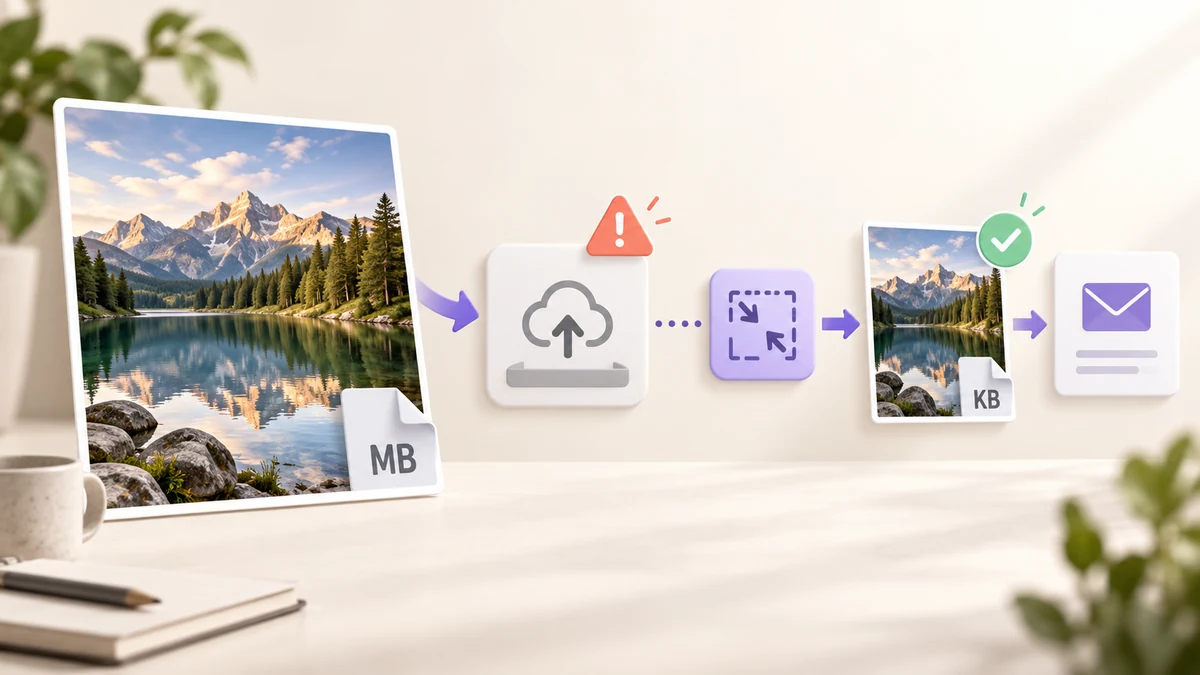
„Bestand te groot“, „bijlage overschrijdt de limiet“, „afbeeldingen moeten kleiner zijn dan 2 MB“ – achter deze meldingen zitten sterk uiteenlopende getallen, maar de oplossing is altijd dezelfde: de afbeelding onder de limiet van het kanaal krijgen, het liefst een hele batch tegelijk. Eerst de limieten, dan de methode.
Wat de limieten werkelijk zijn
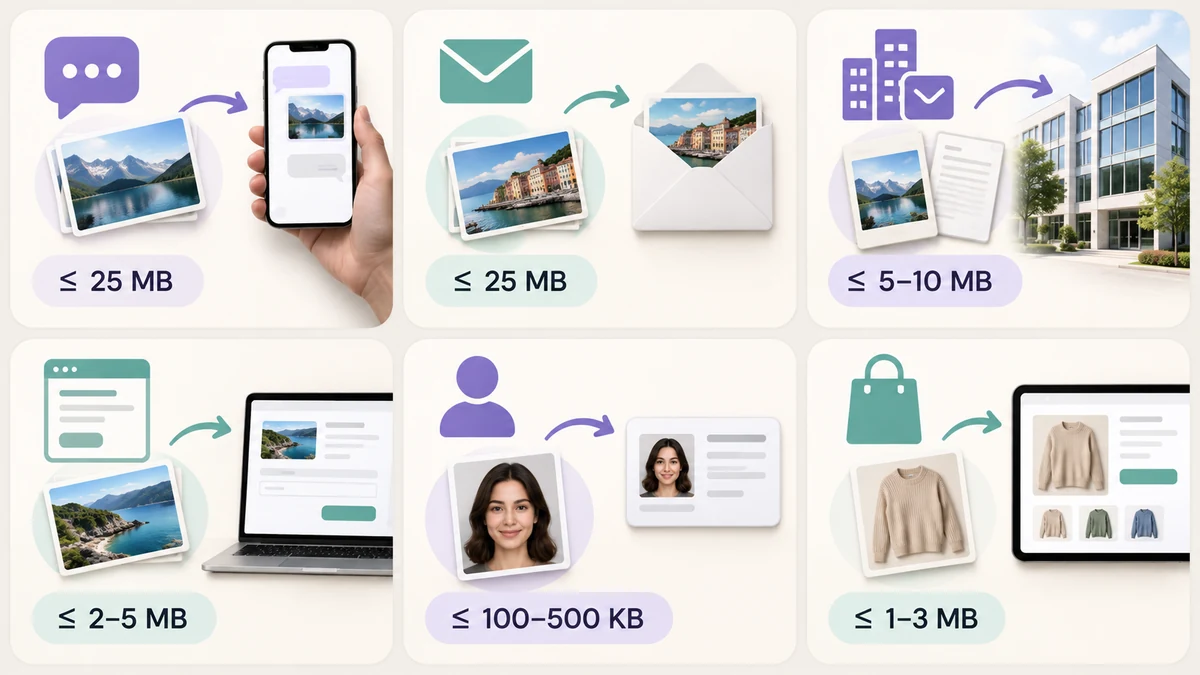
- Berichten-apps: WhatsApp comprimeert foto's standaard en begrenst media op ongeveer 16 MB (documenten 2 GB); WeChat staat originelen toe tot ongeveer 25 MB voordat het je naar verzenden als bestand duwt; Telegram comprimeert foto's tenzij je ze als bestand verstuurt.
- E-mail: Gmail en Outlook staan 25 MB per bericht toe; zakelijke en universiteitsmail zit vaak op 10 MB of zelfs 5 MB, en de limiet geldt voor het hele bericht, niet voor elk bestand.
- Webformulieren en dashboards: vacaturesites en indiensystemen meestal 2 MB tot 5 MB; veel WordPress-sites staan standaard op 2 MB.
- Overheids-, examen- en sollicitatieportalen: de strengste groep – 100 KB, 200 KB of 500 KB zijn gangbaar, vaak alleen JPG en met een pixelbereik.
- Marktplaatsen: hoofdafbeeldingen 1 MB tot 3 MB, detailafbeeldingen rond 1 MB, plus een minimum aan pixels.
Dezelfde telefoonfoto glipt zo door een chat-app en is veertig keer te groot voor een examenportaal.
Waarom telefoonfoto's zo groot zijn
Een huidige telefooncamera maakt beelden van 4000 × 3000 pixels en 3 MB tot 8 MB per foto; iPhone-HEIC is ongeveer de helft daarvan, maar veel systemen weigeren het. De grootte komt van het aantal pixels, niet van de beeldkwaliteit: op een scherm zien 1600 en 4000 pixels breed er identiek uit, terwijl het bestand zes tot zeven keer zwaarder is.
Dat is ook waarom „eerst pixels verkleinen, dan comprimeren“ altijd wint van „harder comprimeren“.
De oplossing in dertig seconden: een doel per kanaal
Zet alles wat je moet versturen in Batchverwerking van afbeeldingen en stel voor het kanaal twee dingen in:
- Formaat: langste zijde 2000 voor chat-apps en e-mail; 1600 voor webformulieren; bij portalen passend in het pixelkader dat ze opgeven.
- Uitvoer: JPG, met een Doelgrootte (KB) van ongeveer 80 procent van de limiet van het kanaal – 1600 bij een plafond van 2 MB, 160 bij 200 KB – zodat er marge overblijft.
Klik op Alles verwerken: elke afbeelding krijgt de hoogste kwaliteit die onder het doel blijft, daarna wordt alles als één ZIP gedownload. HEIC-foto's kunnen er direct in, zonder eerst op de telefoon te converteren. Alles draait in je browser; de foto's komen nooit op een server terecht, voor wie ze ook bedoeld zijn.
Voor slechts een of twee afbeeldingen is Afbeeldingen comprimeren met een snelle beweging van de schuif sneller.
Valkuilen om te kennen
- PNG-screenshots mailen: een PNG-screenshot van het volledige scherm is zo 2 MB tot 5 MB. Zet hem om naar JPG op 85 procent, of houd PNG met het palet van 256 kleuren, en hij zakt naar een paar honderd KB.
- Totalen, geen bestanden: maillimieten gelden voor het hele bericht; dertig foto's van 800 KB mislukken alsnog. Verlaag het doel verder bij veel bestanden.
- Systemen die alleen JPG accepteren: WebP is kleiner, maar portalen accepteren het zelden. Kies JPG.
- Zwarte randen na compressie: een transparante PNG die naar JPG wordt omgezet, wordt wit opgevuld, niet zwart. Zwarte balken komen meestal van het uploadkanaal, niet van de compressie.
Een gewoonte voordat je verstuurt
Maak er een routine van: alles wat je computer verlaat, gaat eerst door de batchtool met langste zijde 2000 en een doel van 1 MB. Die instelling voldoet voor chat-apps, e-mail en bijna elk formulier, en het opnieuw coderen haalt locatie- en apparaatgegevens uit de foto's – niets over waar ze genomen zijn reist mee.
Voor de strengere portalen pak je die paar bestanden aan met de tabel met limieten voor 200 KB / 100 KB / 1 MB.