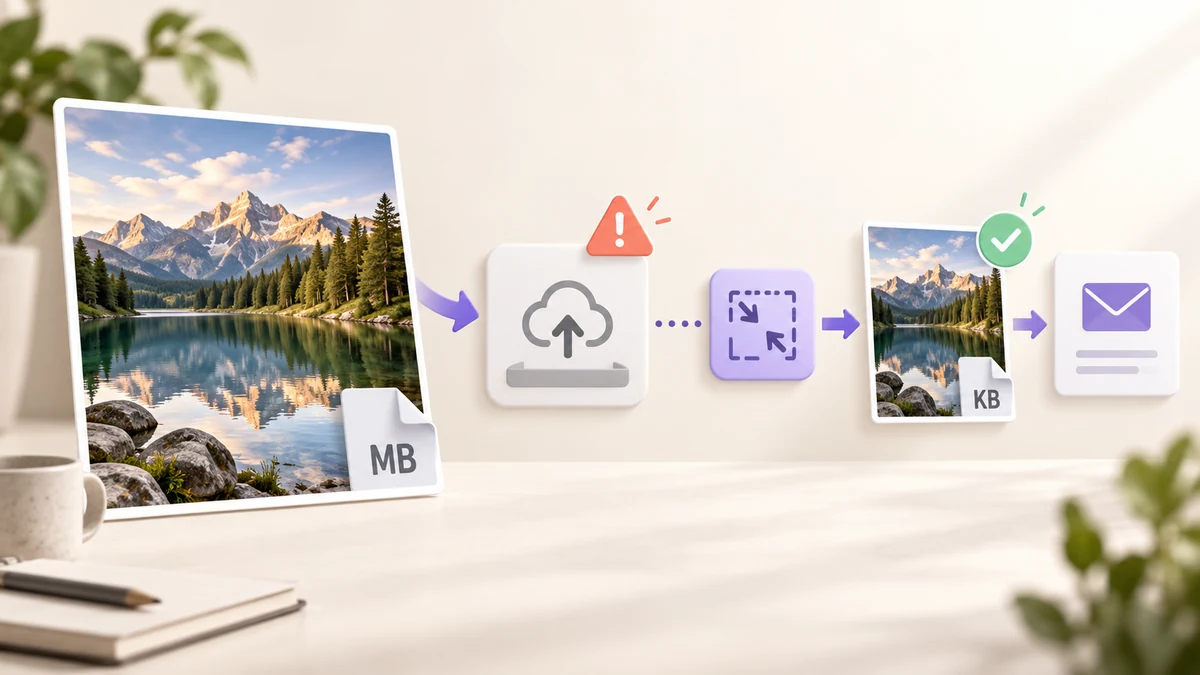
「檔案過大」「附件超出限制」「圖片不能超過 2MB」——這些提示背後是一組各不相同的數字,但解決辦法只有一個:把圖片壓到管道要求的體積以下,而且最好一次壓一批。下面先把常見管道的限制列清楚,再說怎麼做。
各管道的限制到底是多少
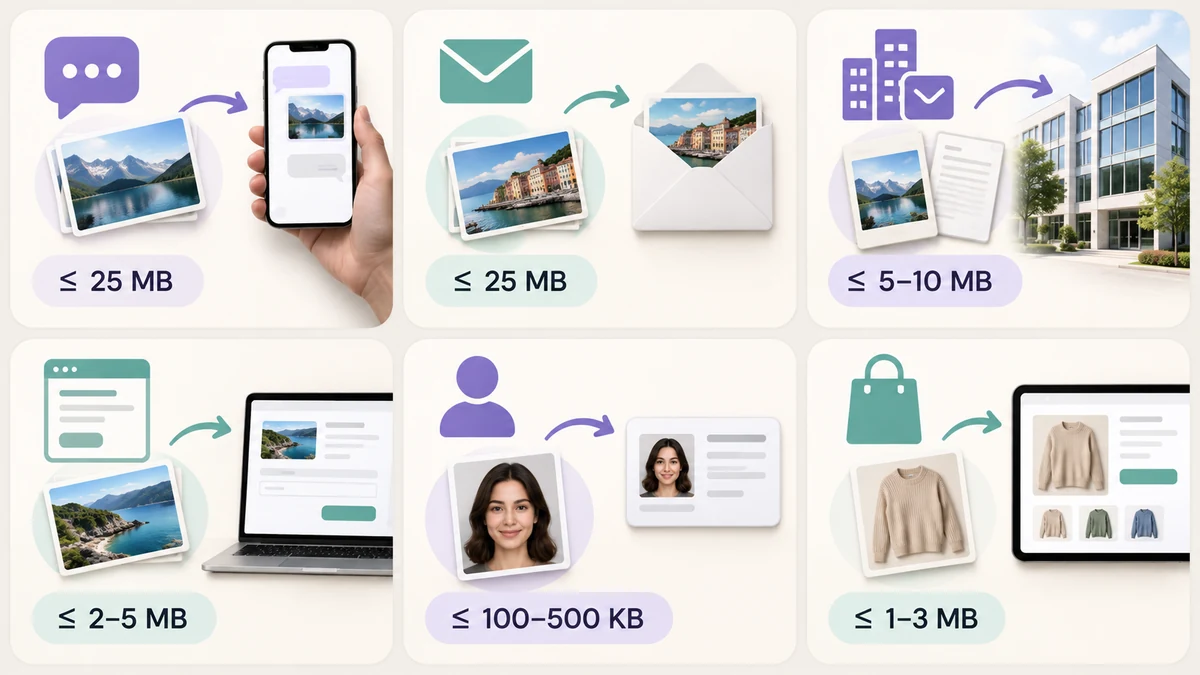
- 微信:聊天裡傳圖預設會壓縮;選「原圖」上限約 25MB,超過會提示改為檔案傳送。檔案傳輸助手走檔案通道,上限更高但對方要下載。
- 郵件:Gmail、Outlook 單封郵件附件上限 25MB;企業信箱和學校信箱常見 10MB 甚至 5MB,而且是整封合計。
- 網頁表單與後台:招聘網站、投稿平台常見 2MB 到 5MB;很多 WordPress 站預設 2MB。
- 政務、考試、報名系統:最嚴格的一類,常見 100KB、200KB、500KB,並且規定 JPG 和像素範圍。
- 電商平台:主圖 1MB 到 3MB,詳情圖 1MB 左右,另有像素下限。
所以同一張手機照片,傳微信沒問題,塞進考試系統就差了幾十倍。
為什麼手機拍的照片這麼大
現在的手機主攝隨手一拍就是 4000×3000 像素、3MB 到 8MB,iPhone 的 HEIC 雖然小一半,但很多系統不收。體積大的根源是像素多,不是畫質好——在螢幕上看,1600 像素寬和 4000 像素寬幾乎沒有區別,體積卻差六七倍。
這也是為什麼「先縮像素、再壓品質」永遠比「只壓品質」效果好。
三十秒的辦法:按管道設目標
把要傳的圖一起拖進批次圖片處理,按管道設兩項:
- 尺寸:微信和郵件設「最長邊 2000」;表單設「最長邊 1600」;政務系統按它要求的像素設「裝進 寬×高」。
- 輸出:格式 JPG,「目標體積(KB)」填管道限額的八成,比如 2MB 限制填 1600、200KB 限制填 160,留一點餘量。
點「全部處理」,每張圖會自動找到不超過目標的最高品質,再打包 ZIP 下載。HEIC 照片直接拖進去就能轉,不用先在手機上換格式。整個過程在瀏覽器裡完成,照片不會上傳到任何伺服器,傳給誰都放心。
如果只是一兩張圖,圖片壓縮拖進去拉一下品質更快。
幾種容易踩的坑
- 截圖用 PNG 寄郵件:一張全螢幕截圖的 PNG 輕鬆 2MB 到 5MB。轉成 JPG 品質 85%,或者 PNG 開 256 色,體積能降到幾百 KB。
- 合計限額:信箱限的是整封郵件,三十張照片每張 800KB 也會超。多張圖的時候給目標體積再打個折。
- 系統只認 JPG:WebP 更小,但政務和報名系統基本不收,老老實實選 JPG。
- 壓完發現有黑邊:帶透明背景的 PNG 轉 JPG 會填成白色,不是黑色;出現黑邊多半是上傳管道的問題,和壓縮無關。
傳送之前的習慣
養成一個順手的習慣:要傳出去的照片先過一遍批次處理,最長邊 2000、目標 1MB。這個設定對微信、郵件、絕大多數表單都夠用,而且重新編碼會順帶清掉照片裡的定位和裝置資訊,傳給陌生人也不會洩露拍攝地點。
遇到要求更苛刻的報名系統,再按200KB / 100KB / 1MB 的對照表單獨處理那幾張就行。