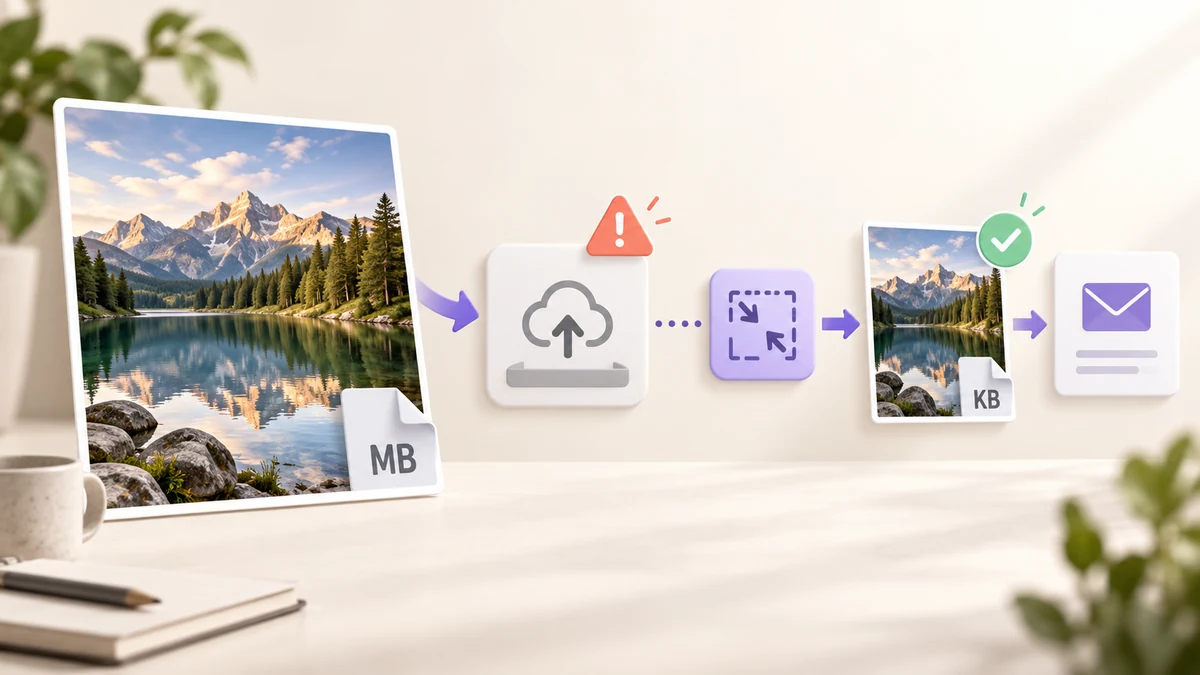
«Archivo demasiado grande», «el adjunto supera el límite», «las imágenes deben pesar menos de 2MB»: detrás de estos mensajes hay cifras muy distintas, pero la solución es siempre la misma: dejar la imagen por debajo del límite del canal, y a ser posible todo un lote de golpe. Primero los límites, luego el método.
Cuáles son los límites en realidad
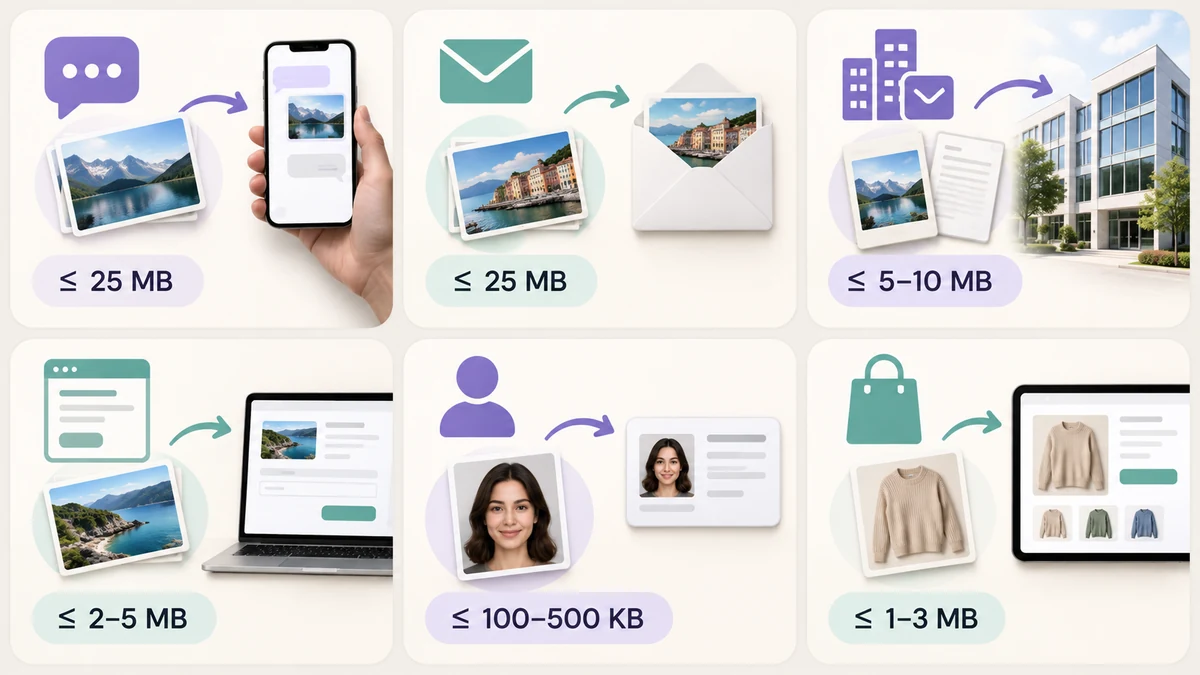
- Apps de mensajería: WhatsApp comprime las fotos por defecto y limita los archivos multimedia a unos 16MB (documentos, 2GB); WeChat admite originales de hasta unos 25MB antes de empujarte a enviarlos como archivo; Telegram comprime las fotos salvo que las envíes como archivo.
- Correo: Gmail y Outlook admiten 25MB por mensaje; el correo de empresas y universidades suele ser de 10MB o incluso 5MB, y el límite es el del mensaje entero, no el de cada archivo.
- Formularios web y paneles: las bolsas de empleo y las plataformas de envío suelen fijar entre 2MB y 5MB; muchos sitios WordPress vienen con 2MB por defecto.
- Portales de administraciones, exámenes y solicitudes: el grupo más estricto, con 100KB, 200KB o 500KB como cifras habituales, a menudo solo JPG y con un rango de píxeles.
- Marketplaces: imágenes principales de 1MB a 3MB, imágenes de detalle en torno a 1MB, además de un mínimo de píxeles.
La misma foto del móvil pasa sin problema por una app de chat y pesa cuarenta veces más de lo que admite el portal de un examen.
Por qué pesan tanto las fotos del móvil
Un móvil actual produce imágenes de 4000 × 3000 píxeles y de 3MB a 8MB por foto; el HEIC del iPhone ocupa más o menos la mitad, pero muchos sistemas lo rechazan. El peso viene del número de píxeles, no de la calidad de la imagen: en pantalla, 1600 píxeles de ancho y 4000 se ven igual, mientras que el archivo pesa seis o siete veces más.
Por eso «reducir píxeles y luego comprimir» siempre gana a «comprimir más fuerte».
La solución en treinta segundos: un objetivo por canal
Arrastra todo lo que necesites enviar a Procesamiento de imágenes por lotes y ajusta dos cosas según el canal:
- Tamaño: lado más largo de 2000 para apps de chat y correo; 1600 para formularios web; para portales, ajustar dentro del recuadro de píxeles que indiquen.
- Salida: JPG, con Peso objetivo (KB) en torno al 80 % del límite del canal (1600 para un tope de 2MB, 160 para uno de 200KB) para dejar margen.
Pulsa Procesar todo: cada imagen recibe la mayor calidad que se mantiene por debajo del objetivo y todo se descarga en un solo ZIP. Las fotos HEIC entran directamente, sin convertirlas antes en el móvil. Todo se ejecuta en tu navegador; las fotos no llegan a ningún servidor, sean para quien sean.
Para una o dos imágenes sueltas, es más rápido usar Compresor de imágenes y mover el deslizador.
Trampas que conviene conocer
- Enviar capturas PNG por correo: una captura PNG a pantalla completa pesa fácilmente de 2MB a 5MB. Conviértela a JPG al 85 % o mantén el PNG con la paleta de 256 colores y bajará a unos cientos de KB.
- Totales, no archivos: los límites del correo se aplican al mensaje completo; treinta fotos de 800KB cada una siguen sin pasar. Con muchos archivos, reduce aún más el objetivo.
- Sistemas solo JPG: WebP pesa menos, pero los portales rara vez lo aceptan. Elige JPG.
- Bordes negros tras comprimir: un PNG transparente convertido a JPG se rellena de blanco, no de negro. Las barras negras suelen venir del canal de subida, no de la compresión.
Un hábito antes de enviar
Hazlo rutina: todo lo que salga de tu ordenador pasa antes por la herramienta de lotes con lado más largo de 2000 y objetivo de 1MB. Con esos ajustes valen las apps de chat, el correo y casi todos los formularios, y al recodificar se eliminan los datos de ubicación y de dispositivo de las fotos: nada de dónde se tomaron viaja con ellas.
Para los portales más estrictos, trata esos pocos archivos con la tabla de límites de 200KB / 100KB / 1MB.