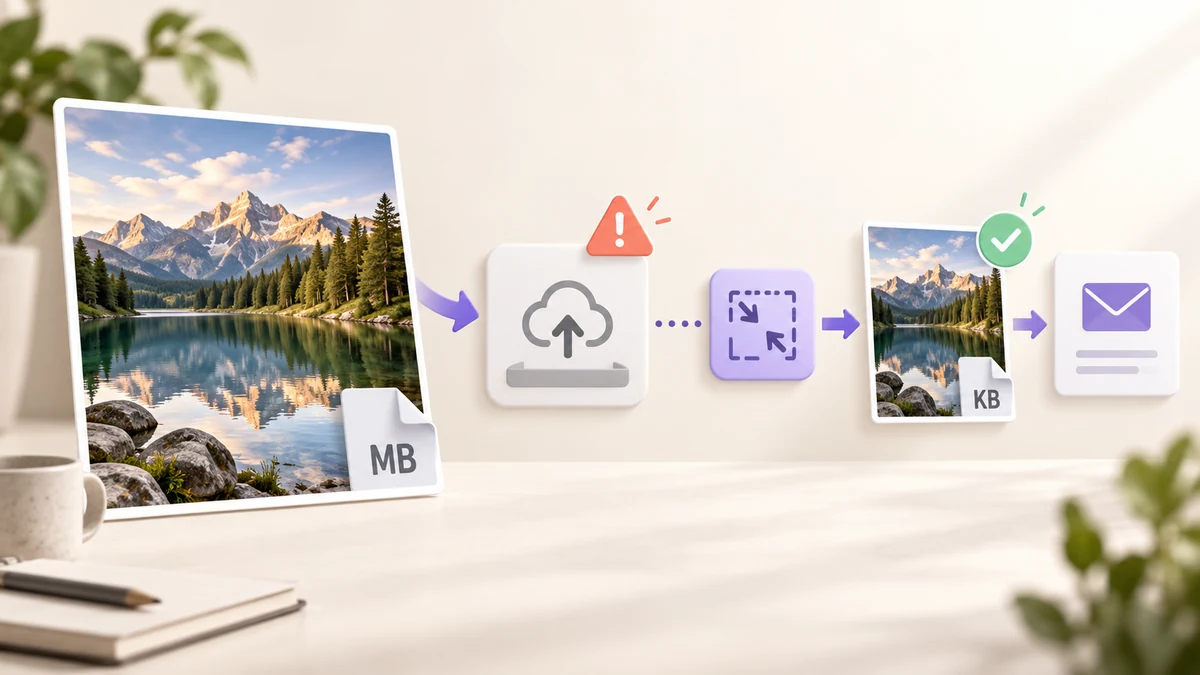
「ファイルが大きすぎます」「添付ファイルが上限を超えています」「画像は2MB以下にしてください」——こうしたメッセージの裏にはまったく違う数字が並んでいますが、解決策はいつも同じです。画像を経路ごとの上限以下に収めること。できれば複数枚をまとめて。まず上限を整理し、そのあとで方法を説明します。
各経路の上限は実際いくつか
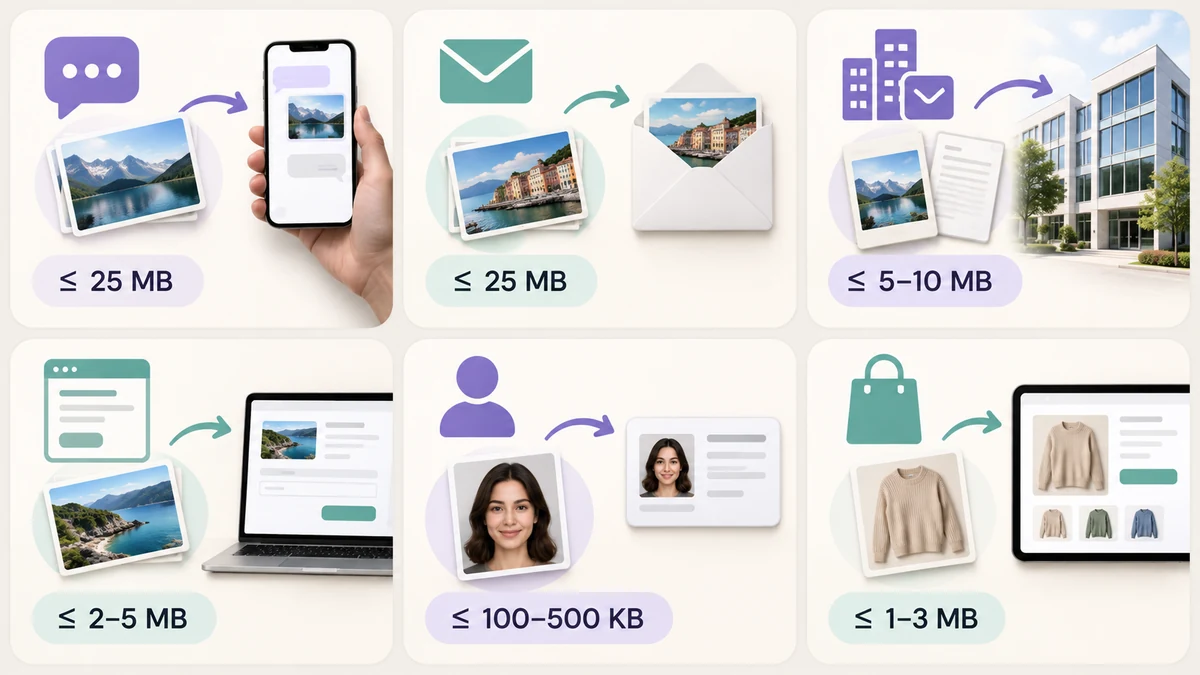
- メッセージアプリ:WhatsAppは写真を既定で圧縮し、メディアの上限は約16MB(ドキュメントは2GB)。WeChatは原寸画像で約25MBまで送れますが、それを超えるとファイル送信への切り替えを促されます。Telegramも、ファイルとして送らない限り写真を圧縮します。
- メール:GmailとOutlookは1通あたり25MB。企業や大学のメールは10MB、さらには5MBも珍しくなく、上限は添付1つごとではなくメール全体にかかります。
- Webフォームや管理画面:求人サイトや投稿プラットフォームは2MB〜5MBが一般的で、WordPressサイトの多くは既定で2MBです。
- 行政・試験・申込ポータル:最も厳しいグループで、100KB・200KB・500KBがよくある値。多くはJPGのみで、ピクセル範囲も指定されます。
- マーケットプレイス:メイン画像は1MB〜3MB、詳細画像は1MB前後で、最小ピクセル数の指定も付きます。
同じスマホ写真が、チャットアプリならすんなり通るのに、試験ポータルには40倍も大きすぎる。そんなことが普通に起こります。
スマホの写真がこんなに大きい理由
いまのスマホカメラは、1枚で4000×3000ピクセル、3MB〜8MBの写真を生み出します。iPhoneのHEICはその約半分ですが、受け付けないシステムも多くあります。サイズを決めているのは画質ではなくピクセル数です。画面で見る限り、横幅1600ピクセルと4000ピクセルは同じに見えるのに、ファイルサイズは6〜7倍も違います。
「ピクセルを縮小してから圧縮する」が「ただ強く圧縮する」より常に優れているのは、そのためです。
30秒で終わる対処:経路ごとに目標を決める
送りたい画像をまとめて画像一括処理に入れ、経路に合わせて2つだけ設定します。
- サイズ:チャットアプリとメールは長辺2000、Webフォームは長辺1600。ポータルは、指定されたピクセルの枠に収まるサイズにします。
- 出力:JPGを選び、目標サイズ(KB)を経路の上限の約80%に設定します。2MB上限なら1600、200KB上限なら160で、余裕を持たせます。
「すべて処理」を押すと、各画像が目標を下回る最高の品質で書き出され、全体が1つのZIPでダウンロードされます。HEIC写真も、スマホで変換することなくそのまま入れられます。処理はすべてブラウザ内で完結し、写真がサーバーに届くことはありません。送り先が誰であっても安心です。
1〜2枚だけなら、画像圧縮でスライダーをさっと動かすほうが速いでしょう。
知っておきたい落とし穴
- PNGのスクリーンショットをメールで送る:フルスクリーンのPNGは2MB〜5MBになりがちです。品質85%のJPGに変換するか、PNGのまま256色パレットにすれば、数百KBまで下がります。
- ファイル単位ではなく合計:メールの上限はメール全体にかかるので、800KBの写真30枚では失敗します。枚数が多いときは、目標サイズをさらに下げてください。
- JPGしか受け付けないシステム:WebPのほうが小さいものの、ポータルが受け付けることはまれです。JPGを選びましょう。
- 圧縮後に黒い縁が出る:透過PNGをJPGに変換すると、黒ではなく白で塗りつぶされます。黒い帯は、たいていアップロード経路側が原因で、圧縮のせいではありません。
送信前の習慣にする
パソコンの外に出す画像は、まずバッチツールを通す。これを習慣にしましょう。設定は長辺2000・目標1MBです。この設定で、チャットアプリ、メール、ほぼすべてのフォームを満たせます。しかも再エンコードの過程で位置情報や機種情報が取り除かれるため、どこで撮った写真なのかが一緒に渡ることもありません。
より厳しいポータルに出す数枚だけは、200KB・100KB・1MBの上限早見表に沿って個別に処理してください。