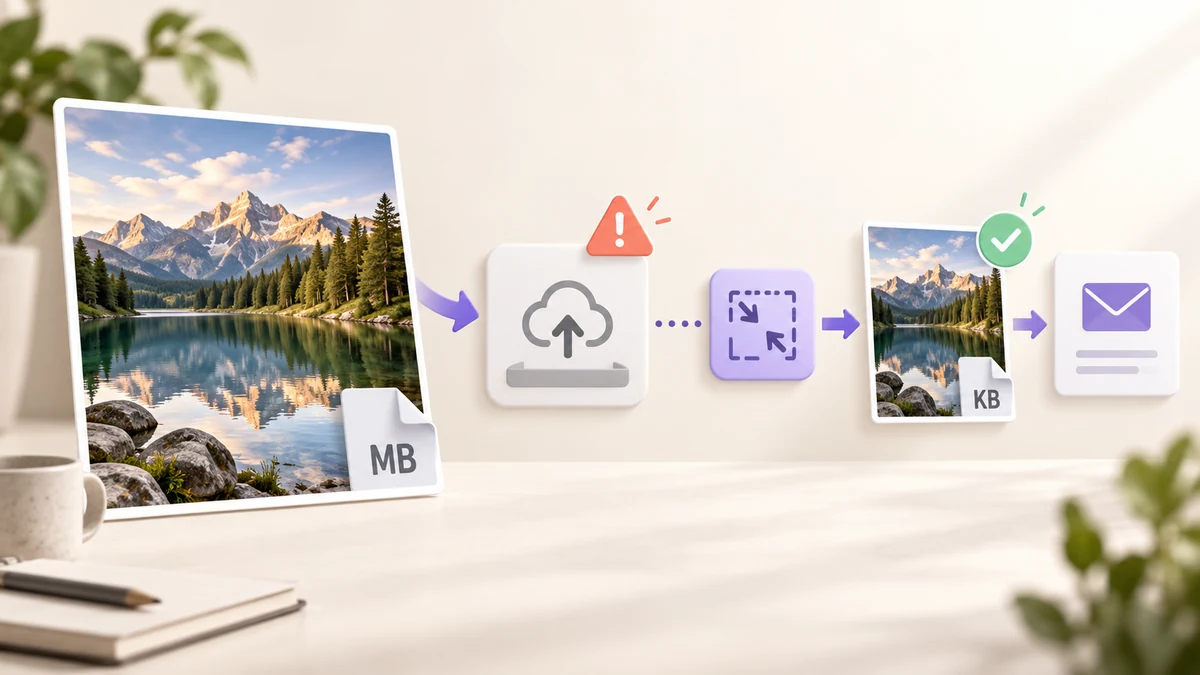
«حجم فایل زیاد است»، «پیوست از حد مجاز بیشتر است»، «تصاویر باید زیر 2MB باشند» — پشت این پیامها عددهای کاملاً متفاوتی هست، اما راهحل همیشه یکی است: تصویر را زیر حد آن کانال ببرید، آن هم ترجیحاً یک دستهی کامل را یکجا. اول محدودیتها، بعد روش.
محدودیتها واقعاً چقدرند
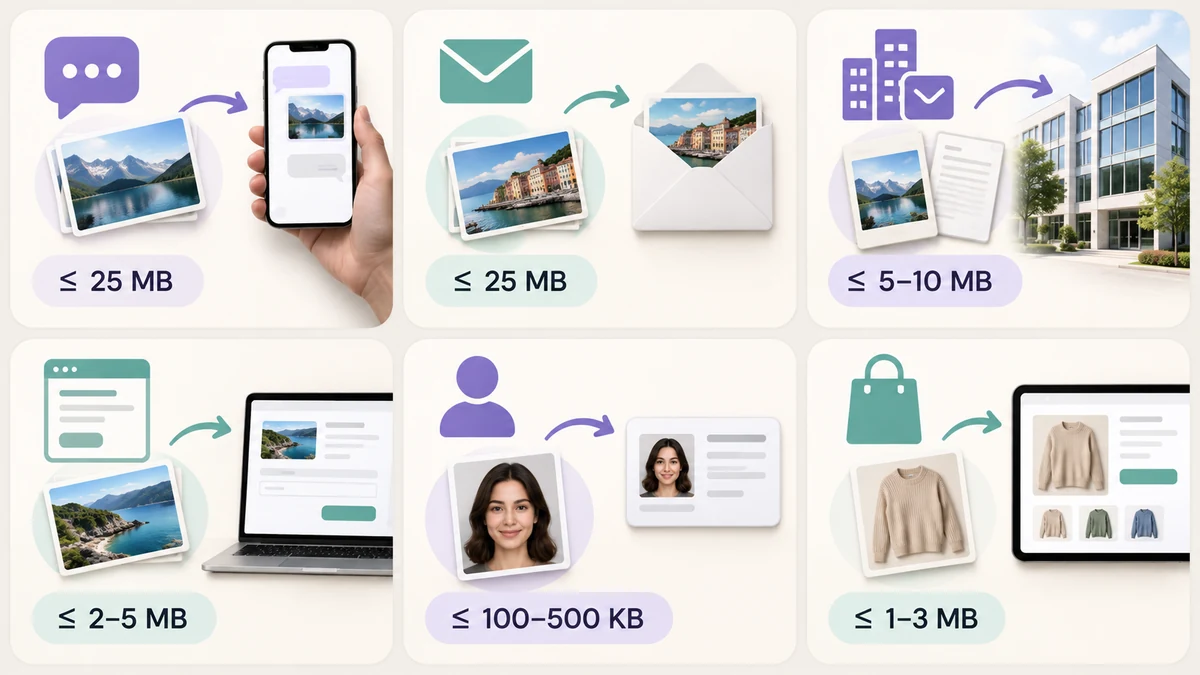
- پیامرسانها: WhatsApp بهطور پیشفرض عکس را فشرده میکند و سقف رسانه حدود 16MB است (سند تا 2GB)؛ WeChat فایلهای اصلی را تا حدود 25MB میپذیرد و بعد شما را به ارسال بهصورت فایل هدایت میکند؛ Telegram هم عکس را فشرده میکند مگر اینکه بهصورت فایل بفرستید.
- ایمیل: Gmail و Outlook برای هر پیام 25MB اجازه میدهند؛ ایمیل شرکتها و دانشگاهها معمولاً 10MB و گاهی حتی 5MB است، و این حد برای کل پیام است نه هر فایل.
- فرمها و داشبوردهای وب: سایتهای کاریابی و سامانههای ارسال اثر معمولاً 2MB تا 5MB؛ و بسیاری از سایتهای WordPress بهطور پیشفرض روی 2MB هستند.
- درگاههای دولتی، آزمون و ثبتنام: سختگیرترین گروه — 100KB، 200KB یا 500KB رایج است، اغلب فقط JPG و با بازهی مشخصی برای پیکسل.
- بازارچهها و فروشگاهها: تصویر اصلی 1MB تا 3MB، تصاویر توضیحات حدود 1MB، بهعلاوهی حداقل پیکسل.
همان عکس موبایل در یک اپ چت بیدردسر رد میشود و برای درگاه آزمون چهل برابر بزرگ است.
چرا عکسهای موبایل اینقدر حجیماند
دوربین موبایلهای امروزی 4000 × 3000 پیکسل تولید میکند و هر عکس بین 3MB تا 8MB میشود؛ HEIC آیفون تقریباً نصف این است، اما بسیاری از سامانهها آن را قبول نمیکنند. این حجم از تعداد پیکسل میآید نه کیفیت تصویر — روی صفحهنمایش، عرض 1600 پیکسل و عرض 4000 پیکسل یکسان دیده میشوند، در حالی که حجم فایل شش تا هفت برابر فرق دارد.
به همین دلیل «اول پیکسل را کم کن، بعد فشرده کن» همیشه از «بیشتر فشرده کن» بهتر است.
راهحل سیثانیهای: یک هدف برای هر کانال
هرچه باید بفرستید را در پردازش دستهای تصاویر بریزید و برای آن کانال دو چیز را تنظیم کنید:
- اندازه: ضلع بلندتر 2000 برای اپهای چت و ایمیل؛ 1600 برای فرمهای وب؛ و برای درگاهها، داخل هر قاب پیکسلی که مشخص کردهاند.
- خروجی: JPG، با «حجم هدف (KB)» حدود 80 درصد حد کانال — 1600 برای سقف 2MB و 160 برای سقف 200KB — تا حاشیهی اطمینان بماند.
روی «پردازش همه» بزنید: هر تصویر بالاترین کیفیتی را میگیرد که زیر هدف بماند و همهچیز در یک ZIP دانلود میشود. عکسهای HEIC مستقیم وارد میشوند و لازم نیست اول روی گوشی تبدیلشان کنید. همهچیز در مرورگر شما اجرا میشود؛ عکسها به هیچ سروری نمیرسند، گیرنده هر که باشد.
برای فقط یکی دو تصویر، فشردهساز تصویر با یک کشیدن سریع نوار سریعتر است.
تلههایی که باید بشناسید
- ایمیل کردن اسکرینشاتهای PNG: یک PNG تمامصفحه بهراحتی 2MB تا 5MB میشود. آن را با کیفیت 85 درصد به JPG تبدیل کنید یا PNG را با پالت 256 رنگ نگه دارید تا به چند صد KB برسد.
- مجموع، نه تکتک فایلها: محدودیت ایمیل برای کل پیام است؛ سی عکس 800KBای باز هم رد میشود. برای فایلهای زیاد، هدف را باز هم پایینتر بگیرید.
- سامانههای فقط JPG: WebP کوچکتر است اما درگاهها بهندرت آن را میپذیرند. JPG انتخاب کنید.
- حاشیهی سیاه بعد از فشردهسازی: PNG شفافی که به JPG تبدیل شود با سفید پر میشود نه سیاه. نوارهای سیاه معمولاً از کانال آپلود میآیند نه از فشردهسازی.
عادتی برای پیش از ارسال
آن را عادت کنید: هر چیزی که از رایانهتان بیرون میرود اول با ضلع بلندتر 2000 و هدف 1MB از ابزار دستهای بگذرد. این تنظیم برای اپهای چت، ایمیل و تقریباً همهی فرمها کافی است و کدگذاری دوباره، اطلاعات مکان و دستگاه را هم از عکسها پاک میکند — هیچ نشانی از جایی که عکس گرفته شده همراهشان نمیرود.
برای درگاههای سختگیرتر، همان چند فایل را با جدول محدودیتهای 200KB / 100KB / 1MB جداگانه انجام دهید.