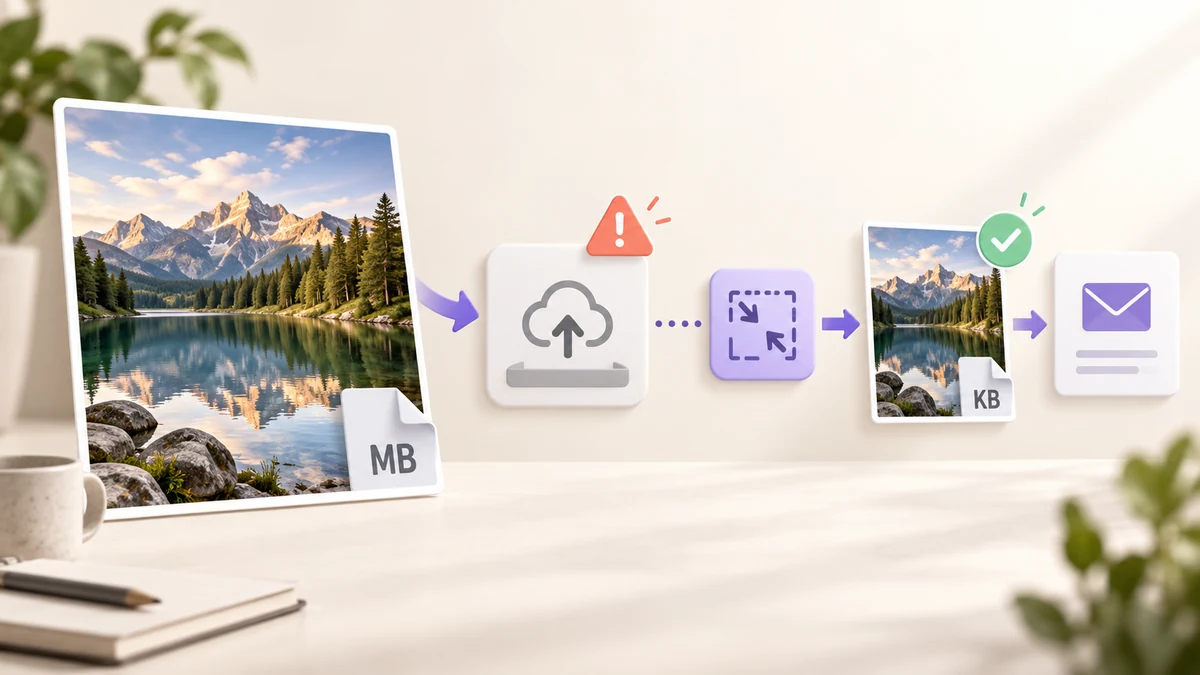
“File too large”, “attachment exceeds the limit”, “images must be under 2MB” — इन संदेशों के पीछे बहुत अलग-अलग आँकड़े हैं, पर इलाज हर बार एक ही है: इमेज को चैनल की लिमिट के नीचे लाएँ, और हो सके तो पूरा बैच एक साथ। पहले लिमिट, फिर तरीका।
लिमिट असल में कितनी हैं
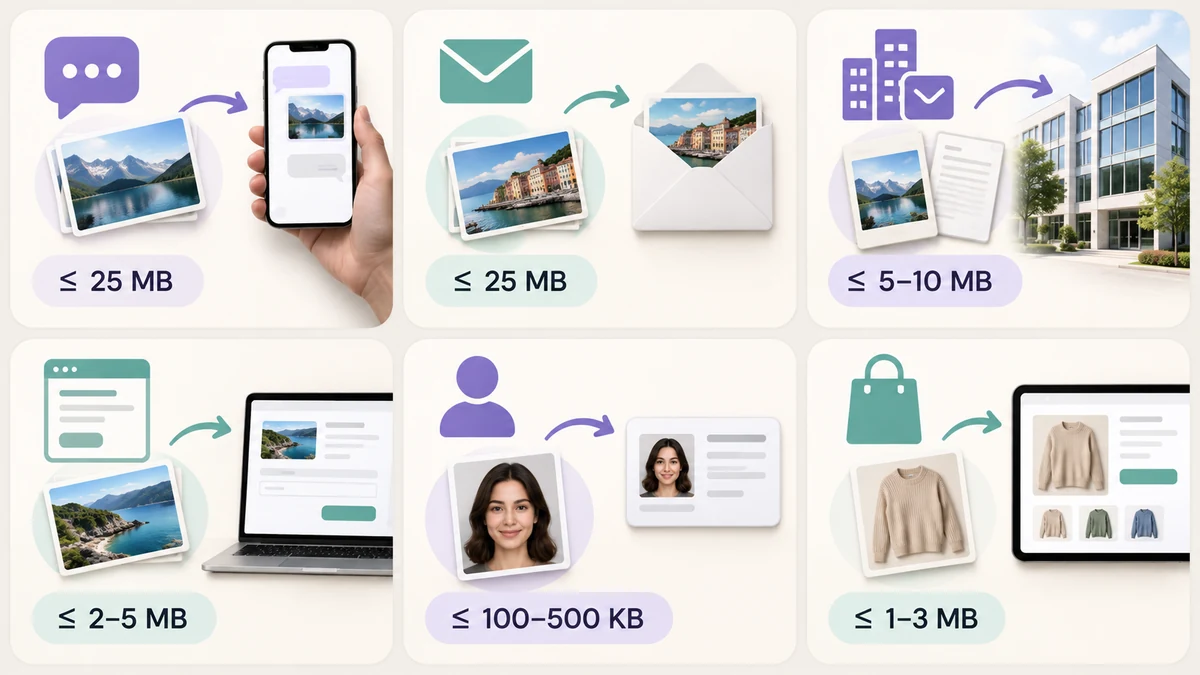
- मैसेजिंग ऐप: WhatsApp डिफ़ॉल्ट रूप से फ़ोटो कंप्रेस करता है और मीडिया की सीमा करीब 16MB रखता है (डॉक्यूमेंट 2GB); WeChat करीब 25MB तक ओरिजिनल भेजने देता है, उसके बाद फ़ाइल के रूप में भेजने को कहता है; Telegram फ़ोटो को तब तक कंप्रेस करता है जब तक आप उसे फ़ाइल के रूप में न भेजें।
- ईमेल: Gmail और Outlook में प्रति संदेश 25MB; कंपनी और यूनिवर्सिटी मेल में आमतौर पर 10MB या 5MB भी, और लिमिट पूरे संदेश की होती है, हर फ़ाइल की अलग नहीं।
- वेब फ़ॉर्म और डैशबोर्ड: जॉब बोर्ड और सबमिशन प्लेटफ़ॉर्म पर आमतौर पर 2MB से 5MB; कई WordPress साइटों में डिफ़ॉल्ट 2MB है।
- सरकारी, परीक्षा और एप्लिकेशन पोर्टल: सबसे सख़्त श्रेणी — 100KB, 200KB या 500KB आम है, अक्सर सिर्फ़ JPG और पिक्सेल की एक तय रेंज के साथ।
- मार्केटप्लेस: मुख्य इमेज 1MB से 3MB, डिटेल इमेज करीब 1MB, साथ में न्यूनतम पिक्सेल की शर्त।
वही फ़ोन फ़ोटो चैट ऐप में आराम से निकल जाती है और परीक्षा पोर्टल के लिए चालीस गुना बड़ी पड़ती है।
फ़ोन की फ़ोटो इतनी बड़ी क्यों होती हैं
आज के फ़ोन कैमरे 4000 × 3000 पिक्सेल की फ़ोटो बनाते हैं, यानी हर शॉट 3MB से 8MB; iPhone की HEIC इसकी लगभग आधी होती है, लेकिन कई सिस्टम उसे लेते ही नहीं। यह साइज़ पिक्सेल की गिनती से आता है, तस्वीर की गुणवत्ता से नहीं — स्क्रीन पर 1600 पिक्सेल चौड़ी और 4000 पिक्सेल चौड़ी इमेज एक जैसी दिखती हैं, जबकि फ़ाइल छह-सात गुना तक अलग निकलती है।
इसी वजह से “पहले पिक्सेल घटाओ, फिर कंप्रेस करो” हमेशा “और ज़ोर से कंप्रेस करो” को हरा देता है।
तीस सेकंड का समाधान: हर चैनल के लिए एक टारगेट
जो कुछ भेजना है, सब बैच इमेज प्रोसेसिंग में डालें और चैनल के हिसाब से दो चीज़ें सेट करें:
- Size: चैट ऐप और ईमेल के लिए सबसे लंबा किनारा 2000; वेब फ़ॉर्म के लिए 1600; पोर्टल के लिए उनके बताए पिक्सेल बॉक्स के भीतर फ़िट करें।
- Output: JPG, और Target size (KB) चैनल की लिमिट का करीब 80 प्रतिशत — 2MB की सीमा के लिए 1600, 200KB की सीमा के लिए 160 — ताकि थोड़ी गुंजाइश बची रहे।
Process all दबाएँ: हर इमेज को वह सबसे ऊँची क्वालिटी मिलती है जो टारगेट के नीचे रहे, और सब कुछ एक ZIP में डाउनलोड हो जाता है। HEIC फ़ोटो सीधे डाल सकते हैं, फ़ोन पर पहले कन्वर्ट करने की ज़रूरत नहीं। सारा काम आपके ब्राउज़र में होता है; फ़ोटो किसी सर्वर तक नहीं पहुँचतीं, चाहे वे किसी के लिए भी हों।
सिर्फ़ एक-दो इमेज हों तो इमेज कंप्रेसर में स्लाइडर को झटपट खींच लेना ज़्यादा तेज़ है।
जिन जालों से बचना चाहिए
- PNG स्क्रीनशॉट ईमेल करना: फ़ुल-स्क्रीन PNG आसानी से 2MB से 5MB की हो जाती है। उसे 85 प्रतिशत पर JPG में बदलें, या PNG रखकर 256-रंग का पैलेट चुनें, तो वह कुछ सौ KB पर आ जाती है।
- फ़ाइल नहीं, कुल जोड़: मेल की लिमिट पूरे संदेश पर लगती है; 800KB की तीस फ़ोटो फिर भी फ़ेल होंगी। बहुत फ़ाइलें हों तो टारगेट और घटाएँ।
- सिर्फ़ JPG वाले सिस्टम: WebP छोटा होता है, पर पोर्टल उसे कम ही मानते हैं। JPG चुनें।
- कंप्रेशन के बाद काले किनारे: ट्रांसपेरेंट PNG को JPG में बदलने पर खाली हिस्सा सफ़ेद भरता है, काला नहीं। काली पट्टियाँ आमतौर पर अपलोड चैनल से आती हैं, कंप्रेशन से नहीं।
भेजने से पहले की एक आदत
इसे रोज़ की आदत बना लें: कंप्यूटर से बाहर जाने वाली हर चीज़ पहले बैच टूल से गुज़रे — सबसे लंबा किनारा 2000 और 1MB का टारगेट। यह सेटिंग चैट ऐप, ईमेल और लगभग हर फ़ॉर्म की शर्त पूरी करती है, और दोबारा एन्कोड होने से फ़ोटो में छिपा लोकेशन और डिवाइस का डेटा भी हट जाता है — फ़ोटो कहाँ खींची गई थी, यह जानकारी साथ नहीं जाती।
ज़्यादा सख़्त पोर्टलों की उन थोड़ी-सी फ़ाइलों के लिए 200KB / 100KB / 1MB लिमिट टेबल देखें।