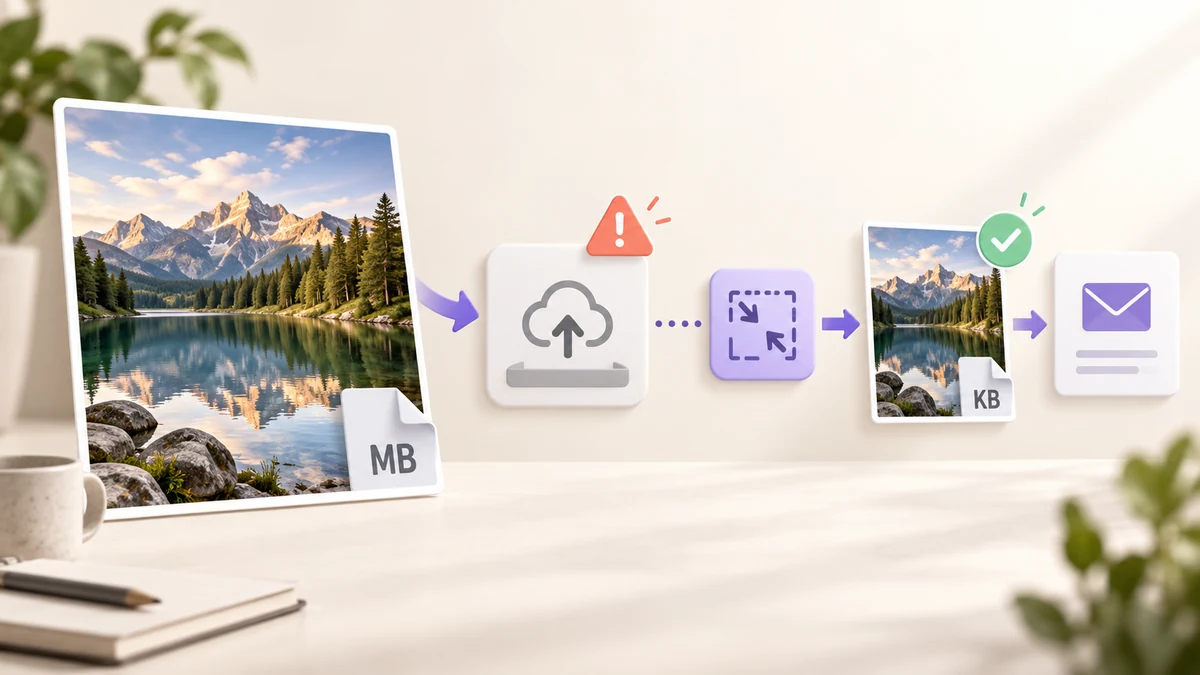
«File troppo grande», «l'allegato supera il limite», «le immagini devono pesare meno di 2MB»: dietro questi messaggi ci sono numeri molto diversi, ma la soluzione è sempre la stessa: portare l'immagine sotto il limite del canale, possibilmente un intero lotto in una volta. Prima i limiti, poi il metodo.
Quali sono davvero i limiti
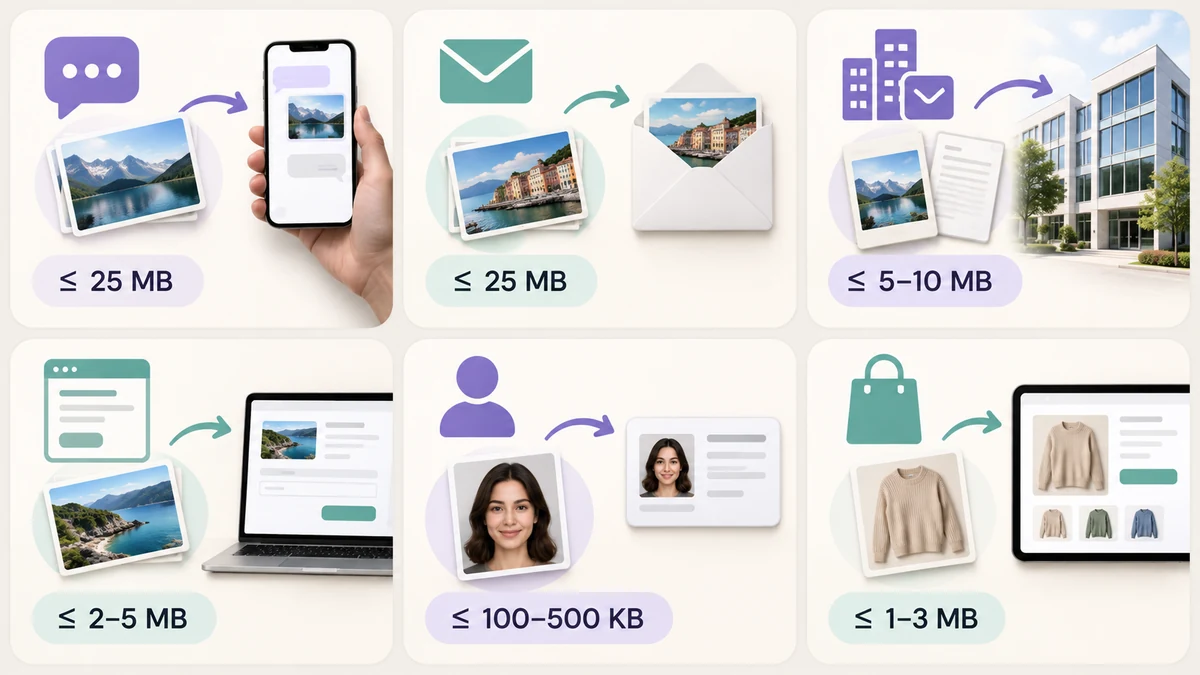
- App di messaggistica: WhatsApp comprime le foto per impostazione predefinita e limita i file multimediali a circa 16MB (documenti 2GB); WeChat consente originali fino a circa 25MB prima di spingerti a inviare come file; Telegram comprime le foto a meno che tu non le invii come file.
- Email: Gmail e Outlook accettano 25MB per messaggio; la posta aziendale e universitaria è spesso a 10MB o anche 5MB, e il limite vale per l'intero messaggio, non per ogni file.
- Moduli web e pannelli: i siti di lavoro e le piattaforme di invio stanno in genere tra 2MB e 5MB; molti siti WordPress partono da 2MB.
- Portali pubblici, d'esame e di iscrizione: il gruppo più severo, con 100KB, 200KB o 500KB come valori tipici, spesso solo JPG e con un intervallo di pixel.
- Marketplace: immagini principali da 1MB a 3MB, immagini di dettaglio intorno a 1MB, più un minimo di pixel.
La stessa foto dello smartphone passa senza problemi in una chat ed è quaranta volte troppo grande per il portale di un esame.
Perché le foto dello smartphone sono così grandi
Una fotocamera attuale produce 4000 × 3000 pixel e da 3MB a 8MB per scatto; l'HEIC dell'iPhone è circa la metà, ma molti sistemi lo rifiutano. Il peso dipende dal numero di pixel, non dalla qualità dell'immagine: sullo schermo, 1600 pixel di larghezza e 4000 pixel di larghezza sembrano identici, mentre il file cambia di sei o sette volte.
Per questo «riduci i pixel e poi comprimi» batte sempre «comprimi più forte».
La soluzione in trenta secondi: un obiettivo per canale
Trascina tutto ciò che devi inviare in Elaborazione immagini in batch e imposta due cose in base al canale:
- Dimensioni: lato lungo 2000 per chat ed email; 1600 per i moduli web; per i portali, adatta entro il riquadro di pixel indicato.
- Output: JPG, con Peso obiettivo (KB) intorno all'80% del limite del canale (1600 per un tetto di 2MB, 160 per uno di 200KB), per lasciare un margine.
Premi Elabora tutto: ogni immagine riceve la qualità più alta che resta sotto l'obiettivo e il tutto si scarica in un unico ZIP. Le foto HEIC entrano direttamente, senza doverle convertire prima sul telefono. Tutto gira nel tuo browser; le foto non arrivano mai a un server, di chiunque siano.
Per una o due immagini sole, il Compressore di immagini con un rapido trascinamento del cursore è più veloce.
Trappole da conoscere
- Inviare screenshot PNG via email: uno screenshot PNG a schermo intero pesa facilmente da 2MB a 5MB. Convertilo in JPG all'85%, oppure tieni il PNG con la tavolozza a 256 colori, e scende a poche centinaia di KB.
- Totali, non singoli file: i limiti della posta valgono per l'intero messaggio; trenta foto da 800KB l'una falliscono comunque. Con molti file, abbassa ancora l'obiettivo.
- Sistemi solo JPG: il WebP è più leggero, ma i portali raramente lo accettano. Scegli JPG.
- Bordi neri dopo la compressione: un PNG trasparente convertito in JPG viene riempito di bianco, non di nero. Le barre nere di solito arrivano dal canale di caricamento, non dalla compressione.
Un'abitudine prima di inviare
Rendilo una routine: tutto ciò che esce dal tuo computer passa prima dallo strumento batch con lato lungo 2000 e obiettivo 1MB. Quell'impostazione soddisfa chat, email e quasi tutti i moduli, e la ricodifica elimina dalle foto i dati di posizione e del dispositivo: nulla su dove sono state scattate viaggia con loro.
Per i portali più severi, gestisci quei pochi file con la tabella dei limiti 200KB / 100KB / 1MB.