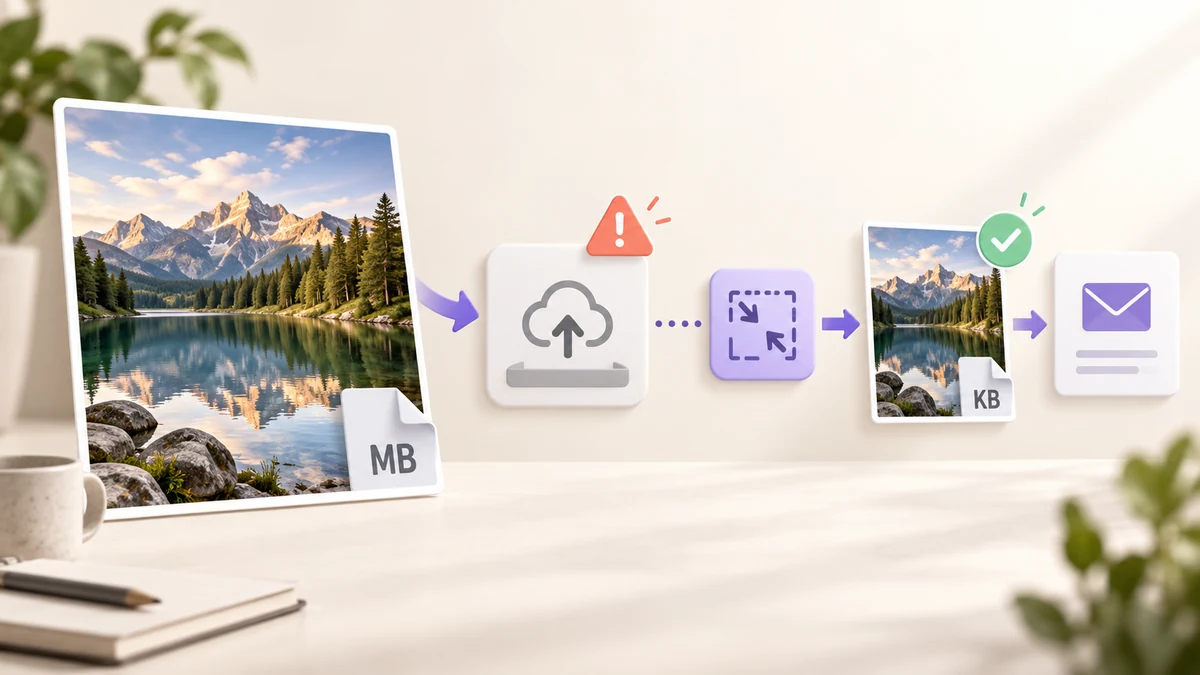
「文件过大」「附件超出限制」「图片不能超过 2MB」——这些提示背后是一组各不相同的数字,但解决办法只有一个:把图片压到渠道要求的体积以下,而且最好一次压一批。下面先把常见渠道的限制列清楚,再说怎么做。
各渠道的限制到底是多少
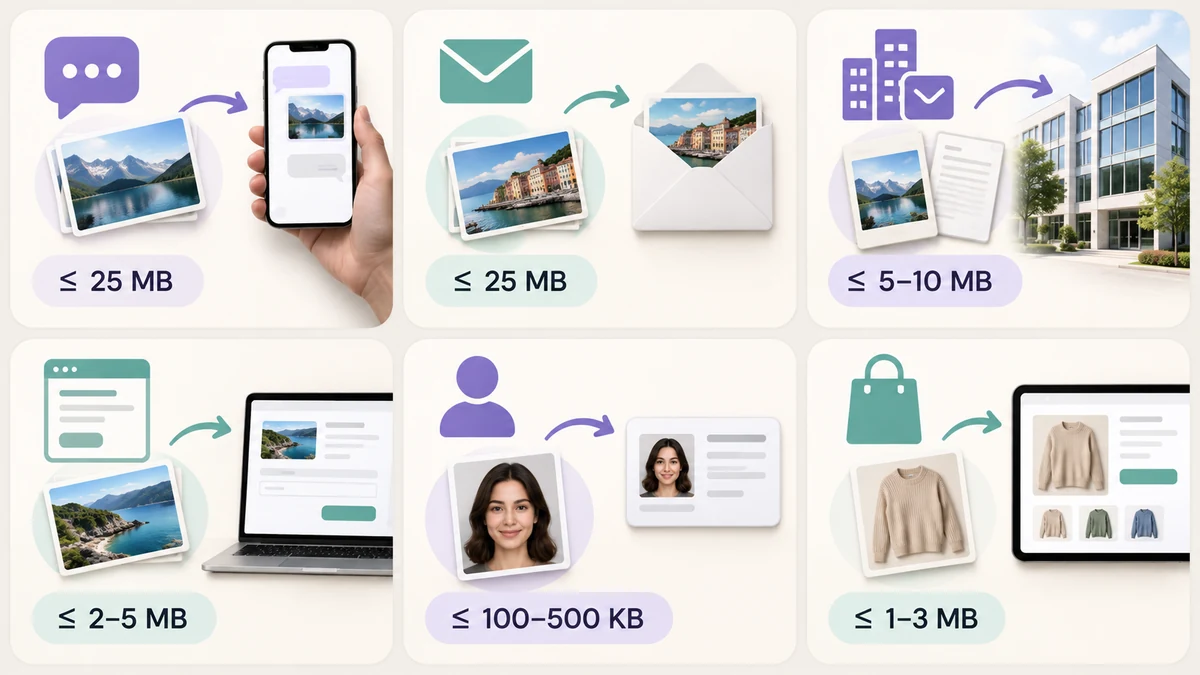
- 微信:聊天里发图默认会压缩;选「原图」上限约 25MB,超过会提示改为文件发送。文件传输助手走文件通道,上限更高但对方要下载。
- 邮件:Gmail、Outlook 单封邮件附件上限 25MB;企业邮箱和学校邮箱常见 10MB 甚至 5MB,而且是整封合计。
- 网页表单与后台:招聘网站、投稿平台常见 2MB 到 5MB;很多 WordPress 站默认 2MB。
- 政务、考试、报名系统:最严格的一类,常见 100KB、200KB、500KB,并且规定 JPG 和像素范围。
- 电商平台:主图 1MB 到 3MB,详情图 1MB 左右,另有像素下限。
所以同一张手机照片,发微信没问题,塞进考试系统就差了几十倍。
为什么手机拍的照片这么大
现在的手机主摄随手一拍就是 4000×3000 像素、3MB 到 8MB,iPhone 的 HEIC 虽然小一半,但很多系统不收。体积大的根源是像素多,不是画质好——在屏幕上看,1600 像素宽和 4000 像素宽几乎没有区别,体积却差六七倍。
这也是为什么「先缩像素、再压质量」永远比「只压质量」效果好。
三十秒的办法:按渠道设目标
把要发的图一起拖进批量图片处理,按渠道设两项:
- 尺寸:微信和邮件设「最长边 2000」;表单设「最长边 1600」;政务系统按它要求的像素设「装进 宽×高」。
- 输出:格式 JPG,「目标体积(KB)」填渠道限额的八成,比如 2MB 限制填 1600、200KB 限制填 160,留一点余量。
点「全部处理」,每张图会自动找到不超过目标的最高质量,再打包 ZIP 下载。HEIC 照片直接拖进去就能转,不用先在手机上换格式。整个过程在浏览器里完成,照片不会上传到任何服务器,发给谁都放心。
如果只是一两张图,图片压缩拖进去拉一下质量更快。
几种容易踩的坑
- 截图用 PNG 发邮件:一张全屏截图的 PNG 轻松 2MB 到 5MB。转成 JPG 质量 85%,或者 PNG 开 256 色,体积能降到几百 KB。
- 合计限额:邮箱限的是整封邮件,三十张照片每张 800KB 也会超。多张图的时候给目标体积再打个折。
- 系统只认 JPG:WebP 更小,但政务和报名系统基本不收,老老实实选 JPG。
- 压完发现有黑边:带透明背景的 PNG 转 JPG 会填成白色,不是黑色;出现黑边多半是上传渠道的问题,和压缩无关。
发之前的习惯
养成一个顺手的习惯:要发出去的照片先过一遍批量处理,最长边 2000、目标 1MB。这个设置对微信、邮件、绝大多数表单都够用,而且重新编码会顺带清掉照片里的定位和设备信息,发给陌生人也不会泄露拍摄地点。
遇到要求更苛刻的报名系统,再按200KB / 100KB / 1MB 的对照表单独处理那几张就行。