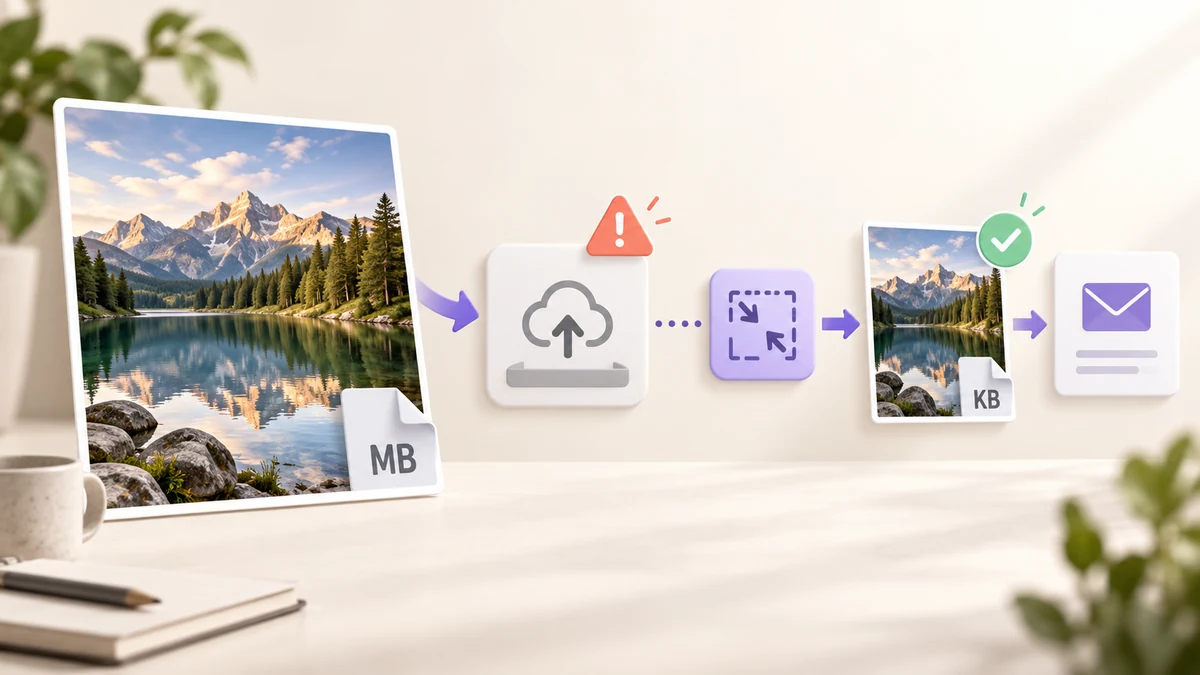
“ไฟล์ใหญ่เกินไป” “ไฟล์แนบเกินขีดจำกัด” “รูปต้องไม่เกิน 2MB” ข้อความเหล่านี้ซ่อนตัวเลขที่ต่างกันลิบ แต่ทางแก้เหมือนกันเสมอ คือทำให้รูปเล็กกว่าขีดจำกัดของช่องทางนั้น และถ้าทำทั้งชุดพร้อมกันได้ก็ดีที่สุด เริ่มจากดูขีดจำกัดก่อน แล้วค่อยถึงวิธีการ
ขีดจำกัดจริง ๆ อยู่ที่เท่าไร
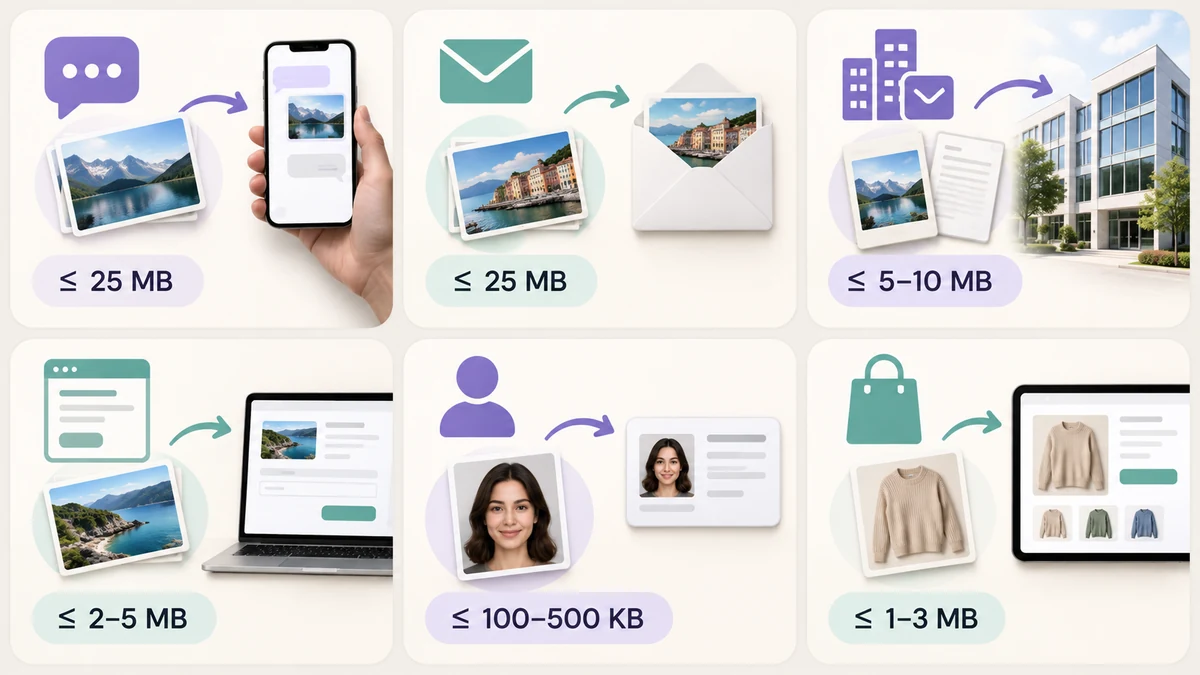
- แอปแชต: WhatsApp บีบอัดรูปเป็นค่าเริ่มต้นและจำกัดไฟล์มีเดียราว 16MB (เอกสารได้ถึง 2GB) WeChat ส่งรูปต้นฉบับได้ราว 25MB ก่อนจะให้เปลี่ยนไปส่งเป็นไฟล์ ส่วน Telegram จะบีบอัดรูปเว้นแต่คุณส่งเป็นไฟล์
- อีเมล: Gmail และ Outlook ให้แนบ 25MB ต่อฉบับ อีเมลบริษัทและมหาวิทยาลัยมักอยู่ที่ 10MB หรือแม้แต่ 5MB และขีดจำกัดนี้นับทั้งฉบับ ไม่ใช่ทีละไฟล์
- แบบฟอร์มเว็บและแดชบอร์ด: เว็บหางานและระบบส่งงานมักอยู่ที่ 2MB ถึง 5MB เว็บ WordPress จำนวนมากตั้งค่าเริ่มต้นไว้ที่ 2MB
- เว็บราชการ เว็บสอบ และเว็บสมัคร: กลุ่มที่เข้มงวดที่สุด 100KB, 200KB หรือ 500KB เป็นเรื่องปกติ มักรับเฉพาะ JPG และกำหนดช่วงพิกเซลด้วย
- ตลาดออนไลน์: รูปหลัก 1MB ถึง 3MB รูปรายละเอียดราว 1MB และมีพิกเซลขั้นต่ำ
รูปถ่ายจากมือถือใบเดียวกันผ่านแอปแชตได้สบาย แต่ใหญ่เกินเว็บสอบถึงสี่สิบเท่า
ทำไมรูปจากมือถือถึงใหญ่ขนาดนี้
กล้องมือถือรุ่นปัจจุบันให้ภาพ 4000 × 3000 พิกเซล ใบละ 3MB ถึง 8MB HEIC ของ iPhone เล็กลงราวครึ่งหนึ่ง แต่หลายระบบไม่รับ ขนาดไฟล์มาจากจำนวนพิกเซล ไม่ใช่คุณภาพของภาพ บนหน้าจอ รูปกว้าง 1600 พิกเซลกับ 4000 พิกเซลดูเหมือนกัน ทั้งที่ไฟล์ต่างกันหกถึงเจ็ดเท่า
นี่คือเหตุผลที่ “ลดพิกเซลก่อนแล้วค่อยบีบอัด” ชนะ “บีบอัดให้หนักขึ้น” เสมอ
วิธีแก้ในสามสิบวินาที: ตั้งเป้าหมายตามช่องทาง
ลากรูปทั้งหมดที่ต้องส่งเข้าประมวลผลรูปภาพเป็นชุด แล้วตั้งสองอย่างตามช่องทาง:
- ขนาด: ด้านยาว 2000 สำหรับแอปแชตและอีเมล 1600 สำหรับแบบฟอร์มเว็บ ส่วนเว็บสมัครให้ใส่ให้พอดีกรอบพิกเซลที่เขากำหนด
- ผลลัพธ์: JPG โดยตั้งขนาดไฟล์เป้าหมาย (KB) ที่ราว 80 เปอร์เซ็นต์ของขีดจำกัด คือ 1600 สำหรับเพดาน 2MB และ 160 สำหรับเพดาน 200KB เพื่อเผื่อไว้
กดประมวลผลทั้งหมด รูปแต่ละใบจะได้คุณภาพสูงสุดที่ยังต่ำกว่าเป้าหมาย แล้วดาวน์โหลดทั้งหมดเป็น ZIP เดียว รูป HEIC ลากเข้าได้เลย ไม่ต้องแปลงบนมือถือก่อน ทุกอย่างทำงานในเบราว์เซอร์ รูปไม่ถูกส่งไปเซิร์ฟเวอร์ไม่ว่าจะส่งให้ใคร
ถ้ามีแค่รูปหนึ่งหรือสองใบ ใช้เครื่องมือบีบอัดรูปภาพลากแถบเร็ว ๆ ก็สะดวกกว่า
กับดักที่ควรรู้
- ส่งอีเมลสกรีนช็อต PNG: PNG เต็มหน้าจอใหญ่ได้ถึง 2MB ถึง 5MB แปลงเป็น JPG 85 เปอร์เซ็นต์ หรือคง PNG แต่ใช้จานสี 256 สี ก็เหลือไม่กี่ร้อย KB
- นับรวม ไม่ได้นับทีละไฟล์: ขีดจำกัดอีเมลใช้กับทั้งฉบับ รูปสามสิบใบใบละ 800KB ก็ยังส่งไม่ผ่าน ถ้ามีหลายไฟล์ ให้ลดเป้าหมายลงอีก
- ระบบที่รับแต่ JPG: WebP เล็กกว่า แต่เว็บสมัครแทบไม่รับ เลือก JPG ไว้
- ขอบดำหลังบีบอัด: PNG โปร่งใสที่แปลงเป็น JPG จะถูกเติมสีขาว ไม่ใช่สีดำ แถบดำมักมาจากช่องทางอัปโหลด ไม่ได้มาจากการบีบอัด
นิสัยที่ควรมีก่อนส่ง
ทำให้เป็นกิจวัตร: ทุกอย่างที่ออกจากคอมพิวเตอร์ให้ผ่านเครื่องมือแบบชุดก่อน ด้วยด้านยาว 2000 และเป้าหมาย 1MB ค่านี้ใช้ได้กับแอปแชต อีเมล และเกือบทุกแบบฟอร์ม และการเข้ารหัสใหม่ยังลบข้อมูลตำแหน่งและอุปกรณ์ออกจากรูป ไม่มีข้อมูลว่าถ่ายที่ไหนติดไปด้วย
สำหรับเว็บที่เข้มงวดกว่านั้น ให้จัดการไฟล์ไม่กี่ไฟล์นั้นด้วยตารางขีดจำกัด 200KB / 100KB / 1MB