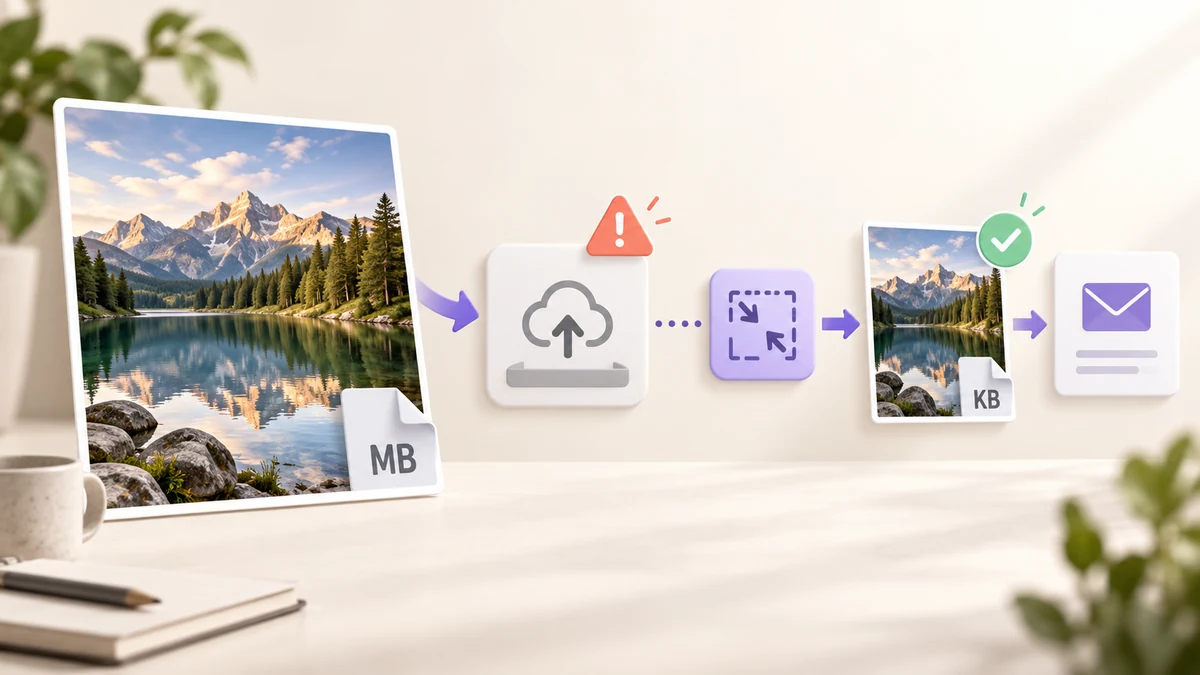
"Arquivo muito grande", "o anexo excede o limite", "as imagens devem ter menos de 2MB": por trás dessas mensagens há números bem diferentes, mas a solução é sempre a mesma: deixar a imagem abaixo do limite do canal, de preferência um lote inteiro de uma vez. Primeiro os limites, depois o método.
Quais são os limites de verdade
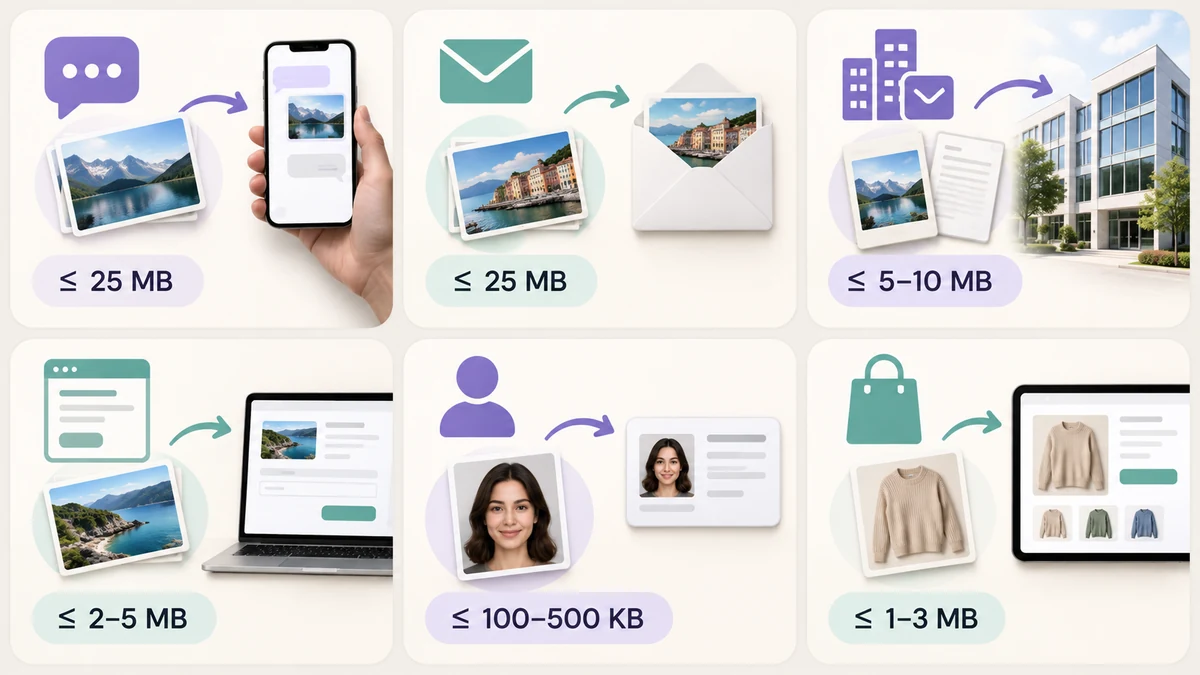
- Aplicativos de mensagem: o WhatsApp comprime as fotos por padrão e limita mídia a cerca de 16MB (documentos, 2GB); o WeChat aceita originais de até uns 25MB antes de empurrar você para o envio como arquivo; o Telegram comprime as fotos, a menos que você envie como arquivo.
- E-mail: Gmail e Outlook aceitam 25MB por mensagem; e-mails de empresas e universidades costumam ter 10MB ou até 5MB, e o limite vale para a mensagem inteira, não para cada arquivo.
- Formulários web e painéis: sites de vagas e plataformas de submissão em geral ficam entre 2MB e 5MB; muitos sites WordPress vêm com 2MB por padrão.
- Portais do governo, de provas e de inscrição: o grupo mais rígido, com 100KB, 200KB ou 500KB como valores comuns, muitas vezes só JPG e com uma faixa de pixels.
- Marketplaces: imagens principais de 1MB a 3MB, imagens de detalhe em torno de 1MB, além de um mínimo de pixels.
A mesma foto de celular passa tranquila por um app de chat e é quarenta vezes grande demais para o portal de uma prova.
Por que as fotos de celular são tão grandes
Uma câmera de celular atual gera 4000 × 3000 pixels e de 3MB a 8MB por foto; o HEIC do iPhone ocupa mais ou menos a metade, mas muitos sistemas o recusam. O tamanho vem da contagem de pixels, não da qualidade da imagem: na tela, 1600 pixels de largura e 4000 pixels de largura parecem iguais, enquanto o arquivo muda seis ou sete vezes.
É por isso que "reduzir pixels e depois comprimir" sempre vence "comprimir com mais força".
A solução de trinta segundos: um alvo por canal
Jogue tudo o que precisa enviar no Processamento de imagens em lote e ajuste duas coisas conforme o canal:
- Tamanho: lado maior de 2000 para apps de chat e e-mail; 1600 para formulários web; para portais, ajustar dentro da caixa de pixels que eles indicarem.
- Saída: JPG, com Tamanho-alvo (KB) em cerca de 80% do limite do canal (1600 para um teto de 2MB, 160 para um de 200KB), para deixar folga.
Clique em Processar tudo: cada imagem recebe a maior qualidade que fica abaixo do alvo, e tudo é baixado em um único ZIP. As fotos HEIC entram direto, sem precisar converter antes no celular. Tudo roda no seu navegador; as fotos nunca chegam a um servidor, sejam de quem forem.
Para uma ou duas imagens apenas, o Compressor de Imagens com um arrasto rápido do controle é mais rápido.
Armadilhas que vale conhecer
- Enviar capturas de tela em PNG por e-mail: uma captura PNG em tela cheia chega fácil a 2MB–5MB. Converta para JPG a 85%, ou mantenha o PNG com a paleta de 256 cores, e ela cai para algumas centenas de KB.
- Totais, não arquivos: os limites de e-mail valem para a mensagem inteira; trinta fotos de 800KB cada ainda falham. Para muitos arquivos, reduza ainda mais o alvo.
- Sistemas só com JPG: o WebP é menor, mas os portais raramente o aceitam. Escolha JPG.
- Bordas pretas após a compressão: um PNG transparente convertido para JPG é preenchido de branco, não de preto. Faixas pretas geralmente vêm do canal de envio, não da compressão.
Um hábito antes de enviar
Faça disso rotina: tudo o que sai do seu computador passa antes pela ferramenta de lote com lado maior de 2000 e alvo de 1MB. Essa configuração atende apps de chat, e-mail e quase todos os formulários, e a recodificação remove os dados de localização e do dispositivo das fotos: nada sobre onde foram tiradas viaja junto.
Para os portais mais rígidos, trate esses poucos arquivos com a tabela de limites de 200KB / 100KB / 1MB.