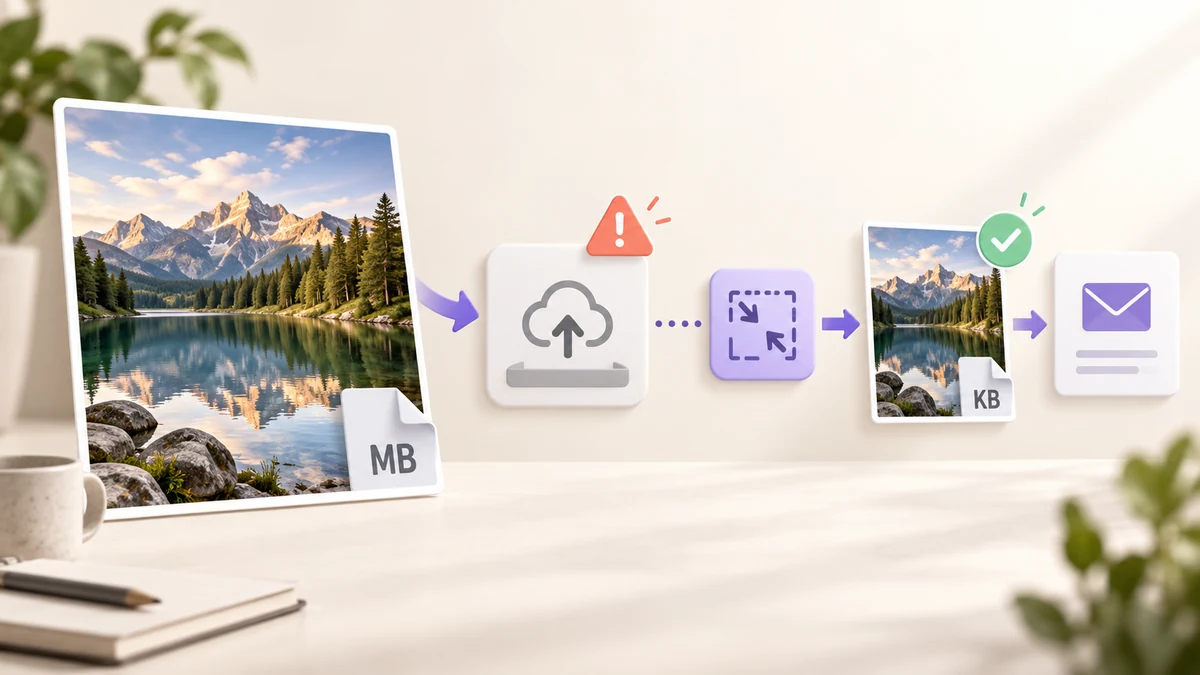
„Datei zu groß“, „Anhang überschreitet das Limit“, „Bilder dürfen höchstens 2 MB haben“ – hinter diesen Meldungen stehen sehr verschiedene Zahlen, aber die Lösung ist immer dieselbe: das Bild unter das Limit des Kanals bringen, am besten einen ganzen Stapel auf einmal. Erst die Limits, dann die Methode.
Wie die Limits tatsächlich aussehen
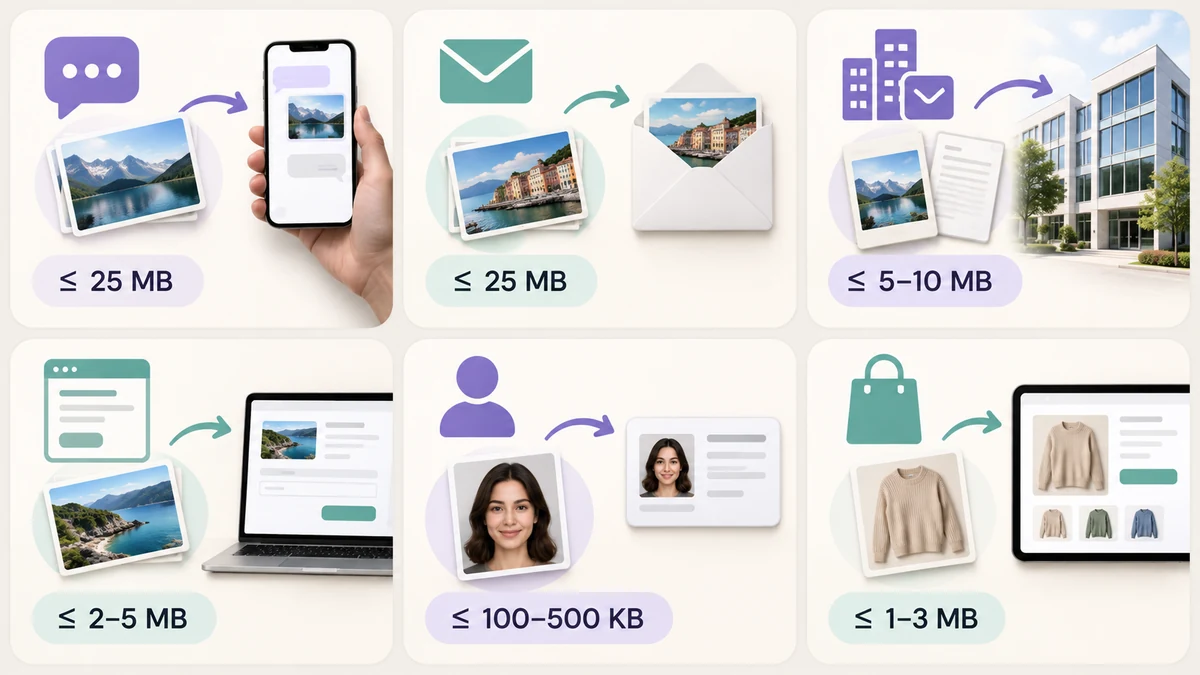
- Messenger: WhatsApp komprimiert Fotos standardmäßig und begrenzt Medien auf etwa 16 MB (Dokumente 2 GB); WeChat lässt Originale bis etwa 25 MB zu, bevor es zum Senden als Datei drängt; Telegram komprimiert Fotos, sofern Sie sie nicht als Datei senden.
- E-Mail: Gmail und Outlook erlauben 25 MB pro Nachricht; Firmen- und Uni-Postfächer liegen häufig bei 10 MB oder sogar 5 MB, und das Limit gilt für die gesamte Nachricht, nicht für jede Datei.
- Webformulare und Dashboards: Jobbörsen und Einreichungsplattformen meist 2 MB bis 5 MB; viele WordPress-Seiten sind standardmäßig auf 2 MB eingestellt.
- Behörden-, Prüfungs- und Bewerbungsportale: die strengste Gruppe – 100 KB, 200 KB oder 500 KB sind üblich, oft nur JPG und mit einem Pixelbereich.
- Marktplätze: Hauptbilder 1 MB bis 3 MB, Detailbilder um 1 MB, dazu eine Mindestpixelzahl.
Dasselbe Handyfoto geht durch eine Chat-App mühelos und ist für ein Prüfungsportal vierzigmal zu groß.
Warum Handyfotos so groß sind
Eine aktuelle Handykamera liefert 4000 × 3000 Pixel und 3 MB bis 8 MB pro Aufnahme; iPhone-HEIC ist etwa halb so groß, wird aber von vielen Systemen abgelehnt. Die Größe kommt von der Pixelzahl, nicht von der Bildqualität: Auf dem Bildschirm sehen 1600 und 4000 Pixel Breite identisch aus, während die Datei sechs- bis siebenmal größer ist.
Darum schlägt „erst Pixel verkleinern, dann komprimieren“ immer „stärker komprimieren“.
Die Lösung in dreißig Sekunden: ein Ziel pro Kanal
Legen Sie alles, was Sie senden müssen, in Bilder-Stapelverarbeitung ab und stellen Sie für den Kanal zwei Dinge ein:
- Größe: längste Seite 2000 für Chat-Apps und E-Mail; 1600 für Webformulare; bei Portalen in den vorgegebenen Pixelrahmen einpassen.
- Ausgabe: JPG, mit einer Zielgröße (KB) von etwa 80 Prozent des Kanal-Limits – 1600 bei einer Obergrenze von 2 MB, 160 bei 200 KB –, damit ein Puffer bleibt.
Klicken Sie auf Alle verarbeiten: Jedes Bild bekommt die höchste Qualität, die unter dem Ziel bleibt, danach wird alles als ein ZIP heruntergeladen. HEIC-Fotos können direkt hinein, ohne vorher am Handy konvertiert zu werden. Alles läuft in Ihrem Browser; die Fotos erreichen nie einen Server, egal für wen sie bestimmt sind.
Bei nur ein oder zwei Bildern geht es mit Bildkomprimierung und einem kurzen Zug am Regler schneller.
Fallstricke, die man kennen sollte
- PNG-Screenshots per E-Mail: Ein vollflächiger PNG-Screenshot hat leicht 2 MB bis 5 MB. In JPG mit 85 Prozent umwandeln oder als PNG mit 256-Farben-Palette behalten, dann sind es nur noch wenige hundert KB.
- Summen, nicht Dateien: Mail-Limits gelten für die ganze Nachricht; dreißig Fotos zu je 800 KB scheitern trotzdem. Bei vielen Dateien das Ziel weiter senken.
- Systeme nur mit JPG: WebP ist kleiner, wird von Portalen aber selten akzeptiert. Wählen Sie JPG.
- Schwarze Ränder nach der Kompression: Ein transparentes PNG wird bei der Umwandlung in JPG weiß aufgefüllt, nicht schwarz. Schwarze Balken stammen meist vom Upload-Kanal, nicht von der Kompression.
Eine Gewohnheit vor dem Senden
Machen Sie es zur Routine: Alles, was Ihren Rechner verlässt, läuft zuerst mit längster Seite 2000 und einem 1-MB-Ziel durch das Stapel-Tool. Diese Einstellung genügt Chat-Apps, E-Mail und fast jedem Formular, und beim Neukodieren verschwinden Standort- und Gerätedaten aus den Fotos – nichts darüber, wo sie entstanden sind, reist mit.
Für die strengeren Portale bearbeiten Sie die wenigen Dateien mit der Limit-Tabelle für 200 KB / 100 KB / 1 MB.