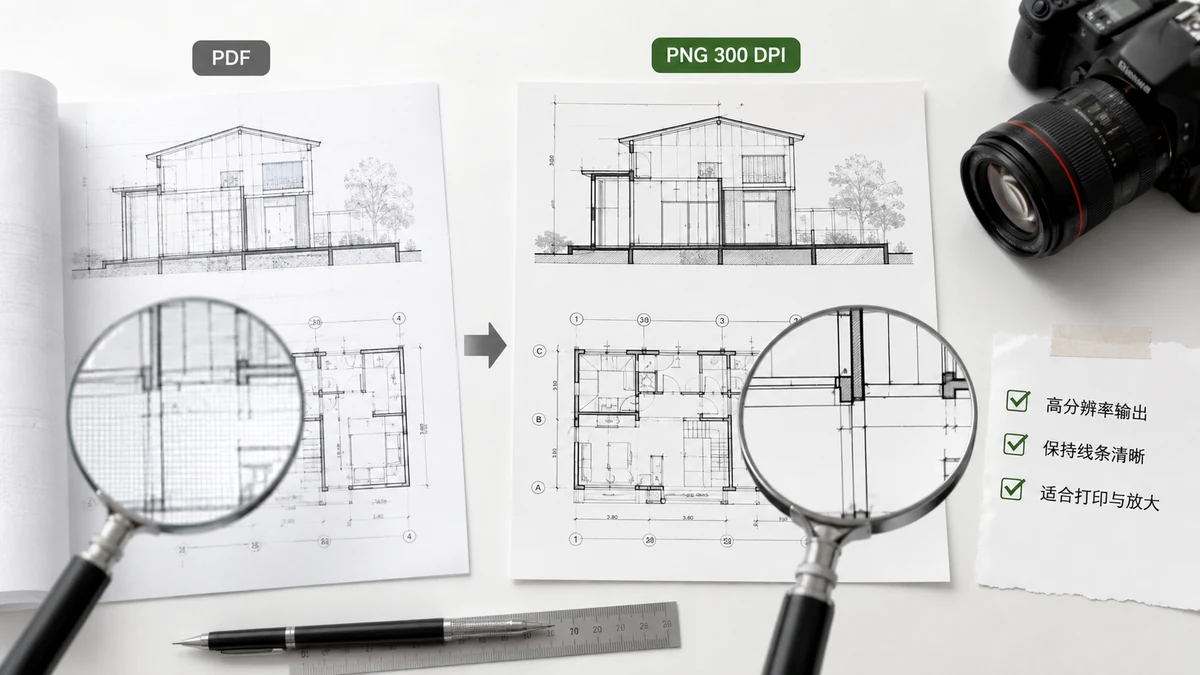
A volte un JPG non basta. Stai estraendo un grafico da un report per una diapositiva, salvando un diagramma che le persone ingrandiranno o preparando una pagina per la stampa, e la vuoi nitida — nessuna sfocatura da compressione attorno alle linee, nessun bordo morbido sul testo. È un lavoro per PNG ad alta risoluzione. Questa guida spiega cosa significa davvero "alta risoluzione" per una pagina PDF e come ottenerla senza compromessi.
Perché PNG per questo
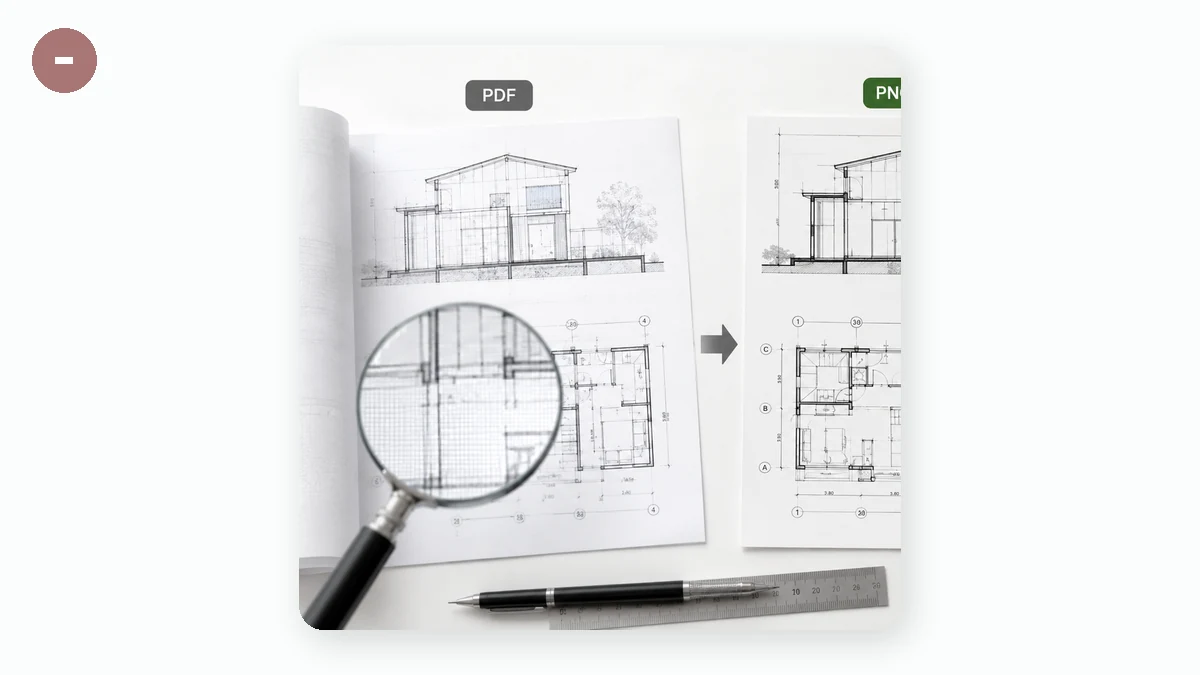
Il PNG è senza perdita. Ogni pixel è memorizzato esattamente, quindi le linee dritte restano dritte, i bordi del testo restano nitidi e non c'è la foschia a blocchi che il JPG lascia attorno ai dettagli ad alto contrasto. Per le pagine fatte per lo più di testo, tabelle, grafici e diagrammi — il solito motivo per cui vorresti un'esportazione ad alta risoluzione — il PNG è il formato giusto. Mantiene anche la trasparenza, dove il JPG la appiattirebbe su bianco.
Il JPG vince ancora per le pagine fotografiche e quando ti serve il file più piccolo possibile. Ma se il punto è la nitidezza, il PNG è ciò che vuoi.
Cosa significa "risoluzione" per una pagina PDF
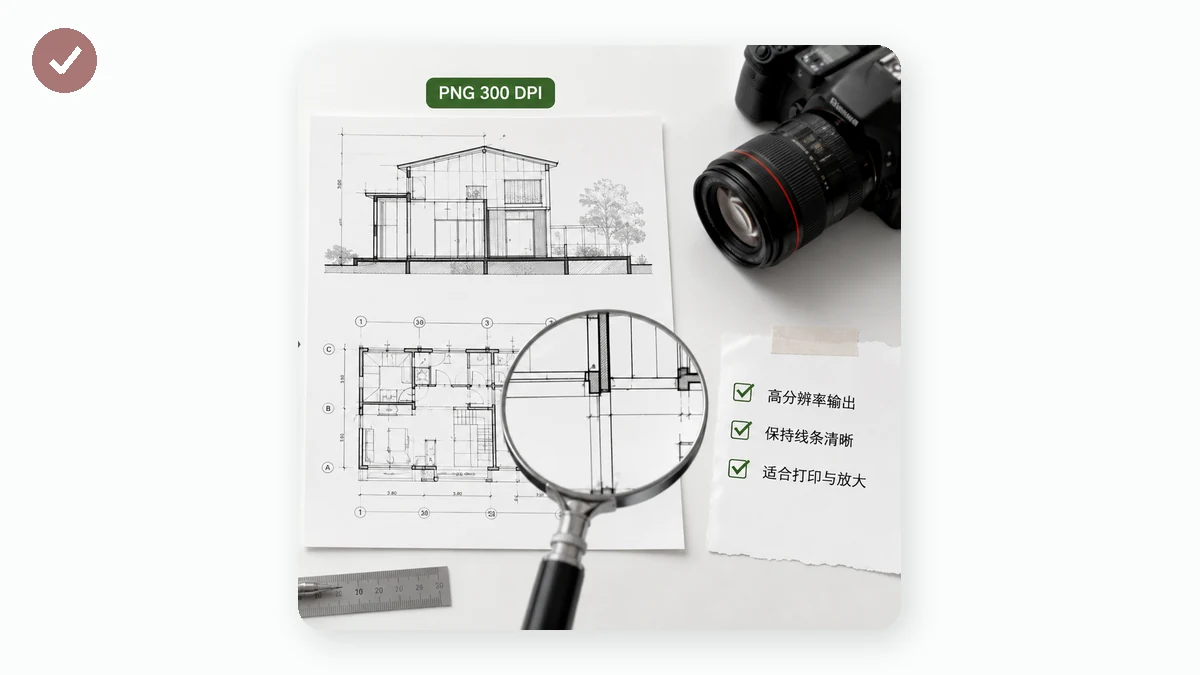
Una pagina PDF non ha una dimensione fissa in pixel — è descritta in geometria, quindi può essere resa a qualsiasi risoluzione. È tutto qui il vantaggio. Rendi a un dpi più alto e ottieni più pixel per la stessa pagina, che è ciò che significa "alta risoluzione" qui.
- Schermo (~108 dpi) — sufficiente per qualcosa visto solo su un display.
- Alta (~144 dpi) — nitida su schermi densi di telefoni e laptop; una solida scelta predefinita.
- Stampa (~216 dpi) — abbastanza densa da apparire pulita su carta o da reggere quando qualcuno ingrandisce. I file diventano notevolmente più grandi, quindi usala quando ti serve davvero il dettaglio.
La trappola è pensare che più grande sia sempre meglio. Un PNG a 216 dpi di una pagina intera può essere grande, e se l'immagine verrà vista solo su schermo, i pixel extra sono peso sprecato. Abbina la risoluzione a dove atterrerà l'immagine.
Il compromesso onesto: il testo diventa pixel
Per quanto tu la renda nitida, un PNG resta un'immagine. Il testo al suo interno non può essere selezionato, cercato o modificato — è un'immagine di testo. Un PNG ad alta risoluzione fa apparire quel testo eccellente e lo mantiene leggibile quando ingrandito, ma non lo rende di nuovo testo vivo. Se ti serve un documento modificabile o ricercabile, tieni il PDF. Esporta in PNG quando vuoi specificamente un'immagine fissa e di alta qualità della pagina — per una diapositiva, una stampa o un diagramma che deve apparire nitido ovunque venga inserito.
Ottenere PNG nitidi senza caricare
Rendere una pagina a 216 dpi è un vero lavoro, e la maggior parte dei convertitori online lo fa sul proprio server — il che significa caricare prima il tuo PDF. Per un documento pubblico va bene, ma report e presentazioni interne sono proprio i file che preferiresti non consegnare.
tools.faxianai.com rende le pagine con il motore pdf.js di Mozilla direttamente nel tuo browser. Scegli PNG e una risoluzione, e produce una singola immagine o uno ZIP numerato di ogni pagina — localmente, con nulla caricato e nessun account.
Poiché la resa avviene sul tuo hardware, un documento molto lungo a risoluzione di stampa si appoggia alla memoria del tuo dispositivo; se sembra lento, scendi di un livello di risoluzione o esporta in lotti più piccoli. Per una manciata di pagine che vuoi come immagini nitide e senza perdita — tenute interamente sulla tua macchina — un'esportazione PNG ad alta risoluzione è esattamente lo strumento.