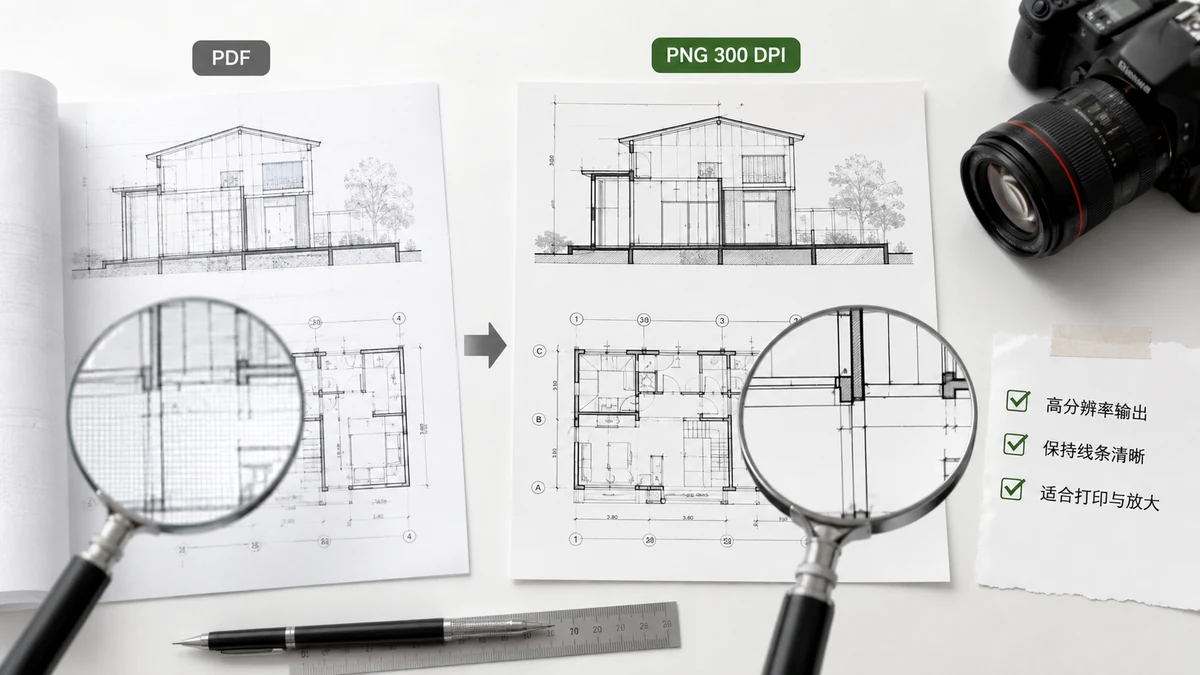
Às vezes um JPG não é bom o bastante. Você está tirando um gráfico de um relatório para um slide, salvando um diagrama que as pessoas vão ampliar ou preparando uma página para impressão, e quer que fique nítido — sem borrão de compressão em volta das linhas, sem bordas suaves no texto. Isso é trabalho para PNG em alta resolução. Este guia explica o que "alta resolução" realmente significa para uma página de PDF e como obtê-la sem os prejuízos.
Por que PNG para isso
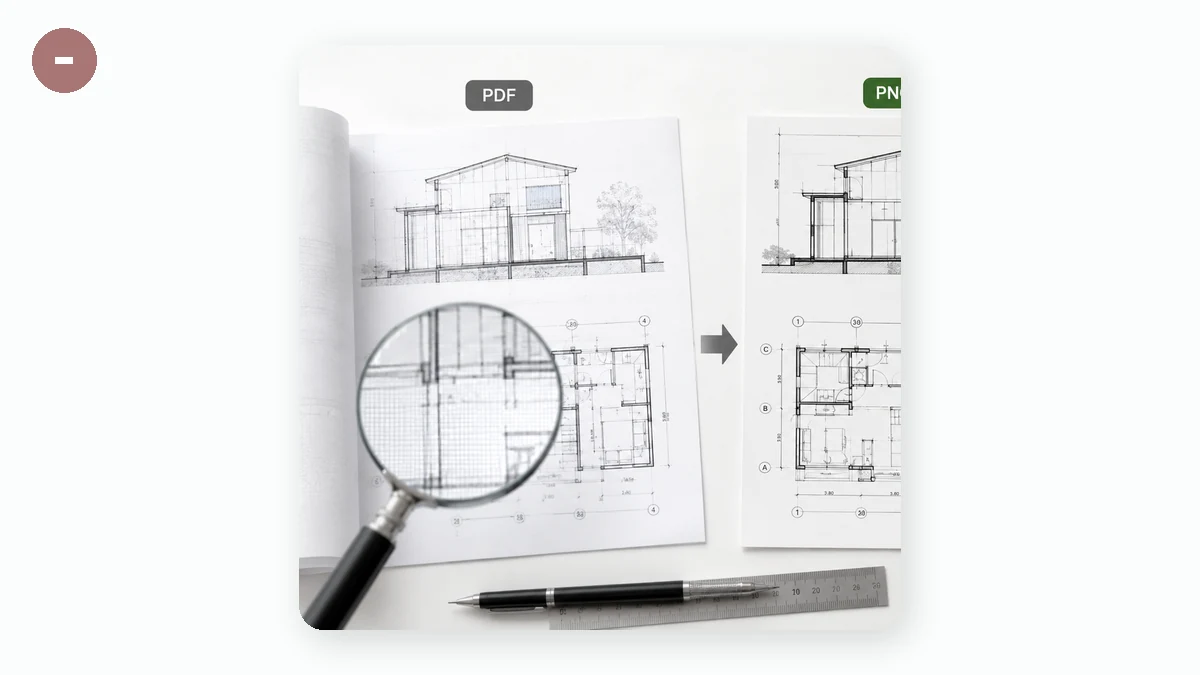
PNG é sem perda. Cada pixel é armazenado exatamente, então linhas retas continuam retas, bordas de texto continuam nítidas e não há nada daquela névoa quadriculada que o JPG deixa em torno de detalhes de alto contraste. Para páginas que são principalmente texto, tabelas, gráficos e diagramas — o motivo usual pelo qual você quer uma exportação em alta resolução — PNG é o formato certo. Ele também mantém a transparência, onde o JPG a achataria para branco.
O JPG ainda vence para páginas fotográficas e quando você precisa do menor arquivo possível. Mas se o ponto é a nitidez, PNG é o que você quer.
O que "resolução" significa para uma página de PDF
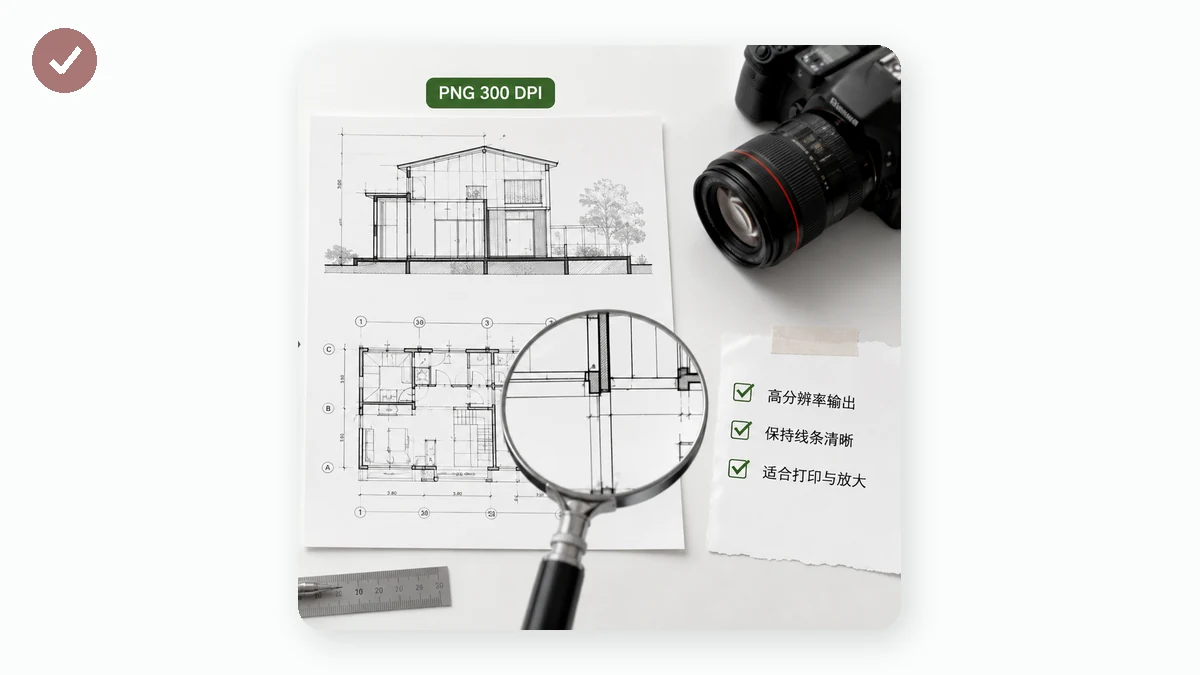
Uma página de PDF não tem tamanho fixo em pixels — ela é descrita em geometria, então pode ser renderizada em qualquer resolução. Essa é a vantagem toda. Renderize em um dpi mais alto e você obtém mais pixels para a mesma página, que é o que "alta resolução" significa aqui.
- Tela (~108 dpi) — suficiente para algo visto apenas em um monitor.
- Alta (~144 dpi) — nítida em telas densas de celular e laptop; um padrão sólido.
- Impressão (~216 dpi) — densa o bastante para parecer limpa no papel ou se sustentar quando alguém dá zoom. Os arquivos ficam visivelmente maiores, então use quando você realmente precisa do detalhe.
A armadilha é achar que maior é sempre melhor. Um PNG de 216 dpi de uma página inteira pode ser grande, e se a imagem só vai ser vista em tela, os pixels extras são peso desperdiçado. Ajuste a resolução ao lugar onde a imagem vai parar.
O trade-off honesto: o texto vira pixels
Por mais nítido que você o faça, um PNG ainda é uma imagem. O texto nele não pode ser selecionado, buscado ou editado — é uma foto de texto. Um PNG em alta resolução faz esse texto parecer excelente e continuar legível com zoom, mas não o transforma de novo em texto vivo. Se você precisa de um documento editável ou buscável, mantenha o PDF. Exporte para PNG quando você especificamente quer uma imagem fixa e de alta qualidade da página — para um slide, uma impressão ou um diagrama que precisa parecer nítido onde quer que seja colocado.
Obtendo PNGs nítidos sem fazer upload
Renderizar uma página a 216 dpi dá trabalho de verdade, e a maioria dos conversores online faz isso no servidor deles — o que significa enviar seu PDF primeiro. Para um documento público, tudo bem, mas relatórios e apresentações internas são exatamente os arquivos que você preferiria não entregar.
O tools.faxianai.com renderiza páginas com o motor pdf.js da Mozilla direto no seu navegador. Você escolhe PNG e uma resolução, e ele produz uma única imagem ou um ZIP numerado de cada página — localmente, sem nada enviado e sem conta.
Como a renderização acontece no seu próprio hardware, um documento muito longo em resolução de impressão depende da memória do seu dispositivo; se parecer lento, baixe uma medida na resolução ou exporte em lotes menores. Para um punhado de páginas que você quer como imagens nítidas e sem perda — mantidas inteiramente na sua própria máquina — uma exportação em PNG de alta resolução é exatamente a ferramenta.