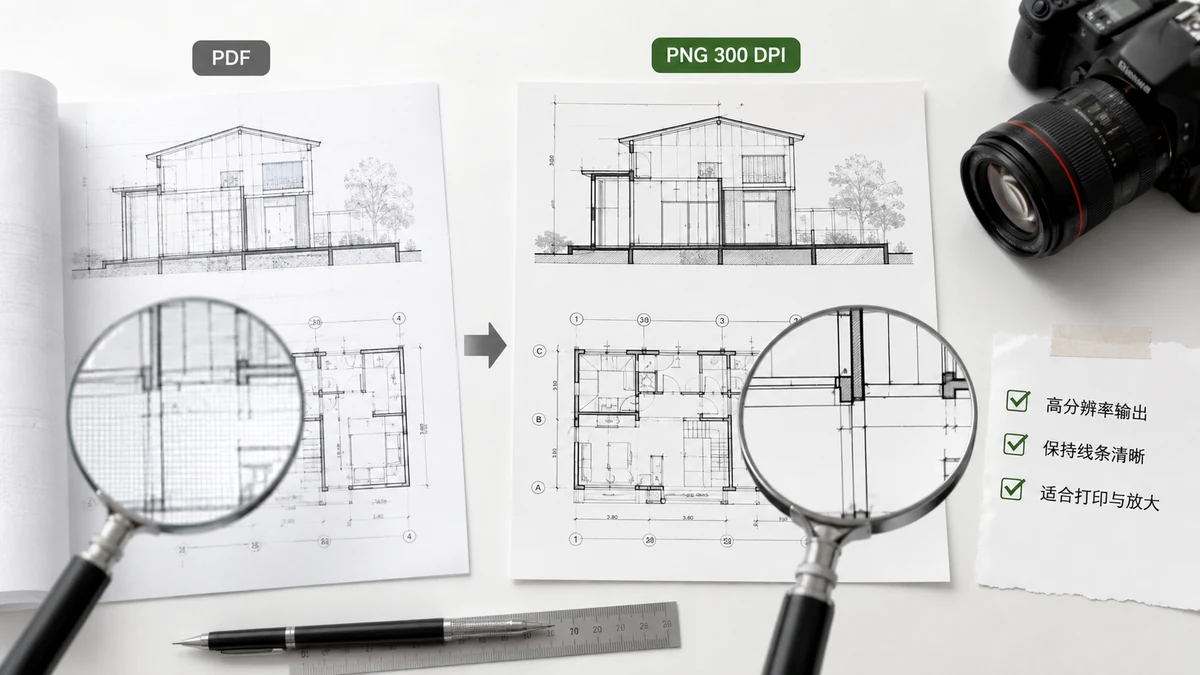
때로는 JPG로 충분하지 않다. 보고서에서 차트를 뽑아 슬라이드에 넣거나, 사람들이 확대해 볼 도표를 저장하거나, 인쇄용 페이지를 준비하면서 선명하기를 바란다. 선 주위의 압축 잡티도, 텍스트의 흐릿한 가장자리도 없이. 그것은 고해상도 PNG의 일이다. 이 가이드는 PDF 페이지에 "고해상도"가 실제로 무엇을 뜻하는지, 그리고 타협 없이 그것을 얻는 법을 설명한다.
이 일에 왜 PNG인가
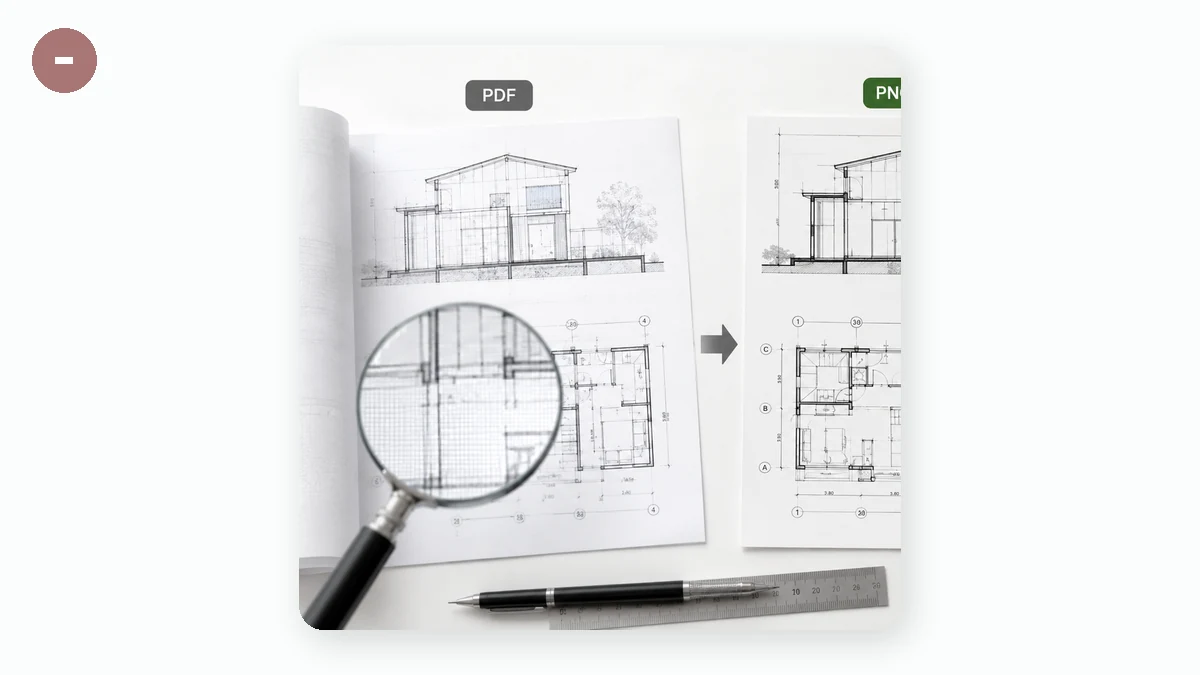
PNG는 무손실이다. 모든 픽셀이 정확히 저장되므로 직선은 직선으로, 텍스트 가장자리는 선명하게 유지되고, JPG가 고대비 세부 주위에 남기는 뭉텅이진 안개가 없다. 대부분 활자, 표, 차트, 도표인 페이지 — 고해상도 내보내기를 원하는 흔한 이유 — 에는 PNG가 맞는 포맷이다. 투명도도 유지하는데, JPG라면 이를 흰색으로 평평하게 만들 것이다.
사진 페이지와 가능한 한 작은 파일이 필요할 때는 여전히 JPG가 이긴다. 하지만 요점이 선명함이라면 원하는 것은 PNG다.
PDF 페이지에 "해상도"가 뜻하는 것
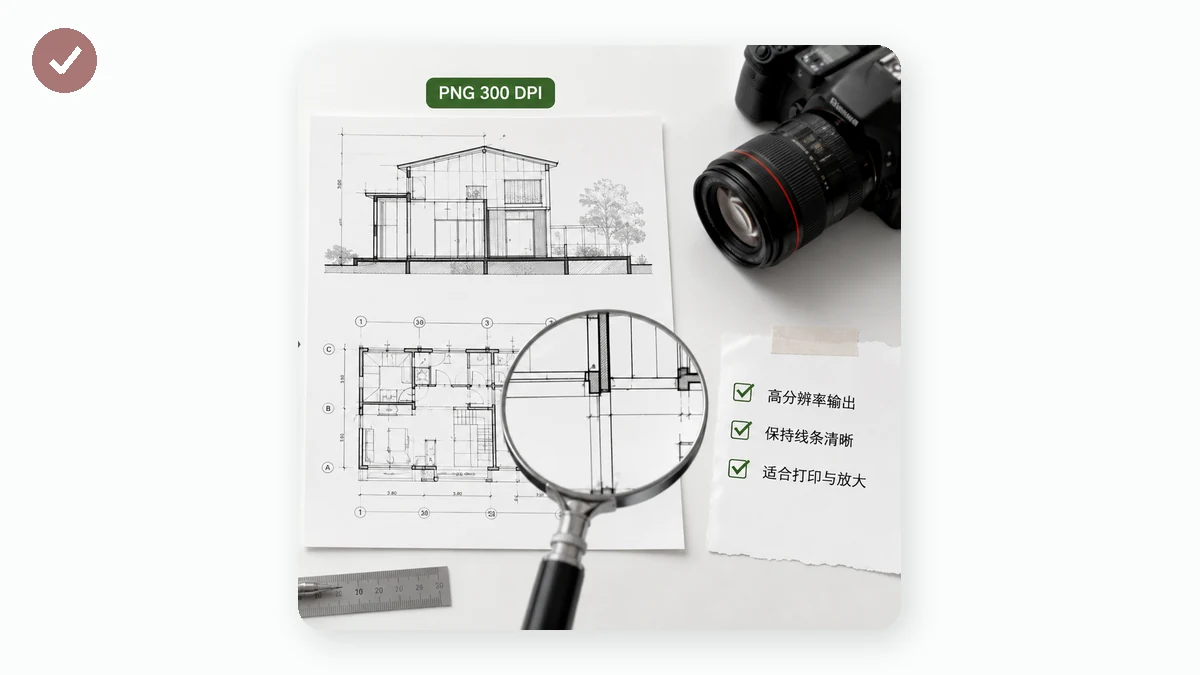
PDF 페이지는 고정된 픽셀 크기가 없다. 기하로 기술되어 어떤 해상도로든 렌더링될 수 있다. 그것이 바로 이점이다. 더 높은 dpi로 렌더링하면 같은 페이지에 더 많은 픽셀을 얻는데, 여기서 "고해상도"란 그것을 뜻한다.
- 화면 (~108 dpi) — 디스플레이에서만 볼 것에 충분.
- 높음 (~144 dpi) — 촘촘한 휴대폰과 노트북 화면에서 선명; 든든한 기본값.
- 인쇄 (~216 dpi) — 종이에서 깔끔해 보이거나 누군가 확대해도 버틸 만큼 촘촘. 파일이 눈에 띄게 커지므로 실제로 세부가 필요할 때 써라.
함정은 클수록 항상 좋다고 생각하는 것이다. 전체 페이지의 216-dpi PNG는 클 수 있고, 이미지를 화면에서만 볼 것이라면 여분의 픽셀은 낭비된 무게다. 이미지가 도달할 곳에 해상도를 맞춰라.
정직한 맞교환: 텍스트가 픽셀이 된다
아무리 선명하게 만들어도 PNG는 여전히 이미지다. 그 안의 텍스트는 선택하거나, 검색하거나, 편집할 수 없다. 텍스트의 그림이다. 고해상도 PNG는 그 텍스트를 훌륭해 보이게 하고 확대해도 읽히게 하지만, 다시 살아 있는 텍스트로 만들지는 않는다. 편집 가능하거나 검색 가능한 문서가 필요하면 PDF를 유지하라. 페이지의 고정된 고품질 이미지를 특별히 원할 때 — 슬라이드용, 인쇄용, 혹은 어디에 놓이든 선명해야 하는 도표용 — PNG로 내보내라.
업로드 없이 선명한 PNG 얻기
페이지를 216 dpi로 렌더링하는 것은 진짜 작업이고, 대부분의 온라인 변환기는 이를 서버에서 한다. 즉, PDF를 먼저 업로드한다. 공개 문서라면 괜찮지만, 보고서와 내부 자료는 넘기고 싶지 않은 바로 그 파일이다.
tools.faxianai.com는 Mozilla의 pdf.js 엔진으로 브라우저 안에서 바로 페이지를 렌더링한다. PNG와 해상도를 고르면 단일 이미지 또는 모든 페이지의 번호 매긴 ZIP을 만든다 — 로컬로, 아무것도 업로드하지 않고 계정 없이.
렌더링이 당신 자신의 하드웨어에서 일어나므로, 인쇄 해상도의 아주 긴 문서는 기기 메모리에 기댄다. 느리게 느껴지면 해상도를 한 단계 낮추거나 더 작은 묶음으로 내보내라. 선명하고 무손실인 이미지로 원하는 몇 페이지를 — 전적으로 당신 기기에 남긴 채 — 얻는 데는 고해상도 PNG 내보내기가 바로 그 도구다.