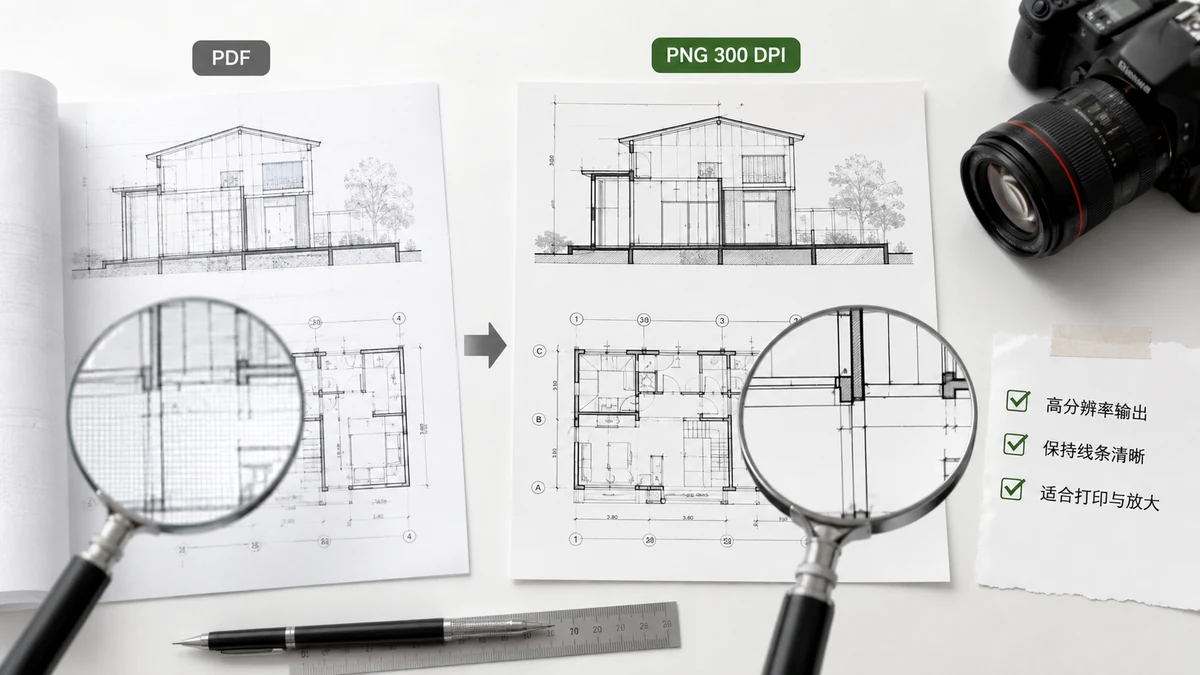
有時候 JPG 不夠用。你要從一份報告裡摳一張圖表放進幻燈片、儲存一張別人會放大來看的示意圖,或者給列印準備一頁,你想要它清晰——線條周圍沒有壓縮毛邊,文字邊緣不發虛。這活兒該交給高解析度的 PNG。這篇講清楚對一頁 PDF 來說"高解析度"到底意味著什麼,以及怎麼在不做妥協的前提下拿到它。
這種場景為什麼選 PNG
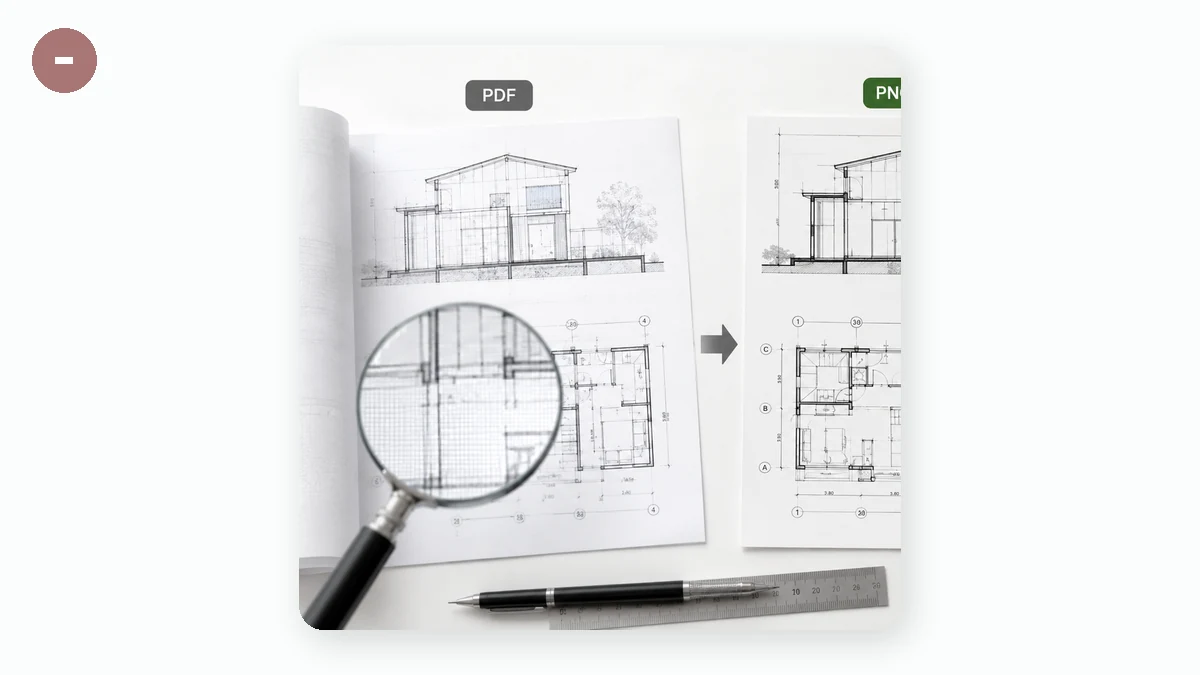
PNG 是無損的。每個畫素都精確儲存,所以直線還是直的、文字邊緣保持銳利,也不會有 JPG 在高對比細節周圍留下的那種塊狀霧感。對於以文字、表格、圖表、示意圖為主的頁面——你想要高解析度匯出,通常也正是為了這些——PNG 就是對的格式。它還能保留透明,而 JPG 會把透明壓成白色。
照片類頁面、或者你需要儘可能小的檔案時,JPG 仍然更划算。但只要目標是清晰,你要的就是 PNG。
對一頁 PDF 來說,"解析度"是什麼意思
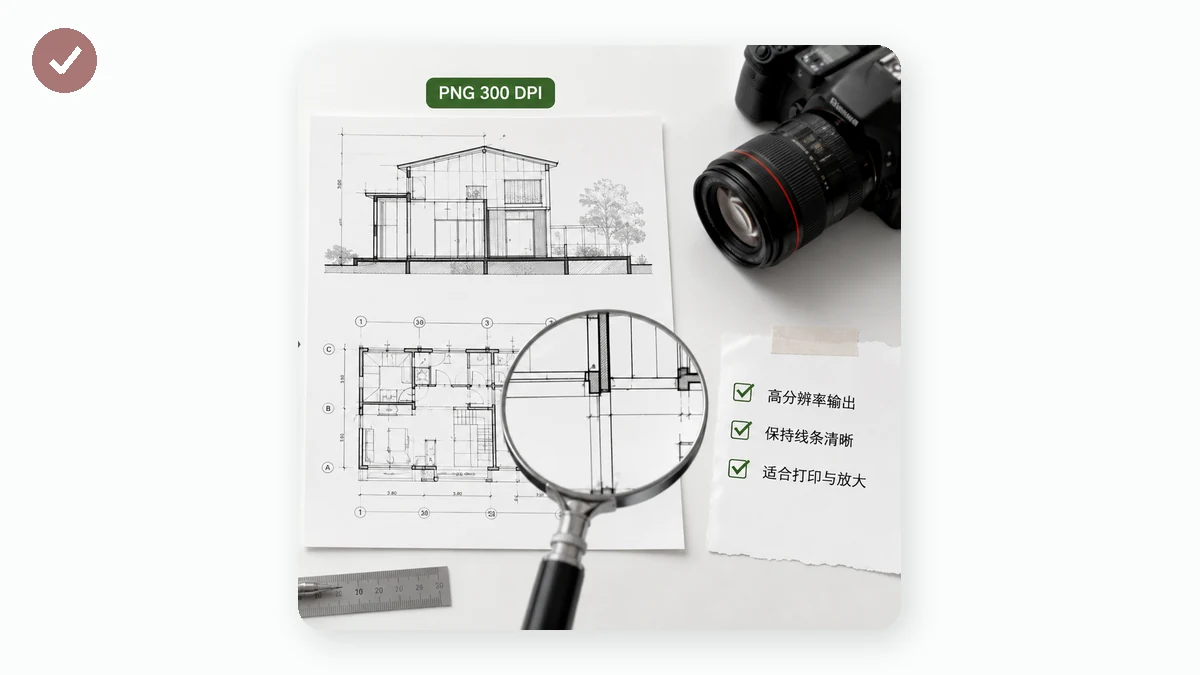
一頁 PDF 沒有固定的畫素尺寸——它是用幾何描述的,所以可以按任意解析度來渲染。這正是它的優勢所在。按更高的 dpi 渲染,同一頁你就得到更多畫素,這裡說的"高解析度"就是這個意思。
- 螢幕(約 108 dpi)——只在螢幕上看的東西夠用了。
- 高畫質(約 144 dpi)——在高密度的手機、筆記本屏上清晰,比較穩的預設檔。
- 列印(約 216 dpi)——夠密,印在紙上或有人放大看時也站得住。檔案會明顯變大,真正需要細節時再用。
一個誤區是以為越大越好。整頁的 216 dpi PNG 可能相當大,如果這張圖註定只在螢幕上看,多出來的畫素就是白白增重。讓解析度去匹配圖片最終要落在哪裡。
老實說的取捨:文字會變成畫素
不管你做得多清晰,PNG 終究是一張圖片。裡面的文字沒法選中、搜尋或編輯——它是"文字的圖片"。高解析度的 PNG 會讓文字看著很漂亮、放大也依然清楚,但不會讓它重新變回活的文字。如果你需要一個可編輯、可搜尋的文件,那就留著 PDF。當你明確就是想要一張固定的、高質量的頁面圖片——用於幻燈片、列印,或一張不管放到哪兒都得清晰的示意圖時——再匯出成 PNG。
怎麼在不上傳的前提下得到清晰 PNG
按 216 dpi 渲染一頁是實打實的計算量,大多數線上轉換工具是在它們的伺服器上幹這活兒的——也就是說得先上傳你的 PDF。公開文件倒無所謂,但報告和內部資料,恰恰是你不太想交出去的那類檔案。
tools.faxianai.com 用 Mozilla 的 pdf.js 引擎,直接在你的瀏覽器裡渲染頁面。你選 PNG、選個解析度,它就產出一張圖,或者一個按頁碼編號的 ZIP——全在本地,什麼都不上傳、也不用註冊。
因為渲染是在你自己的硬體上跑的,很長的文件用列印解析度來轉會吃裝置記憶體;要是覺得卡,就把解析度降一檔,或者分小批匯出。想把幾頁 PDF 變成清晰、無損、又完全留在自己機器上的圖片,高解析度 PNG 匯出正是這個工具。