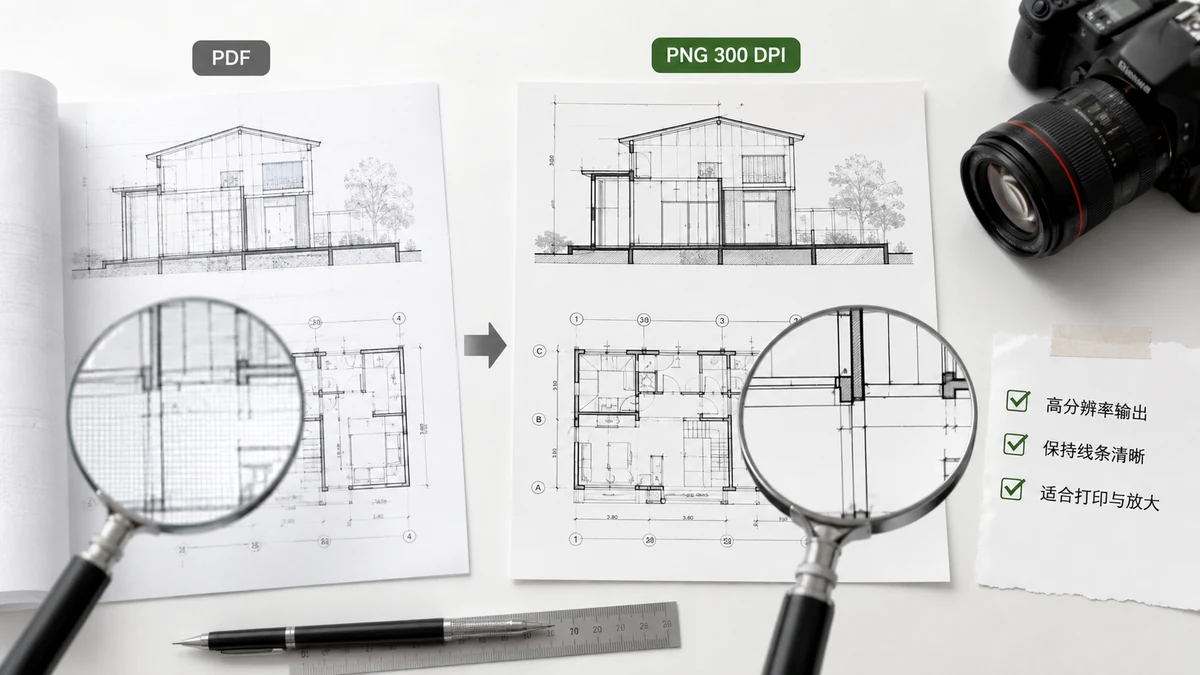
有时候 JPG 不够用。你要从一份报告里抠一张图表放进幻灯片、保存一张别人会放大来看的示意图,或者给打印准备一页,你想要它清晰——线条周围没有压缩毛边,文字边缘不发虚。这活儿该交给高分辨率的 PNG。这篇讲清楚对一页 PDF 来说"高分辨率"到底意味着什么,以及怎么在不做妥协的前提下拿到它。
这种场景为什么选 PNG
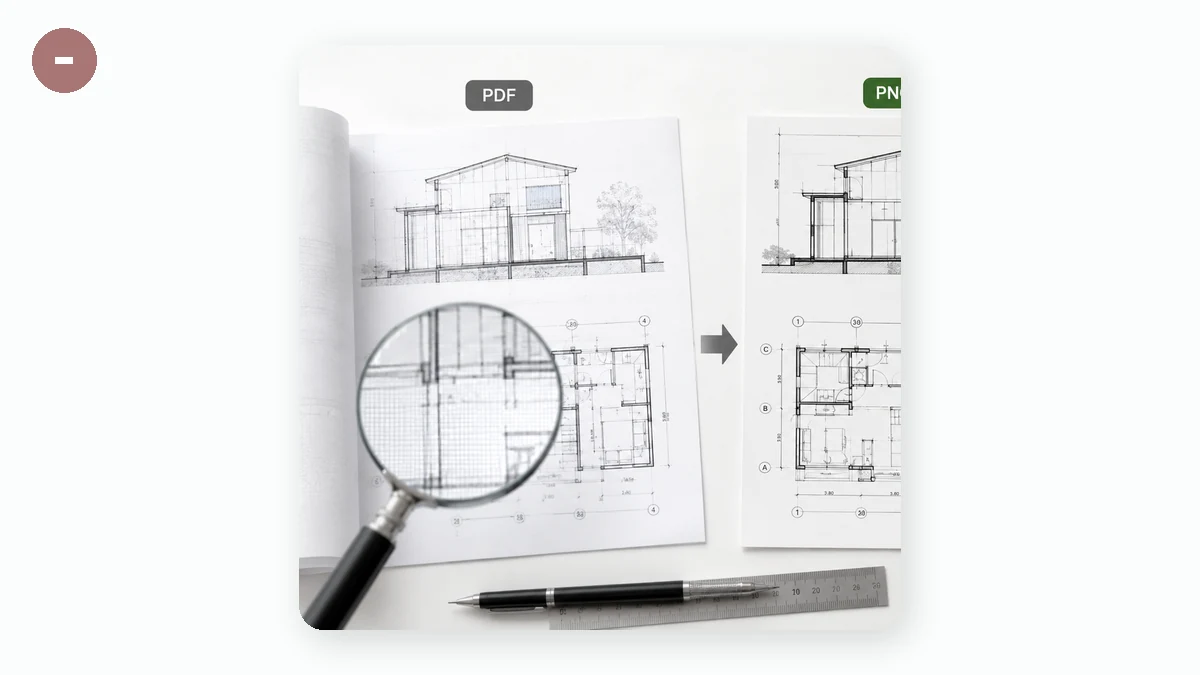
PNG 是无损的。每个像素都精确保存,所以直线还是直的、文字边缘保持锐利,也不会有 JPG 在高对比细节周围留下的那种块状雾感。对于以文字、表格、图表、示意图为主的页面——你想要高分辨率导出,通常也正是为了这些——PNG 就是对的格式。它还能保留透明,而 JPG 会把透明压成白色。
照片类页面、或者你需要尽可能小的文件时,JPG 仍然更划算。但只要目标是清晰,你要的就是 PNG。
对一页 PDF 来说,"分辨率"是什么意思
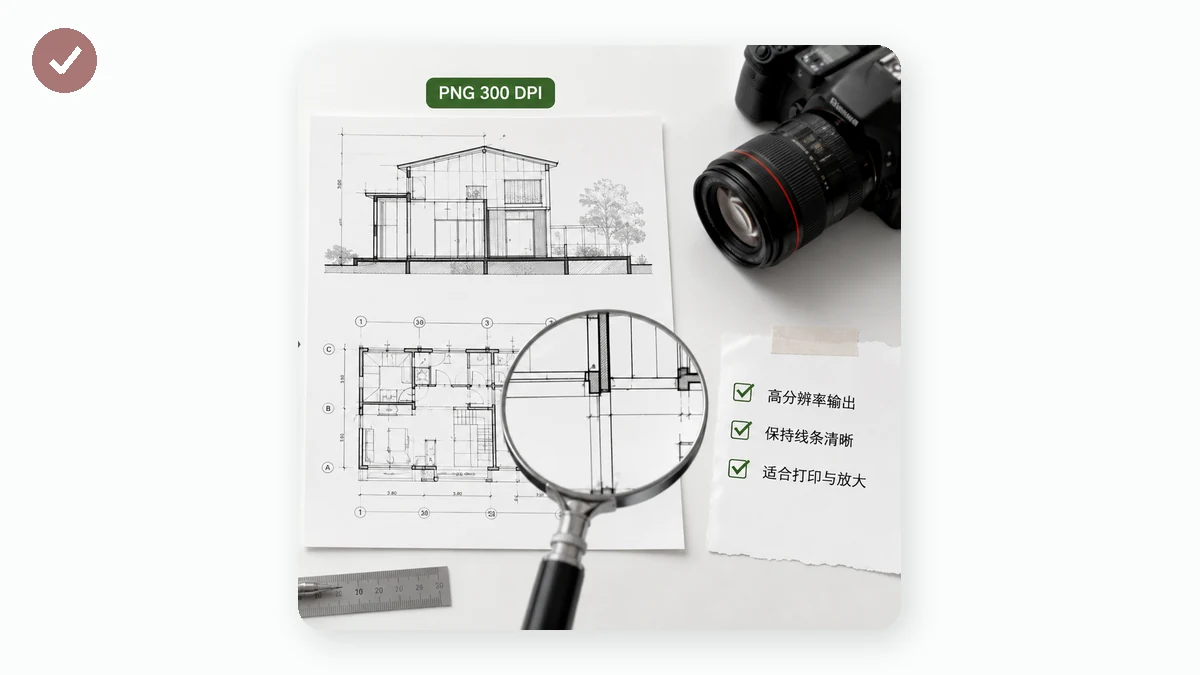
一页 PDF 没有固定的像素尺寸——它是用几何描述的,所以可以按任意分辨率来渲染。这正是它的优势所在。按更高的 dpi 渲染,同一页你就得到更多像素,这里说的"高分辨率"就是这个意思。
- 屏幕(约 108 dpi)——只在屏幕上看的东西够用了。
- 高清(约 144 dpi)——在高密度的手机、笔记本屏上清晰,比较稳的默认档。
- 打印(约 216 dpi)——够密,印在纸上或有人放大看时也站得住。文件会明显变大,真正需要细节时再用。
一个误区是以为越大越好。整页的 216 dpi PNG 可能相当大,如果这张图注定只在屏幕上看,多出来的像素就是白白增重。让分辨率去匹配图片最终要落在哪里。
老实说的取舍:文字会变成像素
不管你做得多清晰,PNG 终究是一张图片。里面的文字没法选中、搜索或编辑——它是"文字的图片"。高分辨率的 PNG 会让文字看着很漂亮、放大也依然清楚,但不会让它重新变回活的文字。如果你需要一个可编辑、可搜索的文档,那就留着 PDF。当你明确就是想要一张固定的、高质量的页面图片——用于幻灯片、打印,或一张不管放到哪儿都得清晰的示意图时——再导出成 PNG。
怎么在不上传的前提下得到清晰 PNG
按 216 dpi 渲染一页是实打实的计算量,大多数在线转换工具是在它们的服务器上干这活儿的——也就是说得先上传你的 PDF。公开文档倒无所谓,但报告和内部资料,恰恰是你不太想交出去的那类文件。
tools.faxianai.com 用 Mozilla 的 pdf.js 引擎,直接在你的浏览器里渲染页面。你选 PNG、选个分辨率,它就产出一张图,或者一个按页码编号的 ZIP——全在本地,什么都不上传、也不用注册。
因为渲染是在你自己的硬件上跑的,很长的文档用打印分辨率来转会吃设备内存;要是觉得卡,就把分辨率降一档,或者分小批导出。想把几页 PDF 变成清晰、无损、又完全留在自己机器上的图片,高分辨率 PNG 导出正是这个工具。