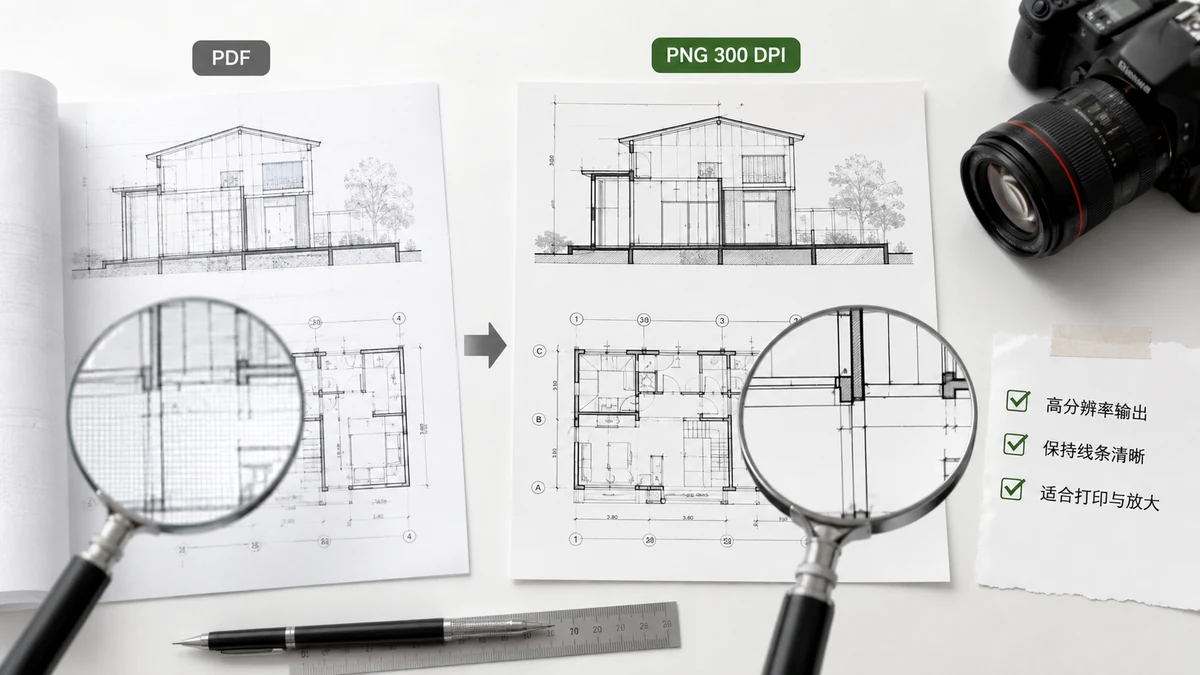
Manchmal ist ein JPG nicht gut genug. Sie ziehen ein Diagramm aus einem Bericht für eine Folie, speichern eine Grafik, in die Leute hineinzoomen werden, oder bereiten eine Seite für den Druck vor, und Sie wollen sie scharf – kein Kompressionsschleier um die Linien, keine weichen Kanten am Text. Das ist eine Aufgabe für PNG in hoher Auflösung. Dieser Leitfaden erklärt, was „hohe Auflösung" bei einer PDF-Seite tatsächlich bedeutet und wie Sie sie ohne Kompromisse erhalten.
Warum dafür PNG
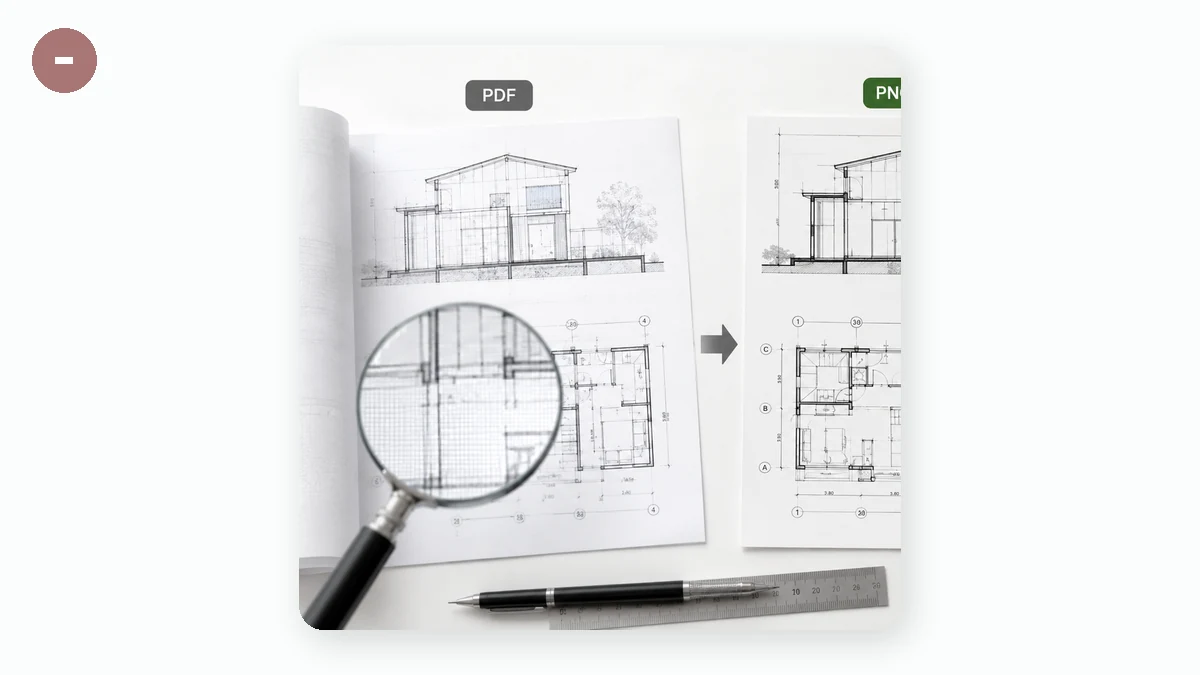
PNG ist verlustfrei. Jedes Pixel wird exakt gespeichert, sodass gerade Linien gerade bleiben, Textkanten scharf bleiben und nichts von dem klotzigen Dunst da ist, den JPG um kontrastreiche Details hinterlässt. Für Seiten, die überwiegend aus Text, Tabellen, Diagrammen und Grafiken bestehen – der übliche Grund, warum man einen hochauflösenden Export möchte – ist PNG das richtige Format. Es behält auch Transparenz, wo JPG sie zu Weiß plattmachen würde.
JPG gewinnt weiterhin bei fotografischen Seiten und wenn Sie die kleinstmögliche Datei brauchen. Aber wenn es um Schärfe geht, ist PNG, was Sie wollen.
Was „Auflösung" bei einer PDF-Seite bedeutet
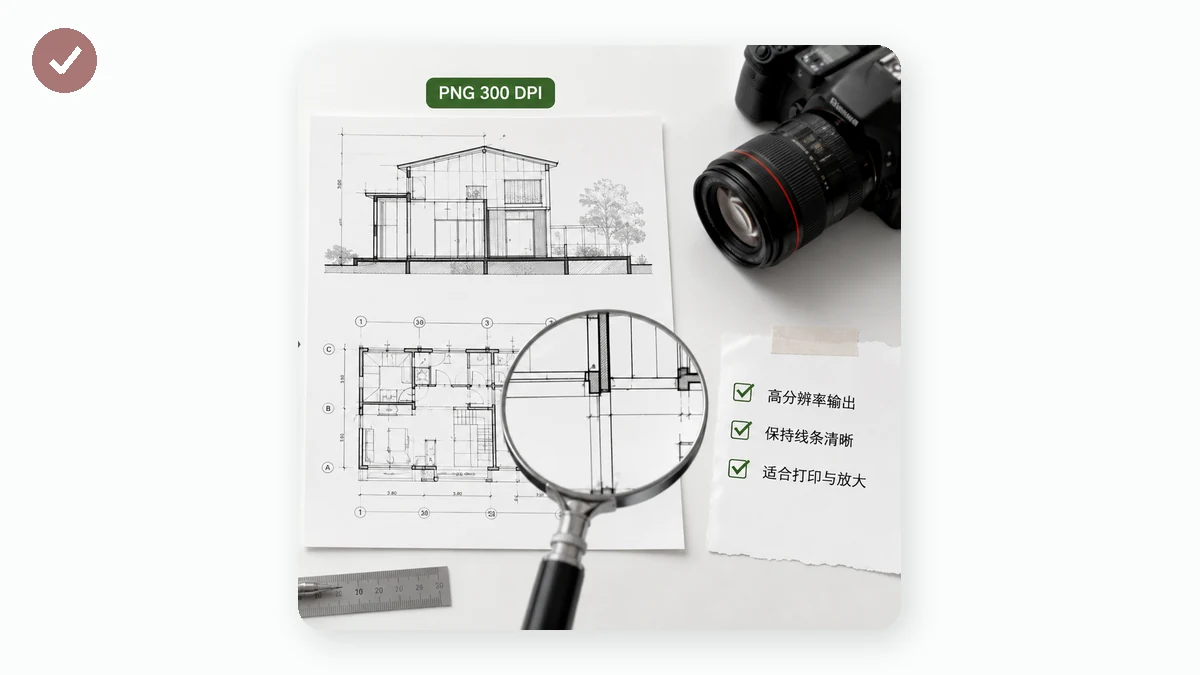
Eine PDF-Seite hat keine feste Pixelgröße – sie ist durch Geometrie beschrieben, kann also in jeder Auflösung gerendert werden. Das ist der ganze Vorteil. Rendern Sie mit höherer dpi, erhalten Sie mehr Pixel für dieselbe Seite, was „hohe Auflösung" hier bedeutet.
- Bildschirm (~108 dpi) – genug für etwas, das nur auf einem Display betrachtet wird.
- Hoch (~144 dpi) – scharf auf dichten Handy- und Laptop-Bildschirmen; eine solide Standardwahl.
- Druck (~216 dpi) – dicht genug, um auf Papier sauber auszusehen oder standzuhalten, wenn jemand hineinzoomt. Die Dateien werden merklich größer, nutzen Sie es also, wenn Sie die Details wirklich brauchen.
Die Falle ist der Gedanke, größer sei immer besser. Ein 216-dpi-PNG einer ganzen Seite kann groß sein, und wenn das Bild nur je auf dem Bildschirm gesehen wird, sind die zusätzlichen Pixel verschwendetes Gewicht. Passen Sie die Auflösung an den Ort an, an dem das Bild landet.
Der ehrliche Kompromiss: Text wird zu Pixeln
Wie scharf Sie es auch machen, ein PNG bleibt ein Bild. Der Text darin kann nicht ausgewählt, durchsucht oder bearbeitet werden – es ist ein Bild von Text. Ein hochauflösendes PNG lässt diesen Text ausgezeichnet aussehen und beim Zoomen lesbar bleiben, aber es macht ihn nicht wieder zu lebendem Text. Wenn Sie ein bearbeitbares oder durchsuchbares Dokument brauchen, behalten Sie das PDF. Exportieren Sie nach PNG, wenn Sie ausdrücklich ein festes, hochwertiges Bild der Seite wollen – für eine Folie, einen Druck oder eine Grafik, die scharf aussehen muss, wo auch immer sie eingefügt wird.
Scharfe PNGs ohne Upload
Eine Seite mit 216 dpi zu rendern ist echte Arbeit, und die meisten Online-Konverter tun das auf ihrem Server – was bedeutet, Ihr PDF zuerst hochzuladen. Bei einem öffentlichen Dokument ist das in Ordnung, aber Berichte und interne Präsentationen sind genau die Dateien, die Sie lieber nicht aus der Hand geben.
tools.faxianai.com rendert Seiten mit Mozillas pdf.js-Engine direkt in Ihrem Browser. Sie wählen PNG und eine Auflösung, und es erzeugt ein einzelnes Bild oder ein nummeriertes ZIP jeder Seite – lokal, ohne dass etwas hochgeladen wird und ohne Konto.
Da das Rendern auf Ihrer eigenen Hardware geschieht, belastet ein sehr langes Dokument in Druckauflösung den Speicher Ihres Geräts; fühlt es sich langsam an, gehen Sie eine Auflösungsstufe zurück oder exportieren Sie in kleineren Stapeln. Für eine Handvoll Seiten, die Sie als scharfe, verlustfreie Bilder wollen – ganz auf Ihrem eigenen Rechner gehalten – ist ein hochauflösender PNG-Export genau das richtige Werkzeug.