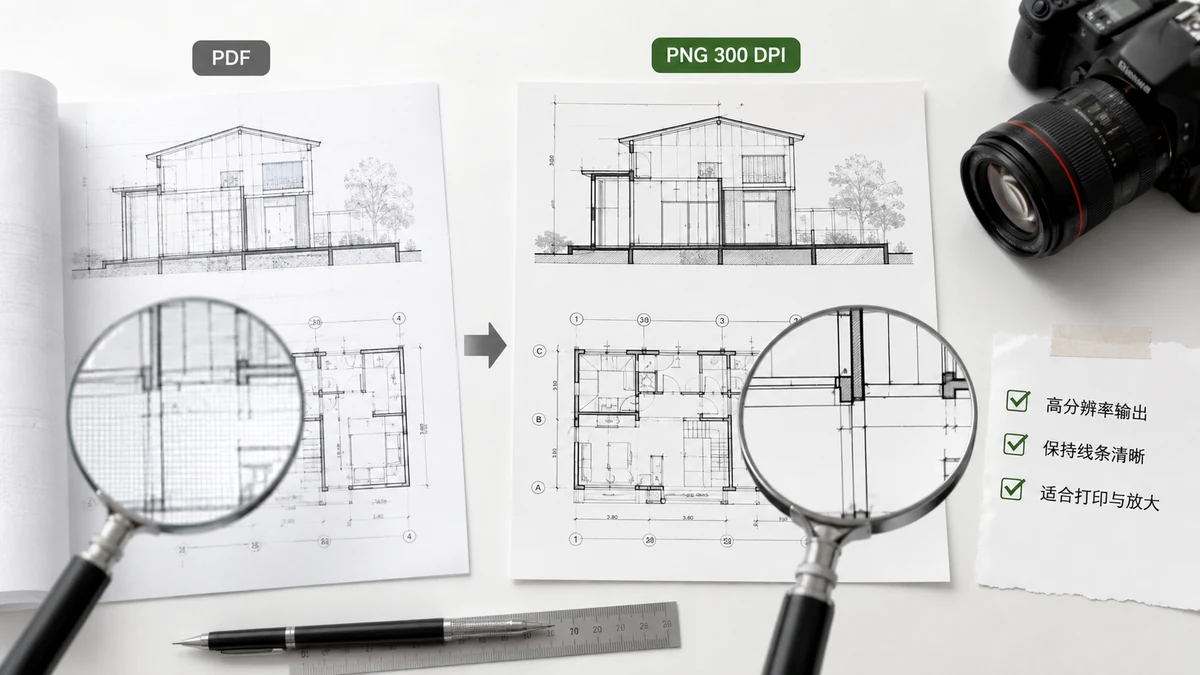
Іноді JPG недостатньо хороший. Ви витягуєте діаграму зі звіту для слайда, зберігаєте схему, яку люди масштабуватимуть, чи готуєте сторінку до друку й хочете, щоб вона була чіткою — жодної розмитості стиснення навколо ліній, жодних м'яких країв на тексті. Це робота для PNG у високій роздільній здатності. Цей гід пояснює, що насправді означає «висока роздільна здатність» для сторінки PDF і як її отримати без компромісів.
Чому саме PNG для цього
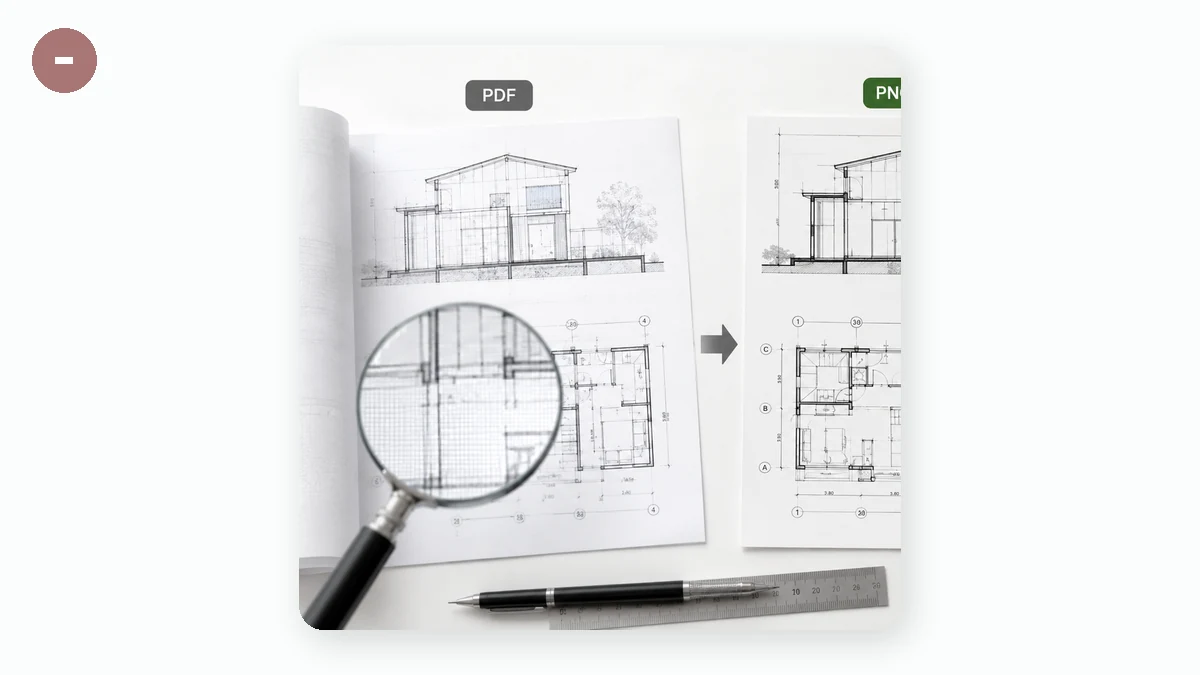
PNG — без втрат. Кожен піксель зберігається точно, тож прямі лінії лишаються прямими, краї тексту лишаються чіткими й немає тієї «квадратної» імли, яку JPG залишає навколо високонтрастних деталей. Для сторінок, що переважно складаються з тексту, таблиць, діаграм і схем — звичайної причини, чому вам знадобиться експорт високої роздільної здатності — PNG є правильним форматом. Він також зберігає прозорість, тоді як JPG сплющив би її до білого.
JPG усе ще виграє для фотографічних сторінок і коли вам потрібен якомога менший файл. Але якщо суть у чіткості, PNG — це те, що ви хочете.
Що означає «роздільна здатність» для сторінки PDF
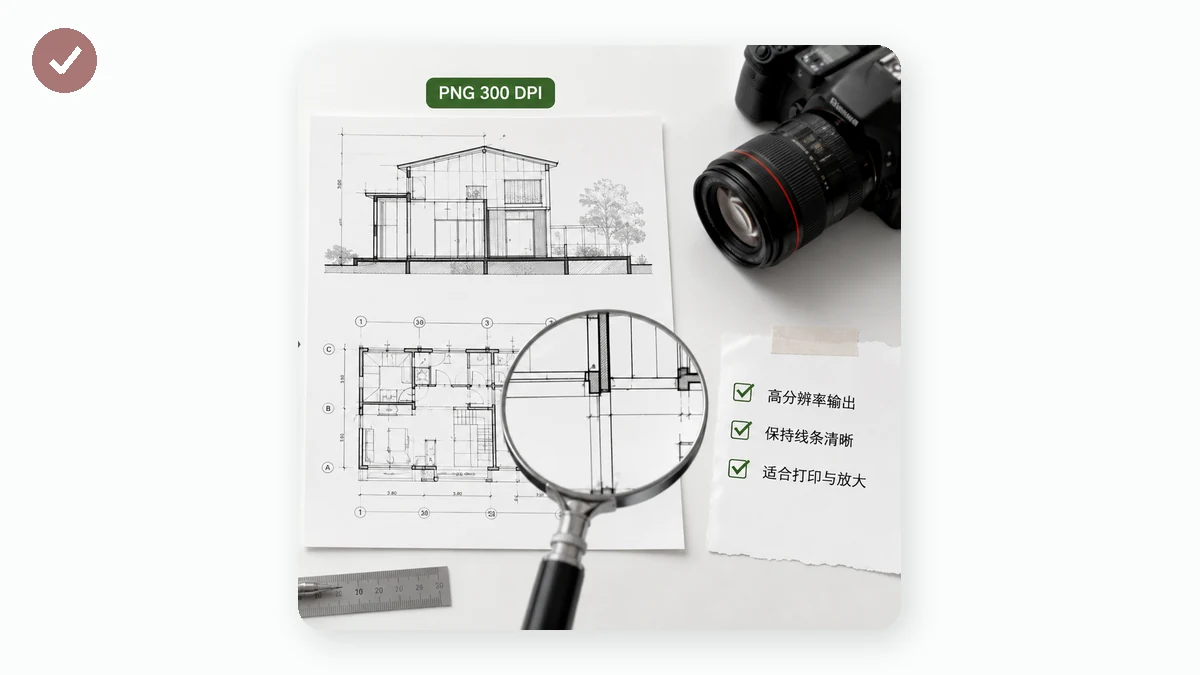
Сторінка PDF не має фіксованого розміру в пікселях — вона описана геометрією, тож може бути відрендерена в будь-якій роздільній здатності. У цьому вся перевага. Відрендеріть у вищому dpi — і отримаєте більше пікселів для тієї самої сторінки, що тут і означає «висока роздільна здатність».
- Екран (~108 dpi) — достатньо для чогось, що переглядається лише на дисплеї.
- Висока (~144 dpi) — чітко на щільних екранах телефонів і ноутбуків; надійний варіант за замовчуванням.
- Друк (~216 dpi) — достатньо щільно, щоб виглядати чисто на папері чи витримати, коли хтось масштабує. Файли стають помітно більшими, тож використовуйте, коли вам справді потрібні деталі.
Пастка — думати, що більше завжди краще. PNG цілої сторінки на 216 dpi може бути великим, і якщо зображення бачитимуть лише на екрані, зайві пікселі — марна вага. Узгоджуйте роздільну здатність із тим, де опиниться зображення.
Чесний компроміс: текст стає пікселями
Хоч би яким чітким ви його зробили, PNG усе одно лишається зображенням. Текст у ньому не можна виділити, шукати чи редагувати — це картинка тексту. PNG високої роздільної здатності робить цей текст чудовим на вигляд і читабельним при масштабуванні, але не робить його живим текстом знову. Якщо вам потрібен редагований чи пошуковий документ, збережіть PDF. Експортуйте в PNG, коли ви конкретно хочете фіксоване, високоякісне зображення сторінки — для слайда, друку чи діаграми, яка має виглядати чітко, куди б її не кинули.
Як отримати чіткі PNG без завантаження
Рендеринг сторінки на 216 dpi — це реальна робота, і більшість онлайн-конвертерів роблять її на своєму сервері — а це означає спершу завантажити ваш PDF. Для публічного документа це нормально, але звіти й внутрішні презентації — це якраз ті файли, які ви радше не віддавали б.
tools.faxianai.com рендерить сторінки рушієм pdf.js від Mozilla прямо у вашому браузері. Ви обираєте PNG і роздільну здатність, а воно видає одне зображення чи пронумерований ZIP з кожною сторінкою — локально, нічого не завантажуючи й без облікового запису.
Оскільки рендеринг відбувається на вашому власному обладнанні, дуже довгий документ у роздільній здатності друку спирається на пам'ять вашого пристрою; якщо здається повільно, спустіться на одну сходинку роздільної здатності чи експортуйте меншими пакетами. Для жменьки сторінок, які ви хочете отримати як чіткі зображення без втрат — що залишаються повністю на вашій власній машині — експорт у PNG високої роздільної здатності і є саме тим інструментом.